

 Điện thoại
_crop_google-pixel-8-pro-128gb-cu-99-didongmy-thumb.jpg "Google Pixel 8 Pro 128GB (Cũ 99%)")
 iPhone
_crop_iphone-16-pro-max-256gb-new-ll-a-didongmy-thumb.jpg "iPhone 16 Pro Max 256GB (New LL/A)")
_crop_iphone-16-pro-128gb-new-ll-a-didongmy-thumb.jpg "iPhone 16 Pro 128GB (New LL/A)")
 Tablet
_crop_ipad-gen-10-2022-pink-didongmy-thumb-600x600.jpg "iPad Gen 10 64GB 10.9 inch 2022 (Wifi)")
_crop_ipad-air-6-m2-11-inch-128gb-wifi-didongmy-thumb-600x600-1.jpg "iPad Air 6 11 inch M2 128GB (Wifi) CPO")
 Phụ kiện
_crop_cu-sac-nhanh-iphone-20w-12-pro-max-chinh-hang.jpg "Củ sạc nhanh iPhone 20W chính hãng")
_crop_600x600-cu-sac-nhanh-sieu-nho-20w-innostyle-ultra-minicube.jpg "Củ sạc nhanh siêu nhỏ 20W Innostyle Ultra MiniCube")
 Watch
Watch_crop_google-pixel-watch-3-45mm-gps-didongmy-thumb-600x600.jpg "Google Pixel Watch 3 45mm GPS (Viền thép dây cao su)")
_crop_apple-watch-series-9-42mm-vien-nhom-day-cao-su-thumb-600x600.jpg "Apple Watch Series 10 42mm Viền nhôm dây cao su")
 Cũ giá rẻ
 Trả góp
 Tin tức

THỜI GIAN LÀM VIỆC
 9:00AM - 21:00PM
(Kể cả Thứ 7 & Chủ Nhật)
• Liên hệ hợp tác: online.didongmy@gmail.com
 Telegram: t.me/didongmy
 Anh Thư
Thứ bảy, 25/04/2026, 158
Anh Thư
Thứ bảy, 25/04/2026, 158
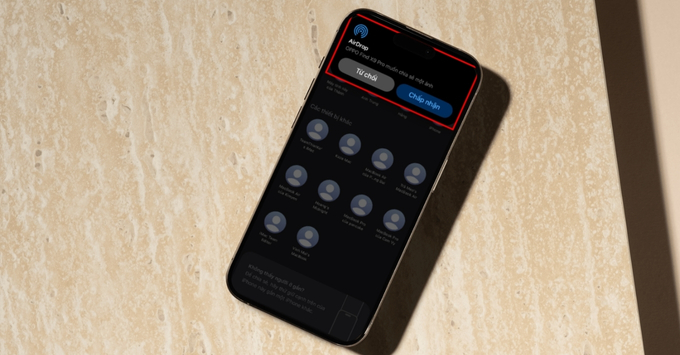
Chia sẻ dữ liệu giữa OPPO và iPhone đã có một bước tiến lớn, vượt qua giới hạn của ứng dụng trung gian O+ Connect trước đây. Công nghệ mới cho phép các thiết bị kết nối trực tiếp, giúp quá trình chuyển dữ liệu Android sang iOS diễn ra tức thì và bảo toàn 100% chất lượng tệp gốc. Hướng dẫn chuyên sâu dưới đây Di Động Mỹ sẽ chỉ rõ cách AirDrop từ OPPO qua iPhone để bạn làm chủ hoàn toàn thao tác tiện lợi này.
Sau khi thiết lập đúng các thông số hệ thống, bạn đã hoàn toàn sẵn sàng thực hiện cách AirDrop từ OPPO qua iPhone một cách mượt mà. Quá trình thao tác dưới đây sẽ giúp bạn chuyển ảnh từ OPPO sang iPhone không giảm chất lượng chỉ trong vài giây.
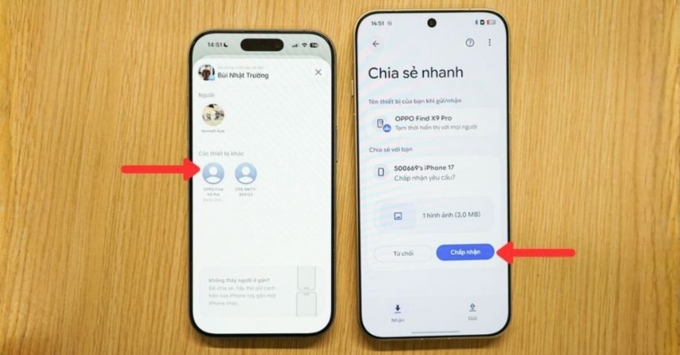
Bước 1: Đầu tiên, bạn vuốt thanh trạng thái trên máy OPPO để kích hoạt tính năng Chia sẻ nhanh (Quick Share), đồng thời mở Trung tâm điều khiển trên iPhone và chuyển AirDrop sang chế độ "Mọi người trong 10 phút".
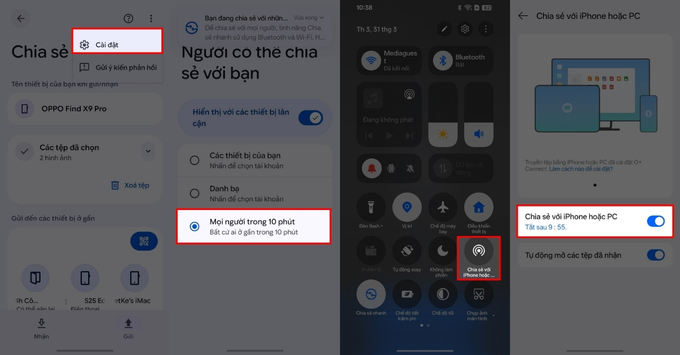
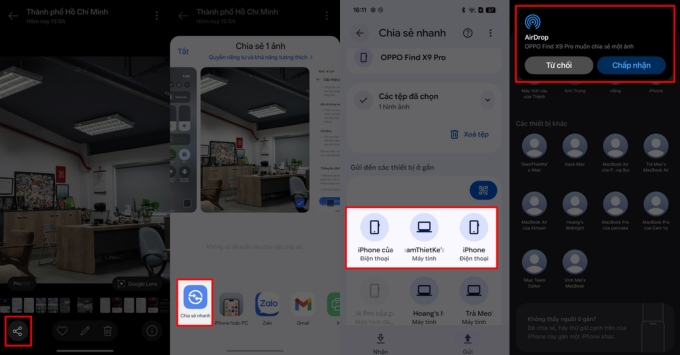
Bước 2: Truy cập vào ứng dụng Bộ sưu tập trên OPPO, sau đó đánh dấu các tệp gốc (ảnh định dạng RAW hoặc video độ phân giải 4K) mà bạn muốn truyền tải.
Bước 3: Chạm vào biểu tượng Chia sẻ (Share) ở góc dưới màn hình, bấm vào logo Quick Share và ấn trực tiếp vào tên chiếc iPhone vừa xuất hiện trên radar dò tìm.
Bước 4: Cuối cùng, một thông báo kết nối sẽ hiển thị trên màn hình iPhone; bạn ấn Chấp nhận (Accept) để quá trình đồng bộ dữ liệu hoàn tất ngay lập tức.
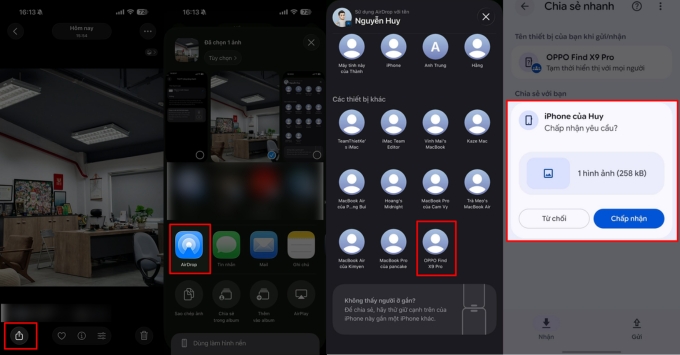
Giao thức kết nối không dây này hỗ trợ truyền tải dữ liệu hai chiều cực kỳ ổn định, giúp tối ưu hóa hệ sinh thái làm việc đa nền tảng của người dùng. Dưới đây là các thao tác chuẩn xác để bạn thực hiện quy trình gửi tệp tin từ thiết bị iOS trả ngược về nền tảng ColorOS.
Bước 1: Mở ứng dụng Ảnh (Photos) hoặc trình quản lý Tệp (Files) trên chiếc iPhone của bạn, sau đó đánh dấu những dữ liệu cần chia sẻ.
Bước 2: Chạm vào biểu tượng Chia sẻ (Share) nằm ở góc dưới cùng màn hình, tiếp tục ấn chọn tính năng AirDrop.
Bước 3: Hệ thống iOS sẽ tự động phát sóng tìm kiếm; bạn hãy ấn chọn đúng tên thiết bị OPPO đang hiển thị trong danh sách khả dụng.
Bước 4: Trên màn hình điện thoại OPPO sẽ hiện lên một thông báo xác nhận, bạn ấn Đồng ý để máy bắt đầu lưu trữ toàn bộ dữ liệu vào bộ nhớ trong.
Về bản chất kỹ thuật, Apple chưa từng mở khóa giao thức kết nối nội quyền cho các thiết bị Android, do đó quy trình này thực chất là một sự giao tiếp chéo giữa hai hệ sinh thái. Quá trình đồng bộ dữ liệu hoạt động dựa trên sự kết hợp của tính năng Quick Share tích hợp trên nền tảng ColorOS và chuẩn nhận diện băng thông được phía Apple cấp phép. Thuật ngữ cách AirDrop từ OPPO qua iPhone mang tính chất vay mượn nhằm giúp người dùng dễ dàng hình dung về một thao tác truyền tệp không dây siêu tốc thay vì gọi đúng tên kỹ thuật.
Để kích hoạt thành công cầu nối dữ liệu xuyên nền tảng này, thiết bị phần cứng của bạn bắt buộc phải đáp ứng những tiêu chuẩn nâng cấp phần mềm cụ thể. Dưới đây là danh sách thông số thiết lập chi tiết giúp người dùng tạo ra một môi trường truyền tải không dây ổn định nhất.
Đối với hệ sinh thái OPPO:
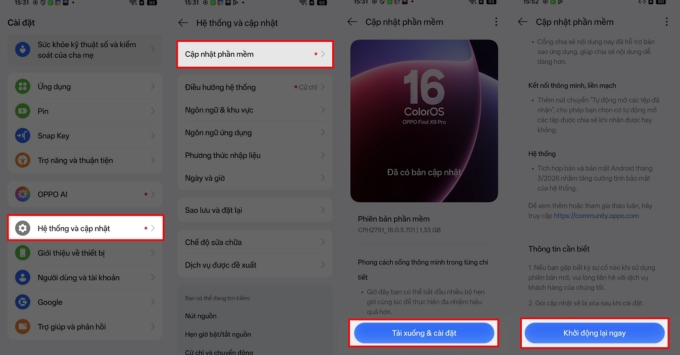
Đối với hệ sinh thái iPhone:
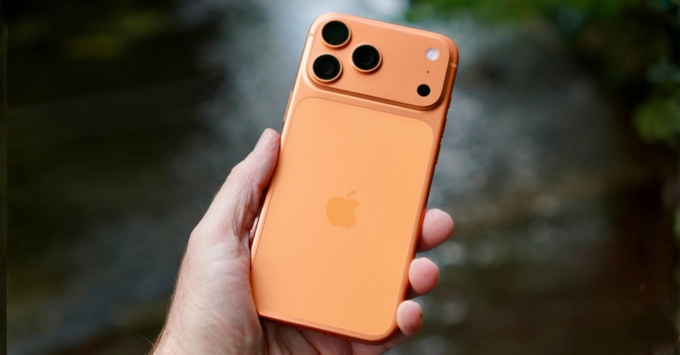
Điều kiện môi trường mạng chung:
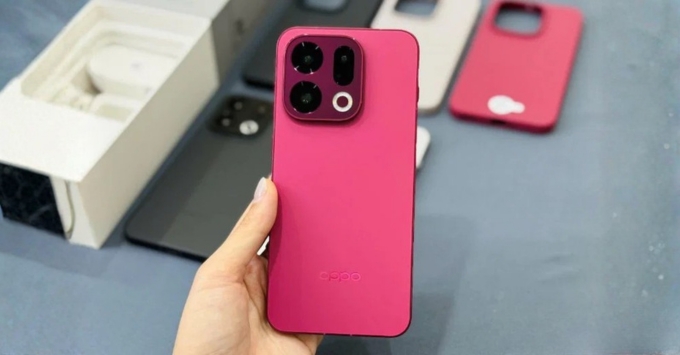
Để minh chứng cho độ ổn định của giao thức kết nối chéo này, chúng tôi đã trực tiếp cầm máy và tiến hành đo đạc băng thông truyền tải. Những số liệu thực tế dưới đây sẽ giúp bạn hình dung chính xác hiệu năng thực sự khi chuyển dữ liệu Android sang iOS.
Chuyển file nhẹ (Album ảnh ~200MB)
Trong bài thử nghiệm đầu tiên, chúng tôi đóng gói một thư viện gồm 50 bức ảnh tĩnh với tổng dung lượng đạt ngưỡng 200MB. Khi thao tác đẩy dữ liệu từ dòng máy OPPO Find X sang hệ sinh thái Apple, hệ thống tiêu tốn vỏn vẹn 19 đến 21 giây. Ngược lại, quá trình đẩy tệp từ iPhone trả về thiết bị ColorOS mất khoảng 1 phút 10 giây, cho thấy băng thông một chiều của nền tảng Android đang xử lý nhạy bén hơn.
Chuyển file nặng (Video 4K ~2.5GB)
Bài kiểm tra khắc nghiệt nhất được áp dụng lên một tệp video 4K nguyên bản sở hữu mức dung lượng khổng lồ 2.5GB. Quá trình chia sẻ dữ liệu từ OPPO sang iPhone kết thúc mượt mà sau 4 phút 58 giây nhờ bộ mã hóa luồng dữ liệu tối ưu. Tuy nhiên, chiều gửi ngược lại từ iOS sang Android bộc lộ nhược điểm băng thông hẹp khi kéo dài hơn 20 phút, đòi hỏi Apple cần nâng cấp thuật toán đồng bộ trong tương lai.
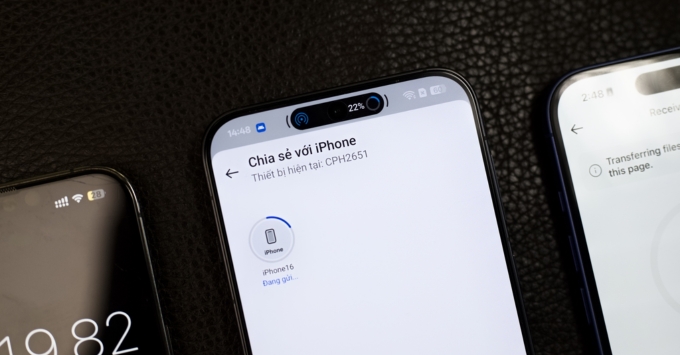
Quá trình đồng bộ hóa hệ sinh thái di động đôi lúc sẽ phát sinh vài sự cố kỹ thuật liên quan đến xung đột sóng radar. Danh sách hướng dẫn bên dưới sẽ cung cấp cho bạn những giải pháp chuẩn xác nhất để xử lý triệt để lỗi không AirDrop được từ OPPO sang iPhone.
Thiết bị quét radar thất bại
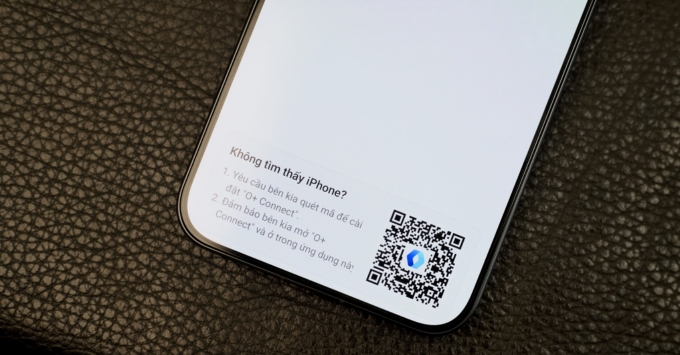
Khi danh sách thiết bị nhận trống trơn, bạn hãy truy cập ngay Trung tâm điều khiển của iPhone để chuyển trạng thái AirDrop thành chế độ hiển thị công khai. Đồng thời, thao tác khởi động lại mô-đun Bluetooth trên máy OPPO sẽ giúp hệ thống tái tạo luồng sóng nhận diện mới.
Cảnh báo định dạng tệp vô hiệu
Chuẩn mã hóa video .HEVC độc quyền của Apple thường gây ra tình trạng xung đột giải mã trên nền tảng Android. Người dùng cần tinh chỉnh cài đặt Camera trên iPhone sang định dạng "Tương thích nhất" trước khi tiến hành chia sẻ tệp tin đa phương tiện.
Đứt gãy luồng truyền tải giữa chừng
Băng thông Wi-Fi Direct tiêu hao năng lượng cực lớn và rất nhạy cảm với các dải sóng ngoại vi. Bạn hãy di chuyển hai chiếc điện thoại ra khỏi khu vực có nhiều bộ định tuyến Wi-Fi, đồng thời nạp đầy pin trên 50% để bộ vi xử lý duy trì hiệu suất đồng bộ cao nhất.
Nắm vững cách AirDrop từ OPPO qua iPhone sẽ giúp người dùng tối ưu hóa hiệu suất làm việc đa nền tảng và duy trì trọn vẹn chất lượng hình ảnh gốc. Bạn hãy áp dụng ngay phương thức chia sẻ dữ liệu không dây siêu tốc này để nâng tầm trải nghiệm hệ sinh thái công nghệ mỗi ngày.
Xem thêm: Cách chụp ảnh đẹp trên OPPO: Bí quyết cho khung hình nghệ thuật
Didongmy.com
THỜI GIAN LÀM VIỆC
9:00AM - 21:00PM
(Kể cả Thứ 7 & Chủ Nhật)
Telegram: t.me/didongmyHỖ TRỢ KHÁCH HÀNG
Hotline (09:00 - 21:00): 0942.99.77.66
Khiếu nại (09:00 - 21:00): 0858.99.77.66
Zalo tư vấn (09:00 - 21:00): (Zalo OA)
Kết nối với chúng tôi:


Hệ thống tín nhiệm website:


Showroom:
• 293 Ba Tháng Hai, P. Vườn Lài, TP.HCM
(Làm việc: 09:00 - 21:00) (Google Map)
• 143 Võ Văn Ngân, P. Thủ Đức, TP.HCM
(Làm việc: 09:00 - 21:00) (Google Map)
• 981 Âu Cơ, P. Tân Sơn Nhì, TP.HCM
(Làm việc: 09:00 - 21:00) (Google Map)
• Kho Online (Ship nhanh 2h TP.HCM)
(Làm việc: 09:30 - 18:00)
PHƯƠNG THỨC THANH TOÁN
