

 Điện thoại
_crop_google-pixel-8-pro-128gb-cu-99-didongmy-thumb.jpg "Google Pixel 8 Pro 128GB (Cũ 99%)")
 iPhone
_crop_iphone-16-pro-max-256gb-new-ll-a-didongmy-thumb.jpg "iPhone 16 Pro Max 256GB (New LL/A)")
_crop_iphone-16-pro-128gb-new-ll-a-didongmy-thumb.jpg "iPhone 16 Pro 128GB (New LL/A)")
 Tablet
_crop_ipad-gen-10-2022-pink-didongmy-thumb-600x600.jpg "iPad Gen 10 64GB 10.9 inch 2022 (Wifi)")
 Phụ kiện
_crop_cu-sac-nhanh-iphone-20w-12-pro-max-chinh-hang.jpg "Củ sạc nhanh iPhone 20W chính hãng")
_crop_600x600-cu-sac-nhanh-sieu-nho-20w-innostyle-ultra-minicube.jpg "Củ sạc nhanh siêu nhỏ 20W Innostyle Ultra MiniCube")
 Watch
Watch_crop_google-pixel-watch-3-45mm-gps-didongmy-thumb-600x600.jpg "Google Pixel Watch 3 45mm GPS (Viền thép dây cao su)")
_crop_apple-watch-series-9-42mm-vien-nhom-day-cao-su-thumb-600x600.jpg "Apple Watch Series 10 42mm Viền nhôm dây cao su")
 Cũ giá rẻ
 Trả góp
 Tin tức


THỜI GIAN LÀM VIỆC
 9:00AM - 21:00PM
(Kể cả Thứ 7 & Chủ Nhật)
• Liên hệ hợp tác: online.didongmy@gmail.com
 Anh Thư
Thứ ba, 13/10/2026, 4
Anh Thư
Thứ ba, 13/10/2026, 4
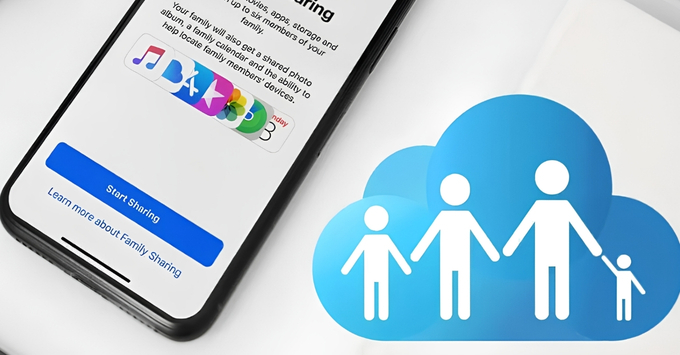
Bạn đang tìm cách tối ưu hóa chi phí lưu trữ dữ liệu cho cả gia đình trên các thiết bị Apple? Tính năng cách chia sẻ iCloud gia đình thông qua Family Sharing chính là giải pháp hoàn hảo giúp bạn quản lý bộ nhớ tập trung mà vẫn cực kỳ hiệu quả. Hãy yên tâm rằng việc chia sẻ dung lượng lưu trữ không hề đồng nghĩa với việc bạn chia sẻ dữ liệu riêng tư, vì mỗi thành viên vẫn giữ toàn quyền kiểm soát thông tin cá nhân của mình.
Việc sử dụng chung một gói iCloud+ giúp cả nhóm tiết kiệm đáng kể chi phí hàng tháng thay vì mỗi cá nhân phải tự đăng ký riêng lẻ. Với khả năng hỗ trợ lên đến 6 thành viên, bạn chỉ cần một lần thanh toán để cả gia đình cùng sở hữu kho lưu trữ khổng lồ. Đây là chiến lược quản lý tài chính thông minh, giúp mọi thiết bị luôn được sao lưu đầy đủ mà không lo vượt hạn mức.
Ngoài dung lượng, gói iCloud+ còn mang đến những tính năng nâng cao giúp nâng tầm trải nghiệm bảo mật trực tuyến cho cả gia đình. Dưới đây là những công cụ mạnh mẽ đi kèm:
Về vấn đề quyền riêng tư, mỗi thành viên vẫn dùng iCloud bằng tài khoản Apple của riêng mình, nên ảnh, tệp tin và tài liệu của bạn vẫn được giữ riêng tư ngay cả khi bạn và người thân cùng sử dụng chung dung lượng gói đăng ký. Chỉ những nội dung bạn chủ động chia sẻ, như Thư viện Ảnh chia sẻ, album chia sẻ hoặc vị trí, mới hiển thị cho các thành viên khác.
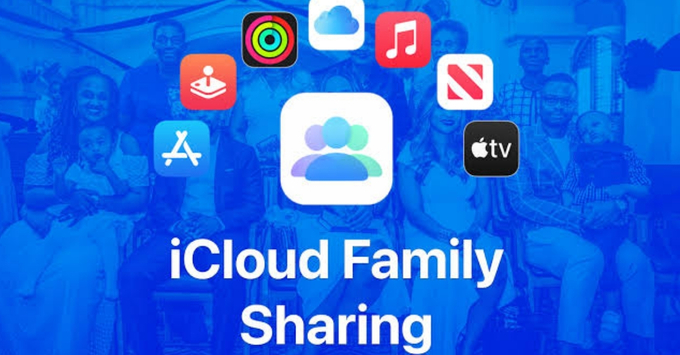
Để bắt đầu quá trình chia sẻ, bạn cần chuẩn bị sẵn sàng các thiết bị Apple đã được cập nhật phiên bản phần mềm mới nhất. Việc thiết lập đúng ngay từ đầu sẽ giúp quá trình đồng bộ hóa giữa các thành viên diễn ra suôn sẻ và ổn định hơn.
Để thực hiện, tất cả các thành viên phải sở hữu Apple Account (trước đây gọi là Apple ID) riêng và đã được thêm vào nhóm Family Sharing của bạn. Quá trình này rất nhanh chóng, đảm bảo mỗi người đều có tài khoản định danh riêng biệt để quản lý dữ liệu. Người tổ chức nhóm là người chia sẻ gói iCloud+ của mình cho các thành viên.
Hiện nay, Apple hỗ trợ chia sẻ cho tất cả các gói lưu trữ bao gồm 50GB, 200GB, 2TB, 6TB và lên đến 12TB. Bạn hoàn toàn có thể linh hoạt nâng cấp gói dung lượng tùy theo nhu cầu thực tế của cả gia đình để tránh tình trạng đầy bộ nhớ. Lưu ý Apple không cho đặt hạn mức riêng cho từng thành viên, ai cũng dùng được phần dung lượng còn lại của gói chung.
Gợi ý, bạn nên bắt đầu với gói 200GB nếu gia đình có từ 3 người trở lên để đảm bảo không gian sao lưu thoải mái nhất. Hãy ưu tiên bật xác thực hai yếu tố (2FA) cho tất cả Apple ID trong nhóm để tăng cường lớp phòng thủ bảo mật. Đồng thời, hãy kiểm tra định kỳ mục quản lý dung lượng để biết ai đang chiếm dụng nhiều bộ nhớ nhất nhằm có phương án tối ưu hợp lý.
Việc thiết lập chia sẻ iCloud rất trực quan và bạn có thể hoàn tất chỉ với vài thao tác đơn giản trên thiết bị Apple của mình. Hãy làm theo hướng dẫn dưới đây để bắt đầu biến tài khoản của bạn thành "trung tâm" lưu trữ cho cả gia đình.
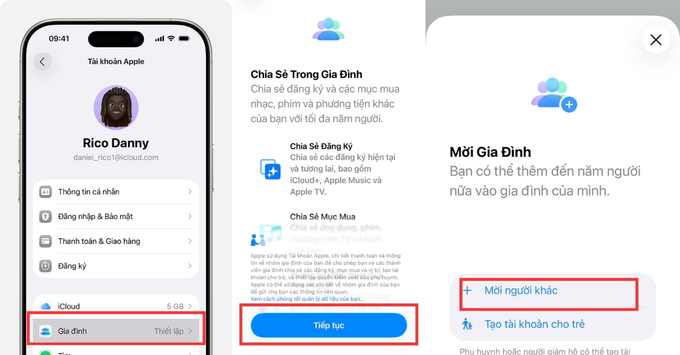
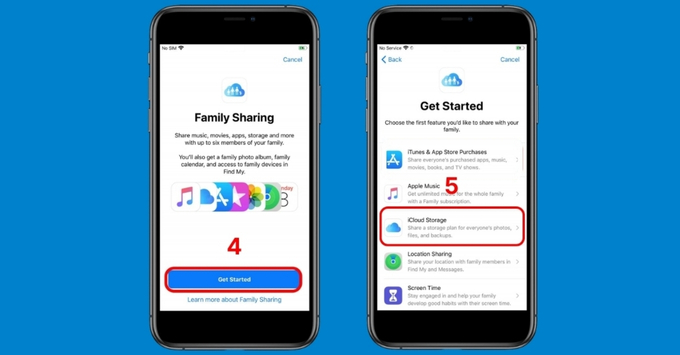
Bạn có thể dễ dàng chia sẻ gói iCloud+ trực tiếp từ ứng dụng Cài đặt chỉ với vài bước chạm màn hình. Sau đây là quy trình thực hiện dành cho người dùng iOS:
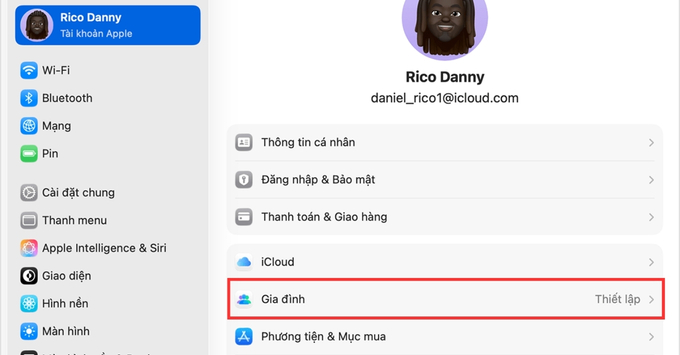
Người dùng Mac có thể thực hiện thiết lập thông qua Cài đặt hệ thống với giao diện cực kỳ thân thiện. Bạn chỉ cần thực hiện theo các bước sau để kích hoạt tính năng này:
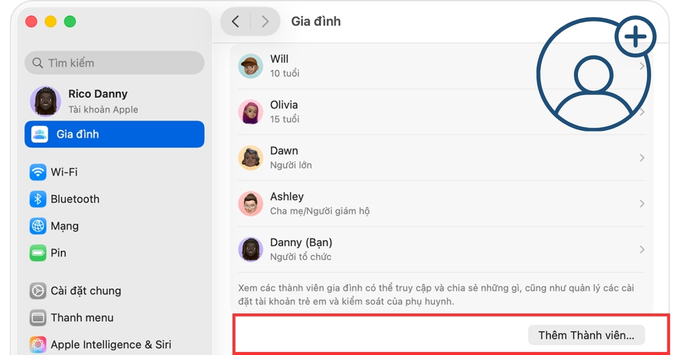
Việc thêm người thân vào nhóm giúp họ tiếp cận được các quyền lợi chung một cách nhanh chóng và bảo mật. Dưới đây là các bước để gửi lời mời tham gia nhóm Family Sharing:
Khi quản lý nhóm gia đình, bạn có thể sẽ gặp phải một vài tình huống phổ biến liên quan đến chi phí và dung lượng cần xử lý kịp thời. Dưới đây là các giải pháp chuyên nghiệp để bạn quản lý nhóm một cách trơn tru nhất:
Cách chia sẻ iCloud gia đình không chỉ là giải pháp giúp tiết kiệm chi phí hiệu quả mà còn mang lại sự tiện nghi trong việc quản lý dữ liệu tập trung. Với tính bảo mật cao và cơ chế chia sẻ thông minh, đây chắc chắn là tính năng "phải có" cho bất kỳ gia đình nào đang sử dụng hệ sinh thái Apple. Hãy thiết lập ngay hôm nay để giúp người thân của bạn có thêm không gian lưu trữ và trải nghiệm những tính năng cao cấp nhất!
Không, dữ liệu của mỗi cá nhân hoàn toàn tách biệt; các thành viên không thể xem ảnh hay tin nhắn của nhau. Chỉ những nội dung bạn chủ động chia sẻ (Thư viện Ảnh chia sẻ, album chia sẻ, vị trí) mới hiển thị cho cả nhóm.
Có, Apple cho phép chia sẻ tất cả các gói lưu trữ iCloud+ hiện có, từ 50GB trở lên.
Dữ liệu của bạn được giữ nguyên, nhưng bạn sẽ cần mua gói iCloud cá nhân nếu tổng dung lượng vượt quá mức miễn phí 5GB.
Family Sharing được Apple thiết kế cho các thành viên trong gia đình, tối đa 6 người. Về mặt kỹ thuật bạn có thể mời người khác, nhưng gói iCloud+ gắn với tài khoản của người tổ chức, nên bạn chỉ nên chia sẻ với người bạn tin tưởng.
Đọc thêm: Hướng dẫn cách khắc phục iCloud báo đầy trên iPhone nhanh chóng, an toàn và chính xác
Didongmy.com
THỜI GIAN LÀM VIỆC
9:00AM - 21:00PM
(Kể cả Thứ 7 & Chủ Nhật)
HỖ TRỢ KHÁCH HÀNG
Hotline (09:00 - 21:00): 0942.99.77.66
Khiếu nại (09:00 - 21:00): 0858.99.77.66
Zalo tư vấn (09:00 - 21:00): (Zalo OA)
Kết nối với chúng tôi:


Hệ thống tín nhiệm website:


Showroom:
• 293 Ba Tháng Hai, P. Vườn Lài, TP.HCM
(Làm việc: 09:00 - 21:00) (Google Map)
• 143 Võ Văn Ngân, P. Thủ Đức, TP.HCM
(Làm việc: 09:00 - 21:00) (Google Map)
• 981 Âu Cơ, P. Tân Sơn Nhì, TP.HCM
(Làm việc: 09:00 - 21:00) (Google Map)
• Kho Online (Ship nhanh 2h TP.HCM)
(Làm việc: 09:30 - 18:00)
PHƯƠNG THỨC THANH TOÁN


