

 Điện thoại
_crop_google-pixel-8-pro-128gb-cu-99-didongmy-thumb.jpg "Google Pixel 8 Pro 128GB (Cũ 99%)")
 iPhone
_crop_iphone-16-pro-max-256gb-new-ll-a-didongmy-thumb.jpg "iPhone 16 Pro Max 256GB (New LL/A)")
_crop_iphone-16-pro-128gb-new-ll-a-didongmy-thumb.jpg "iPhone 16 Pro 128GB (New LL/A)")
 Tablet
_crop_ipad-gen-10-2022-pink-didongmy-thumb-600x600.jpg "iPad Gen 10 64GB 10.9 inch 2022 (Wifi)")
 Phụ kiện
_crop_cu-sac-nhanh-iphone-20w-12-pro-max-chinh-hang.jpg "Củ sạc nhanh iPhone 20W chính hãng")
_crop_600x600-cu-sac-nhanh-sieu-nho-20w-innostyle-ultra-minicube.jpg "Củ sạc nhanh siêu nhỏ 20W Innostyle Ultra MiniCube")
 Watch
Watch_crop_google-pixel-watch-3-45mm-gps-didongmy-thumb-600x600.jpg "Google Pixel Watch 3 45mm GPS (Viền thép dây cao su)")
_crop_apple-watch-series-9-42mm-vien-nhom-day-cao-su-thumb-600x600.jpg "Apple Watch Series 10 42mm Viền nhôm dây cao su")
 Cũ giá rẻ
 Trả góp
 Tin tức

THỜI GIAN LÀM VIỆC
 9:00AM - 21:00PM
(Kể cả Thứ 7 & Chủ Nhật)
• Liên hệ hợp tác: online.didongmy@gmail.com
 Telegram: t.me/didongmy
 Cong Truong
Thứ bảy, 06/06/2026, 117
Cong Truong
Thứ bảy, 06/06/2026, 117
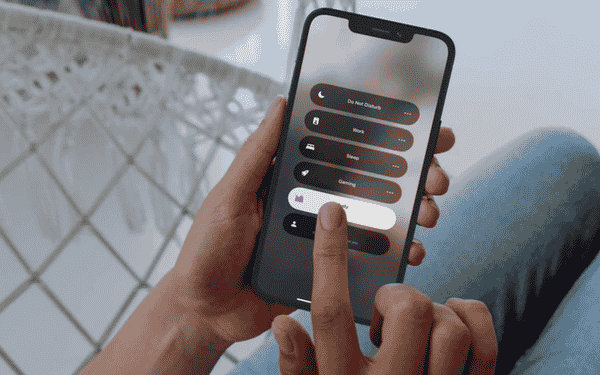
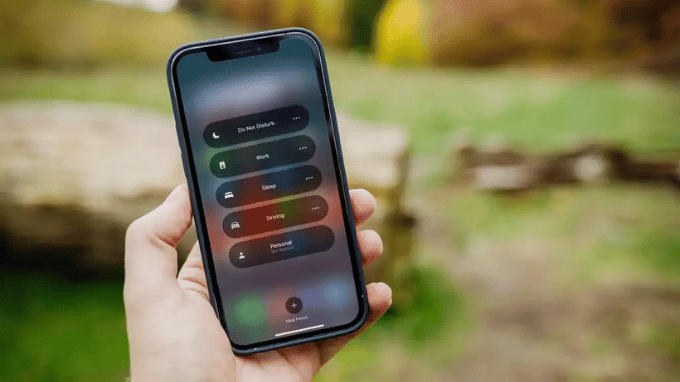
Tại Việt Nam, hàng triệu người dùng iPhone đang bỏ lỡ một tính năng cực mạnh ngay trên tay mình: chế độ Focus Mode trên iOS. Chỉ với vài thao tác đơn giản, bạn có thể chặn toàn bộ thông báo gây xao nhãng và tập trung học tập, làm việc hiệu quả hơn bao giờ hết.
Focus Mode (chế độ tập trung) là tính năng do Apple tích hợp từ iOS 15 và liên tục được nâng cấp đến iOS 18 hiện tại. Tính năng này cho phép người dùng kiểm soát hoàn toàn thông báo, chỉ cho phép những tin nhắn hoặc cuộc gọi thực sự quan trọng xuất hiện trong khi đang học hoặc làm việc.
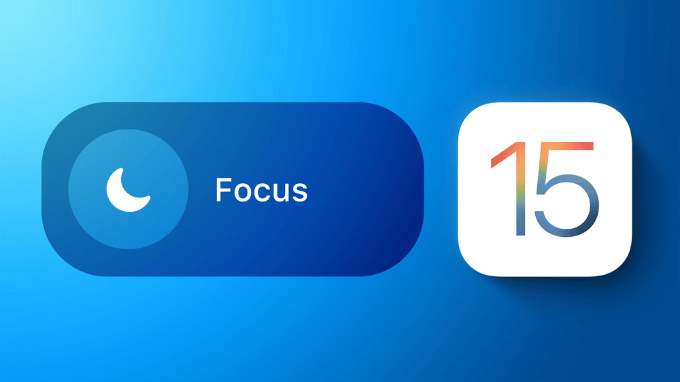
Khác với chế độ "Không làm phiền" đơn thuần, Focus Mode trên iOS cho phép tùy chỉnh sâu hơn nhiều: bạn có thể chọn riêng từng ứng dụng, từng người liên lạc được phép gửi thông báo, thậm chí thay đổi giao diện màn hình chính theo từng chế độ.
Nghiên cứu cho thấy một người mất trung bình 23 phút để lấy lại sự tập trung sau mỗi lần bị thông báo làm gián đoạn. Với học sinh, sinh viên hay dân văn phòng tại Việt Nam đang phải đối mặt với hàng chục thông báo mỗi giờ, chế độ tập trung trên iOS chính là "lá chắn" không thể thiếu.
Có hai cách để bật Focus Mode trên iPhone, tùy theo mức độ nhanh chóng bạn cần.
Cách 1: Bật nhanh qua Trung tâm điều khiển
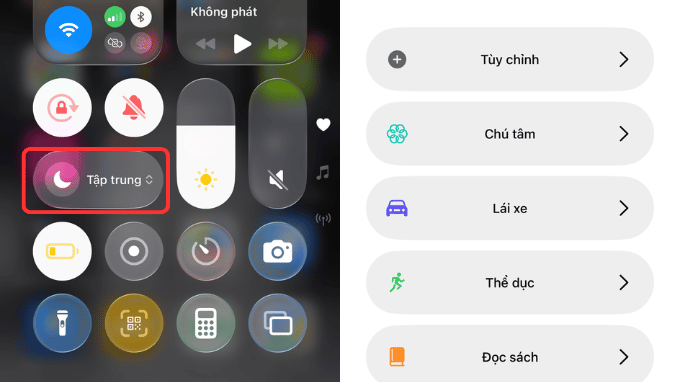
Cách 2: Thiết lập chi tiết qua Cài đặt
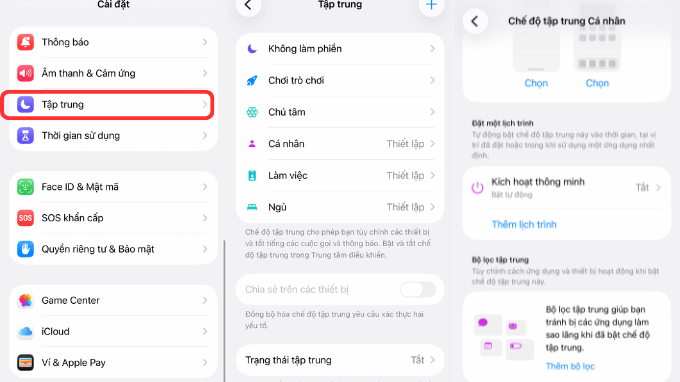
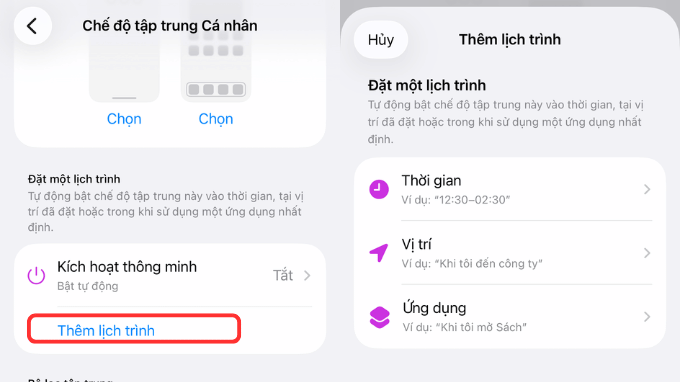
Cách 3: Tạo lịch tự động kích hoạt
Sau khi vào phần cài đặt của một chế độ Focus, cuộn xuống mục Thêm tự động hóa (Add Automation), chọn Thời gian và đặt khung giờ cụ thể. Ví dụ: chế độ Học tập tự bật từ 19:00 đến 22:00 mỗi ngày mà không cần bật thủ công.
Bật Focus Mode đã tốt, nhưng biết cách tận dụng triệt để thì còn hiệu quả hơn nhiều. Dưới đây là những mẹo thực chiến dành riêng cho học sinh, sinh viên và người đi làm tại Việt Nam.
Theo dõi Di Động Mỹ ngay hôm nay để cập nhật thêm nhiều thủ thuật iPhone, mẹo sử dụng iOS và tin tức thị trường di động mới nhất. Đừng để những tính năng đỉnh cao trên tay mình bị bỏ lãng phí!
Đọc thêm: Cách sửa lỗi App Store dính iCloud cũ dứt điểm 100%
Didongmy.com
THỜI GIAN LÀM VIỆC
9:00AM - 21:00PM
(Kể cả Thứ 7 & Chủ Nhật)
Telegram: t.me/didongmyHỖ TRỢ KHÁCH HÀNG
Hotline (09:00 - 21:00): 0942.99.77.66
Khiếu nại (09:00 - 21:00): 0858.99.77.66
Zalo tư vấn (09:00 - 21:00): (Zalo OA)
Kết nối với chúng tôi:


Hệ thống tín nhiệm website:


Showroom:
• 293 Ba Tháng Hai, P. Vườn Lài, TP.HCM
(Làm việc: 09:00 - 21:00) (Google Map)
• 143 Võ Văn Ngân, P. Thủ Đức, TP.HCM
(Làm việc: 09:00 - 21:00) (Google Map)
• 981 Âu Cơ, P. Tân Sơn Nhì, TP.HCM
(Làm việc: 09:00 - 21:00) (Google Map)
• Kho Online (Ship nhanh 2h TP.HCM)
(Làm việc: 09:30 - 18:00)
PHƯƠNG THỨC THANH TOÁN


