




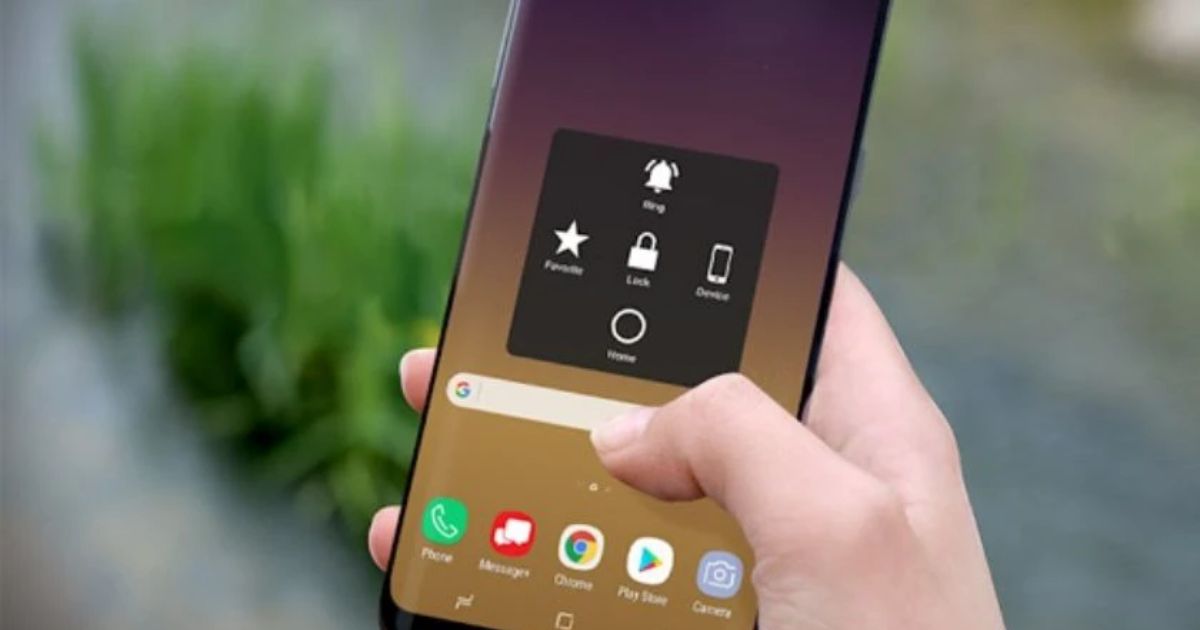
Nút Home ảo là một tính năng vô cùng tiện lợi trên các dòng điện thoại OPPO. Tính năng này không chỉ giúp người dùng thao tác nhanh chóng hơn mà còn hỗ trợ bảo vệ các phím vật lý khỏi nguy cơ bị liệt qua thời gian dài sử dụng. Bài viết dưới đây sẽ hướng dẫn bạn cách bật, tắt nút Home ảo trên OPPO một cách đơn giản.
Những trường hợp nên bật nút home ảo trên OPPO?
Bạn nên kích hoạt ngay tính năng này trong những trường hợp sau để nâng cao trải nghiệm sử dụng:
- Phím vật lý bị hỏng hoặc kém nhạy: Khi nút nguồn hoặc nút âm lượng của máy có dấu hiệu bị liệt, nút Home ảo sẽ là giải pháp thay thế.
- Thao tác một tay dễ dàng: Nếu bạn sở hữu một chiếc OPPO màn hình lớn, nút Home ảo di động sẽ giúp bạn quay lại (Back), về màn hình chính hoặc chụp ảnh màn hình chỉ với một lần chạm.
- Bảo vệ linh kiện máy: Sử dụng nút Home ảo thường xuyên giúp giảm tần suất nhấn phím vật lý, từ đó kéo dài tuổi thọ cho phần cứng của điện thoại.
Cách bật nút home ảo trên OPPO
Bật qua cài đặt
Hướng dẫn cách bật nút home ảo trên OPPO qua cài đặt như sau:
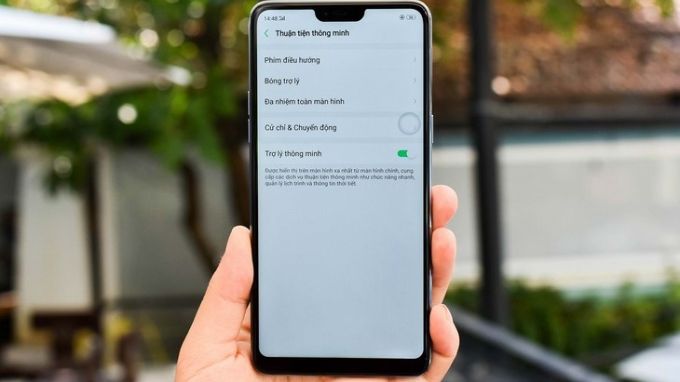
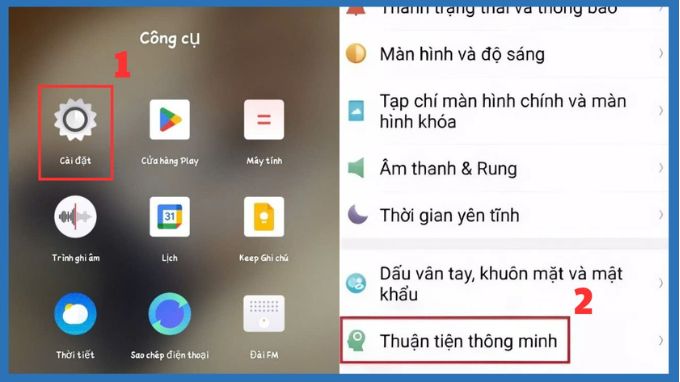
Bước 1: Bạn vào phần Cài đặt > Nhấn chọn mục Thuận tiện Thông minh.
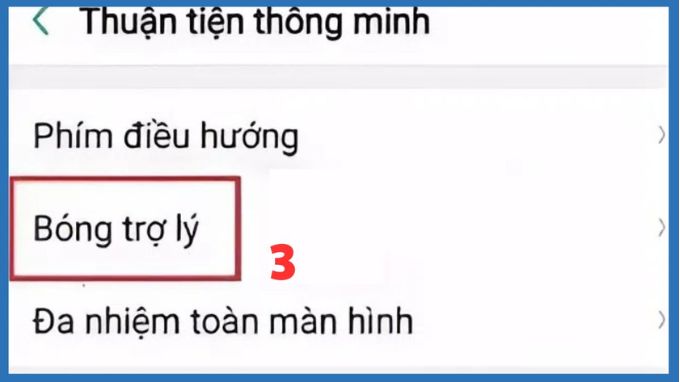
Bước 2: Bạn tìm và nhấn tiếp vào mục Bóng trợ lý.
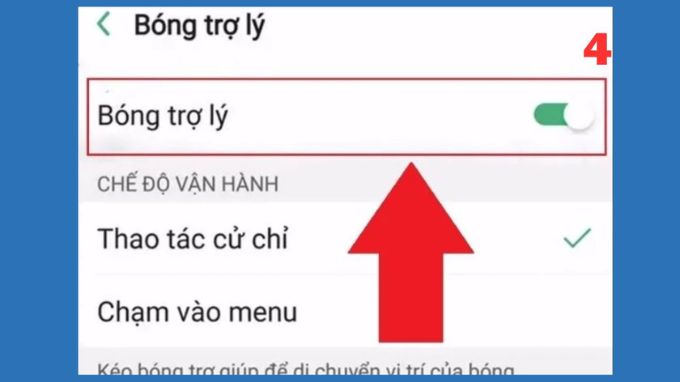
Bước 3: Bật công tắc của Bóng trợ lý là xong.
Bật bằng Easy Touch
Hướng dẫn cách bật nút home ảo trên OPPO bằng Easy Touch như sau:
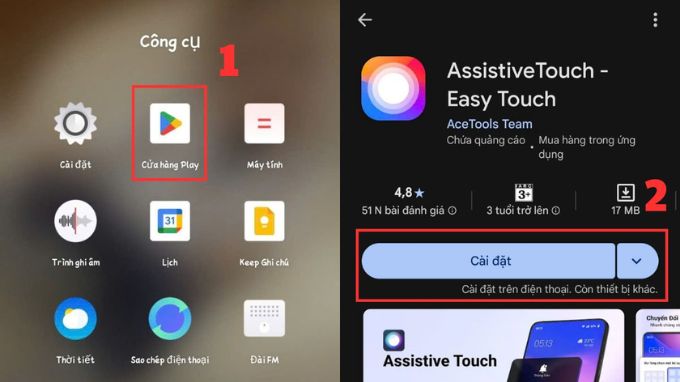
Bước 1: Bạn vào CH Play và tải Easy Touch.
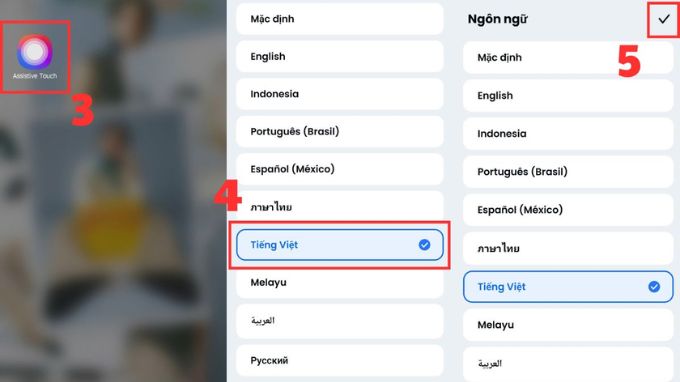
Bước 2: Bạn mở ứng dụng Easy Touch > Nhấn chọn Ngôn ngữ > Nhấn tiếp vào dấu tick.
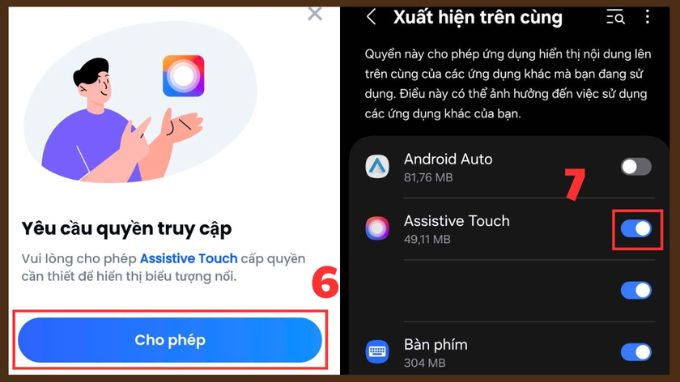
Bước 3: Bạn nhấn vào Cho phép để cấp quyền > Gạt công tắc của ứng dụng lên màu xanh là hoàn thành.
Bật bằng ứng dụng Assistive Touch
Các bước bật nút home ảo trên OPPO bằng ứng dụng Assistive Touch như sau:
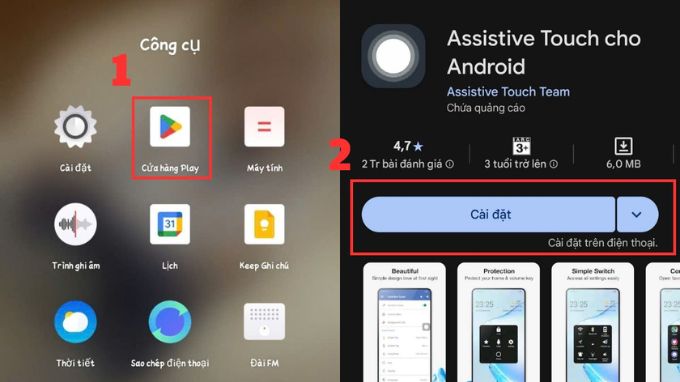
Bước 1: Bạn vào CH Play > Tải về ứng dụng Assistive Touch.
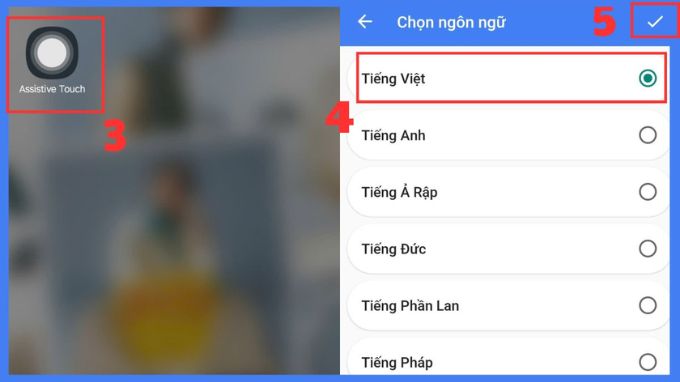
Bước 2: Mở ứng dụng Assistive Touch > Chọn Ngôn ngữ > Nhấn Tick ở góc phải phía trên.
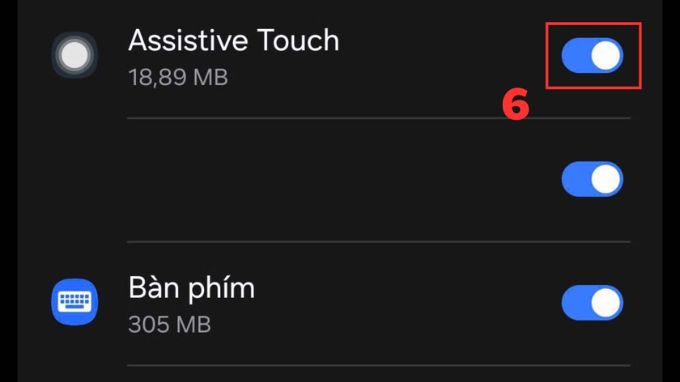
Bước 3: Bạn gạt công tắc của Assistive Touch lên màu xanh là hoàn tất.
Cách tắt nút home ảo trên điện thoại OPPO
Để tắt nút home ảo trên điện thoại OPPO bạn hãy thực hiện theo hướng dẫn sau đây:
Bước 1: Bạn mở Cài đặt > Tìm và chọn vào mục Thuận tiện Thông minh.
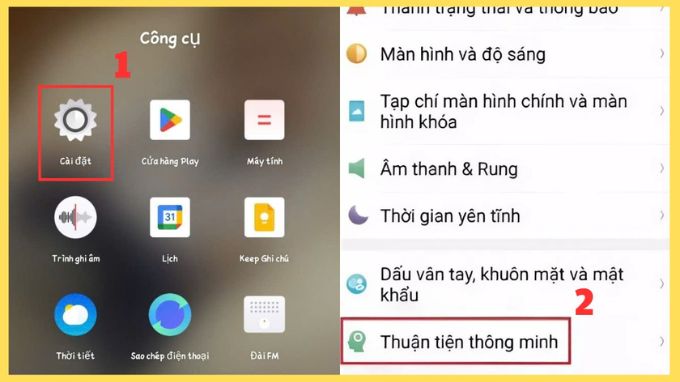
Bước 2: Bạn tìm và nhấn vào mục Bóng trợ lý.
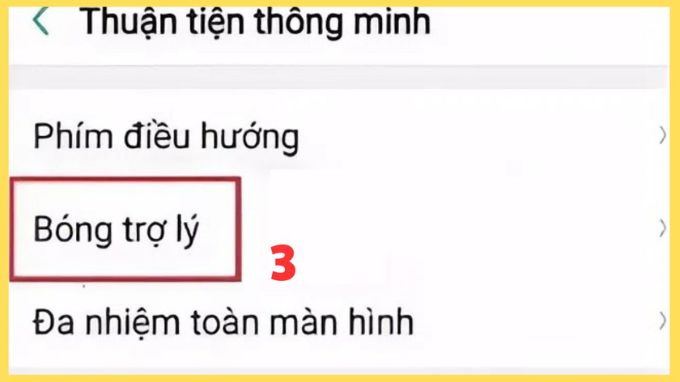
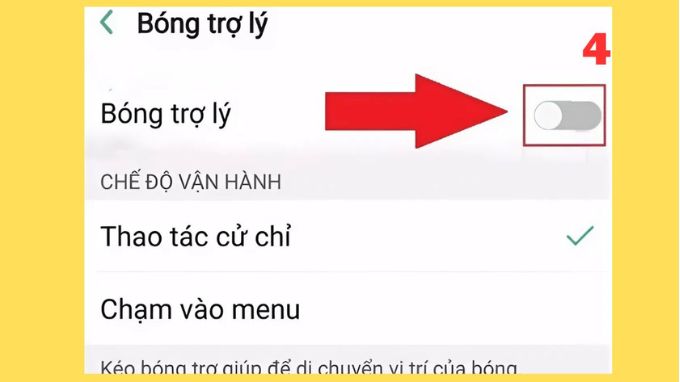
Bước 3: Tắt công tắc của Bóng trợ lý là xong.
Lưu ý khi sử dụng nút home ảo trên OPPO
Khi sử dụng nút home ảo trên OPPO, bạn cần lưu ý các vấn đề như sau:
- Tùy chỉnh chế độ thao tác: OPPO cung cấp hai chế độ điều khiển cho Bóng trợ lý là Thao tác bằng cử chỉ (chạm, chạm đúp, nhấn giữ) và Menu. Bạn nên chọn chế độ Menu nếu muốn hiển thị rõ ràng các biểu tượng chức năng.
- Điều chỉnh độ trong suốt: Để nút Home ảo không che khuất nội dung khi xem phim hoặc chơi game, bạn hãy điều chỉnh thanh độ trong suốt khi không hoạt động trong phần cài đặt.
- Tính năng tự động ẩn: Bạn có thể bật tùy chọn "Tự động ẩn ở chế độ toàn màn hình" để nút Home ảo tự động biến mất khi bạn xem video hoặc giải trí, tránh gây vướng mắt.
Xem thêm: One UI 9 có tính năng gì mới? Tổng hợp nâng cấp vượt trội
Didongmy.com