

 Điện thoại
_crop_google-pixel-8-pro-128gb-cu-99-didongmy-thumb.jpg "Google Pixel 8 Pro 128GB (Cũ 99%)")
_crop_google-pixel-9-128gb-new-didongmy-thumb.jpg "Google Pixel 9 128GB")
 iPhone
_crop_iphone-16-pro-max-256gb-new-ll-a-didongmy-thumb.jpg "iPhone 16 Pro Max 256GB (New LL/A)")
_crop_iphone-16-pro-128gb-new-ll-a-didongmy-thumb.jpg "iPhone 16 Pro 128GB (New LL/A)")
 Tablet
_crop_ipad-gen-10-2022-pink-didongmy-thumb-600x600.jpg "iPad Gen 10 64GB 10.9 inch 2022 (Wifi)")
_crop_ipad-air-6-m2-11-inch-128gb-wifi-didongmy-thumb-600x600-1.jpg "iPad Air 6 11 inch M2 128GB (Wifi) CPO")
 Phụ kiện
_crop_cu-sac-nhanh-iphone-20w-12-pro-max-chinh-hang.jpg "Củ sạc nhanh iPhone 20W chính hãng")
_crop_600x600-cu-sac-nhanh-sieu-nho-20w-innostyle-ultra-minicube.jpg "Củ sạc nhanh siêu nhỏ 20W Innostyle Ultra MiniCube")
 Watch
Watch_crop_google-pixel-watch-3-45mm-gps-didongmy-thumb-600x600.jpg "Google Pixel Watch 3 45mm GPS (Viền thép dây cao su)")
_crop_apple-watch-series-9-42mm-vien-nhom-day-cao-su-thumb-600x600.jpg "Apple Watch Series 10 42mm Viền nhôm dây cao su")
 Cũ giá rẻ
 Trả góp
 Tin tức


THỜI GIAN LÀM VIỆC
 9:00AM - 21:00PM
(Kể cả Thứ 7 & Chủ Nhật)
• Liên hệ hợp tác: online.didongmy@gmail.com
 Telegram: t.me/didongmy
 Cong Truong
Thứ năm, 12/02/2026, 99
Cong Truong
Thứ năm, 12/02/2026, 99
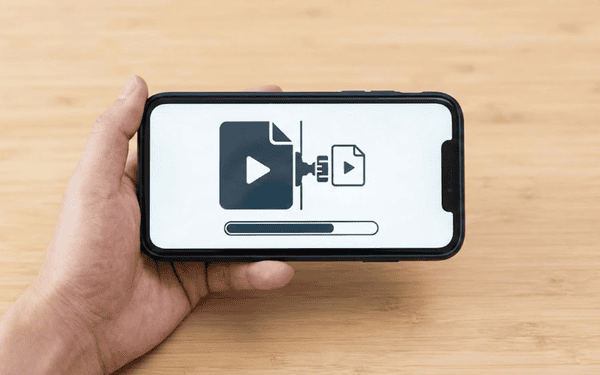
Bạn đang đau đầu vì bộ nhớ điện thoại liên tục báo đầy do chứa quá nhiều video dung lượng lớn? Hãy cùng tham khảo ngay những cách nén video trên điện thoại cực kỳ đơn giản và nhanh chóng dưới đây!
Đối với người dùng iPhone, Apple đã tích hợp sẵn tính năng tùy chỉnh chất lượng video ngay trong phần cài đặt. Đây thực chất là phương pháp chủ động "nén" dung lượng ngay từ đầu vào, giúp bạn quay video với kích thước tệp nhỏ hơn mà không cần cài thêm ứng dụng nào.
Các bước thực hiện như sau:
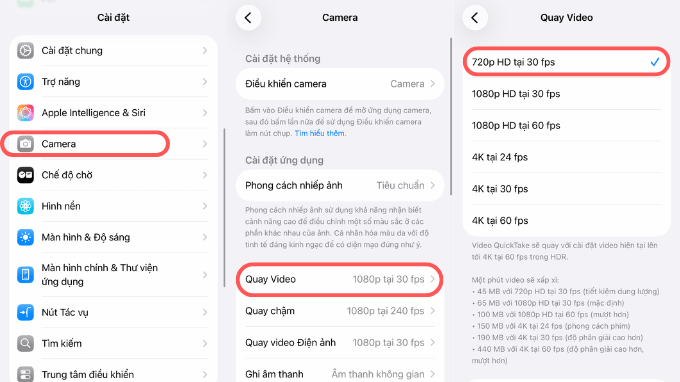
Lưu ý: Việc hạ độ phân giải sẽ làm giảm độ sắc nét của video so với 4K, nhưng bù lại dung lượng tệp tin sẽ giảm đi đáng kể (ví dụ: 1 phút video 4K chiếm khoảng 400MB, trong khi 720p chỉ chiếm khoảng 40MB).
_crop_iphone-17-pro-256gb-new-ll-a-thumb-didongmy.jpg "iPhone 17 Pro 256GB (New LL/A)")
Nếu bạn đã có sẵn các video nặng trong máy và muốn giảm dung lượng của chúng, sử dụng ứng dụng bên thứ 3 là giải pháp tối ưu. Panda - Trình nén video là một ứng dụng rất phổ biến (đặc biệt trên Android) nhờ giao diện dễ thương và khả năng nén mạnh mẽ.
Quy trình thực hiện:
1. Tải và khởi động: Tải ứng dụng Panda Trình nén video từ cửa hàng ứng dụng và mở lên.
2. Chọn video: Tại giao diện chính, ứng dụng sẽ liệt kê các video có trong máy (mục Original). Bạn chọn video cần nén và nhấn Next (Tiếp theo).
3. Thiết lập thông số: Ứng dụng cung cấp các tùy chọn nén thông minh:
4. Tiến hành nén: Sau khi chọn chế độ phù hợp, nhấn nút Compress (Nén).

Khi hoàn tất, bạn có thể nhấn Compare (So sánh) để xem sự khác biệt giữa video gốc và video sau nén. Nếu ưng ý, nhấn Save (Lưu) để thay thế hoặc lưu thành bản mới.
_crop_pixel-10-256gb-thumb-600x600.jpg "Google Pixel 10 256GB")
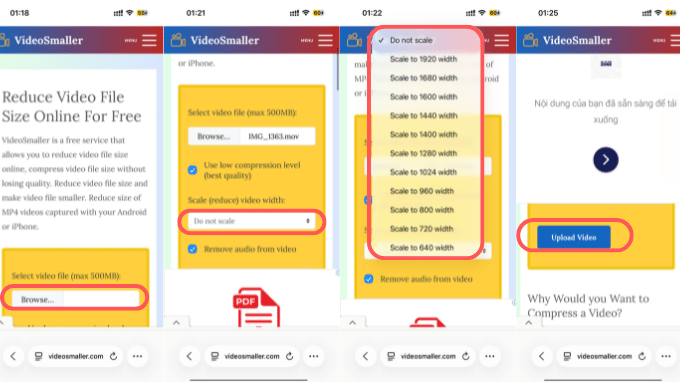
Nếu bạn không muốn cài đặt thêm ứng dụng vào máy vì ngại tốn bộ nhớ, việc sử dụng các công cụ trực tuyến là lựa chọn hoàn hảo. Trang web VideoSmaller cho phép bạn nén video miễn phí ngay trên trình duyệt Safari hoặc Chrome.
Các bước thao tác nhanh:
Để quá trình nén video đạt hiệu quả cao nhất và tránh làm hỏng tư liệu quan trọng, bạn cần ghi nhớ những điều sau:
Hy vọng những mẹo nhỏ này sẽ giúp bạn quản lý dung lượng thiết bị tốt hơn để lưu giữ thêm nhiều khoảnh khắc đáng nhớ.Nếu bạn đang tìm kiếm một chiếc điện thoại có dung lượng "khủng" để thỏa sức quay phim chụp ảnh mà không lo hết bộ nhớ, hoặc cần tư vấn các dòng smartphone quay phim chuyên nghiệp, hãy ghé ngay Di Động Mỹ nhé!
Đọc thêm: Top 6 đồ công nghệ nên mua trước Tết để du xuân trọn vẹn
Didongmy.com
THỜI GIAN LÀM VIỆC
9:00AM - 21:00PM
(Kể cả Thứ 7 & Chủ Nhật)
Telegram: t.me/didongmyHỖ TRỢ KHÁCH HÀNG
Hotline (09:00 - 21:00): 0942.99.77.66
Khiếu nại (09:00 - 21:00): 0858.99.77.66
Zalo tư vấn (09:00 - 21:00): (Zalo OA)
Kết nối với chúng tôi:


Hệ thống tín nhiệm website:



Showroom:
• 293 Ba Tháng Hai, P.10, Q.10, TP. HCM
(Làm việc: 09:00 - 21:00) (Google Map)
• 143 Võ Văn Ngân, P. Linh Chiểu, TP. HCM
(Làm việc: 09:00 - 21:00) (Google Map)
• 981 Âu Cơ, P. Tân Sơn Nhì, TP. HCM
(Làm việc: 09:00 - 21:00) (Google Map)
• Kho Online (Ship nhanh 2h TP. HCM)
(Làm việc: 09:30 - 18:00)
PHƯƠNG THỨC THANH TOÁN

Điện thoại nổi bật
• iPhone 14 • iPhone 15 • iPhone 13 • Pixel 9