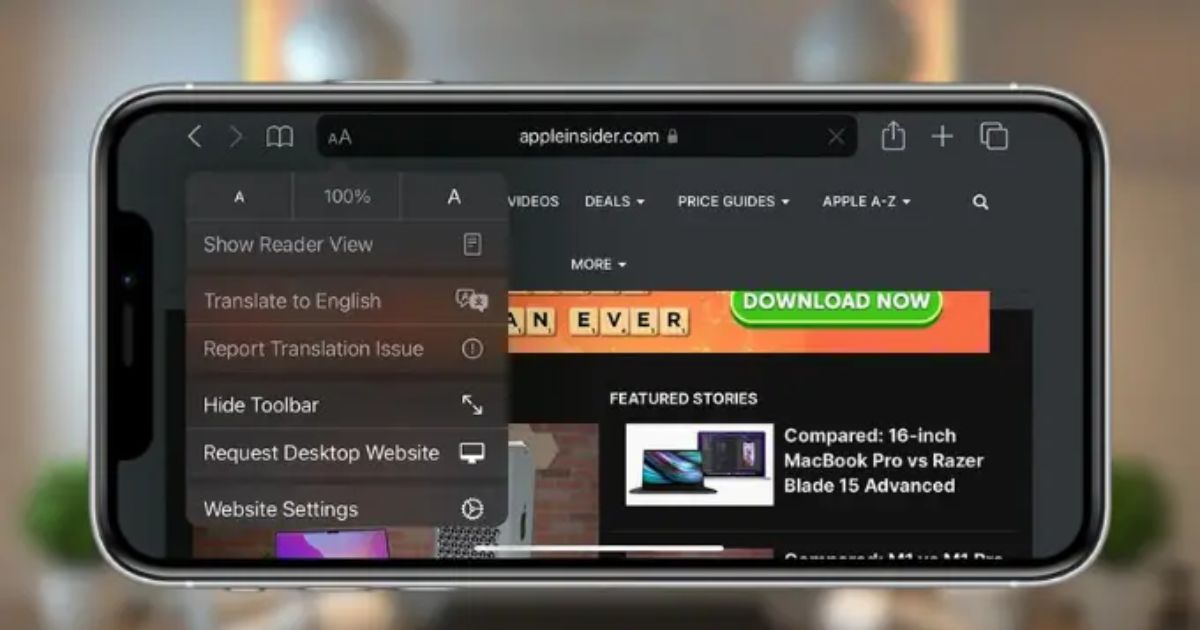
Việc lướt web trên iPhone vốn dĩ rất tiện lợi nhờ giao diện di động tối ưu. Tuy nhiên, trong nhiều trường hợp, giao diện rút gọn này lại vô tình ẩn đi những tính năng quan trọng hoặc làm thay đổi bố cục so với bản gốc. Vì thế mà nhiều người muốn chuyển sang chế độ máy tính trên iPhone. Hãy cùng tìm hiểu cách thực hiện chi tiết bên dưới đây bạn nhé.
Khi nào nên mở trình duyệt máy tính trên iPhone?
Những trường hợp bạn nên mở trình duyệt máy tính trên iPhone bao gồm:
- Truy cập tính năng bị ẩn: Một số nền tảng quản trị (như Dashboard của WordPress, trình quản lý quảng cáo Facebook hoặc Google Ads) thường lược bỏ các thanh công cụ phức tạp trên bản mobile. Chế độ máy tính sẽ hiển thị đầy đủ các nút bấm này.
- Xử lý lỗi hiển thị: Khi một trang web chưa được tối ưu tốt cho di động dẫn đến tình trạng tràn khung, chồng chéo hình ảnh, việc chuyển sang chế độ máy tính sẽ đưa giao diện về trạng thái chuẩn mực nhất.
- Tương tác với các biểu mẫu (Form) phức tạp: Các trang web đăng ký học tập, nộp hồ sơ trực tuyến hoặc bảng tính đôi khi yêu cầu độ chính xác cao và không cho phép cuộn ngang ở bản mobile. Chế độ PC giúp bạn quan sát toàn cảnh dữ liệu.
- Sử dụng các tiện ích mở rộng hoặc Web App: Một số ứng dụng chạy trên nền tảng web chỉ hoạt động ổn định khi trình duyệt gửi tín hiệu (User-agent) rằng nó đang chạy trên một hệ điều hành máy tính.
- Tải xuống tài liệu: Một vài website chỉ cung cấp nút "Download" hoặc các định dạng tệp đặc thù cho người dùng máy tính, trong khi bản di động chỉ cho phép xem trước.
Lợi ích khi bật trình duyệt máy tính trên iPhone
Việc tận dụng sức mạnh hiển thị của chế độ máy tính mang lại cho người dùng iPhone những lợi thế vượt trội về mặt thao tác và tiếp nhận thông tin:
- Trải nghiệm giao diện đầy đủ (Full Version): Bạn sẽ được tiếp cận với 100% nội dung và hình ảnh mà nhà phát triển thiết kế, không bị lược bớt bất kỳ thành phần nào để tiết kiệm dữ liệu như bản di động.
- Kiểm soát tốt hơn các bảng biểu và dữ liệu: Đối với các tệp Google Sheets hay bảng thông số kỹ thuật dài. Chế độ máy tính giúp bạn bao quát nhiều cột và hàng cùng lúc, giảm thiểu việc phải vuốt chạm liên tục.
- Tận dụng tối đa độ phân giải màn hình: Các dòng iPhone đời mới có mật độ điểm ảnh rất cao. Chế độ máy tính giúp tận dụng độ sắc nét này để hiển thị nhiều thông tin hơn trong một khung hình duy nhất.
- Khắc phục sự cố tương thích: Loại bỏ hoàn toàn các lỗi khó chịu như nút bấm không phản hồi hoặc các cửa sổ pop-up bị che khuất thường gặp trên giao diện smartphone.
- Hỗ trợ công việc từ xa hiệu quả: Giúp các biên tập viên, quản trị viên web hoặc người làm kỹ thuật có thể xử lý nhanh các tác vụ chuyên sâu ngay trên điện thoại mà không cần phải mở laptop trong trường hợp khẩn cấp.
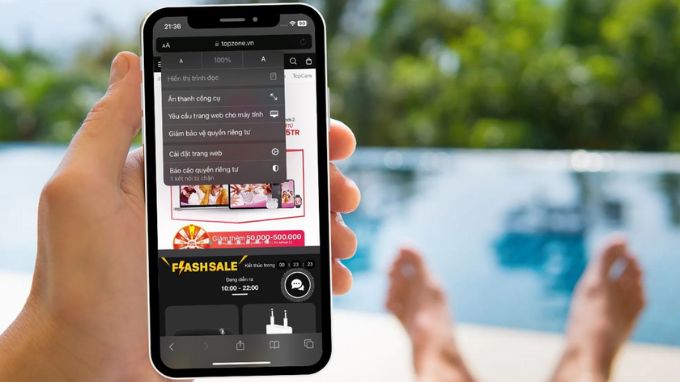
Cách chuyển sang chế độ máy tính trên iPhone
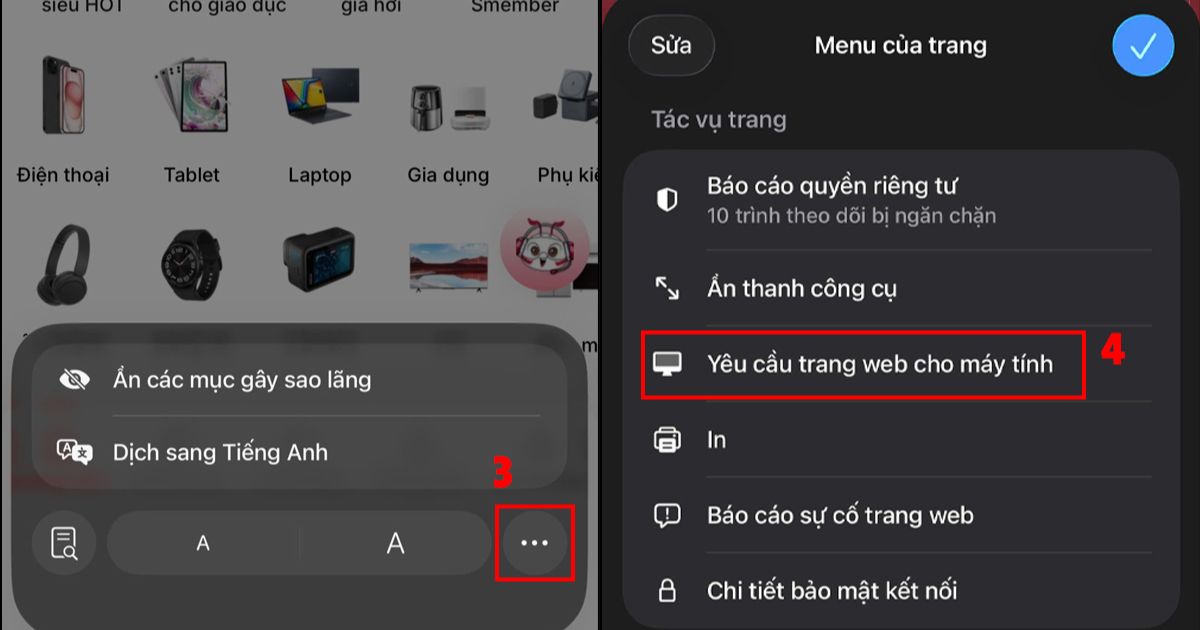
Hướng dẫn chi tiết cách chuyển màn hình sang chế độ máy tính trên iPhone như sau:
- Bước 1: Mở Safari trên iPhone > Truy cập trang web muốn xem ở giao diện desktop.
- Bước 2: Nhấn vào Menu.
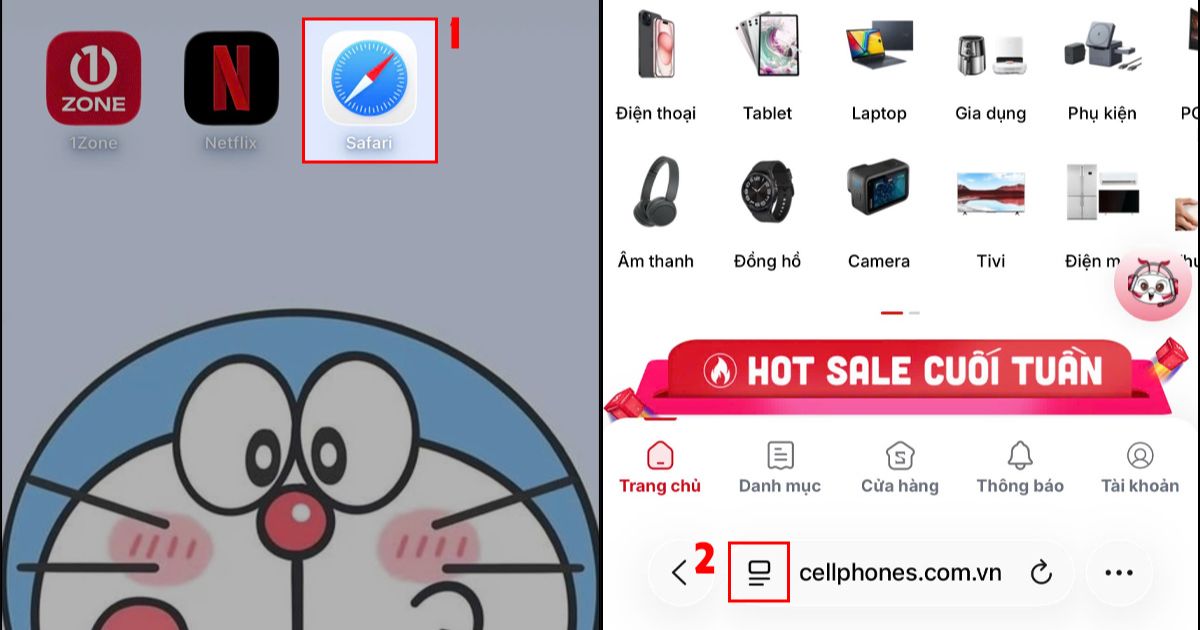
- Bước 3: Bấm vào Biểu tượng (...).
- Bước 4: Bạn hãy chọn vào Yêu cầu trang web cho máy tính (Request Desktop Website).
Xem thêm: So sánh Samsung Z Fold 7 vs S26 Ultra: Siêu phẩm nào chiến ngôi vương 2026?
Didongmy.com


 Điện thoại
_crop_google-pixel-8-pro-128gb-cu-99-didongmy-thumb.jpg "Google Pixel 8 Pro 128GB (Cũ 99%)")
 iPhone
_crop_iphone-16-pro-max-256gb-new-ll-a-didongmy-thumb.jpg "iPhone 16 Pro Max 256GB (New LL/A)")
_crop_iphone-16-pro-128gb-new-ll-a-didongmy-thumb.jpg "iPhone 16 Pro 128GB (New LL/A)")
 Tablet
_crop_ipad-gen-10-2022-pink-didongmy-thumb-600x600.jpg "iPad Gen 10 64GB 10.9 inch 2022 (Wifi)")
_crop_ipad-air-6-m2-11-inch-128gb-wifi-didongmy-thumb-600x600-1.jpg "iPad Air 6 11 inch M2 128GB (Wifi) CPO")
 Phụ kiện
_crop_cu-sac-nhanh-iphone-20w-12-pro-max-chinh-hang.jpg "Củ sạc nhanh iPhone 20W chính hãng")
_crop_600x600-cu-sac-nhanh-sieu-nho-20w-innostyle-ultra-minicube.jpg "Củ sạc nhanh siêu nhỏ 20W Innostyle Ultra MiniCube")
 Watch
Watch_crop_google-pixel-watch-3-45mm-gps-didongmy-thumb-600x600.jpg "Google Pixel Watch 3 45mm GPS (Viền thép dây cao su)")
_crop_apple-watch-series-9-42mm-vien-nhom-day-cao-su-thumb-600x600.jpg "Apple Watch Series 10 42mm Viền nhôm dây cao su")
 Cũ giá rẻ
 Trả góp
 Tin tức


 9:00AM - 21:00PM
 Telegram: t.me/didongmy
 Quyền Trang
Chủ nhật, 15/03/2026, 134
Quyền Trang
Chủ nhật, 15/03/2026, 134