





[TOC]
Không cần thay máy, chỉ cần tối ưu vài cài đặt để iPhone đời cũ chạy game mượt hơn. Thử ngay các bước dưới đây và cảm nhận khác biệt ngay lập tức.
Kích hoạt chế độ chơi trò chơi để tập trung hiệu năng
Việc kích hoạt Chế độ Chơi trò chơi trên iPhone thực chất nhằm giảm tối đa các yếu tố gây xao nhãng và tiêu tốn tài nguyên trong lúc chơi game. Khi bật chế độ này, hệ thống sẽ hạn chế thông báo, giảm hoạt động nền và giúp CPU/GPU tập trung xử lý game tốt hơn, từ đó giảm tình trạng giật, tụt khung hình hoặc bị ngắt quãng giữa chừng.
Cách thiết lập cũng khá đơn giản và chỉ cần làm một lần:
- Mở Cài đặt → chọn Tập trung
- Nhấn dấu + để thêm chế độ mới
- Chọn Chơi trò chơi
- Trên màn hình giới thiệu, nhấn Tiếp
- Chọn những người vẫn được phép gửi thông báo khi chơi game (nếu cần), sau đó nhấn Cho phép
- Tiếp tục chọn các ứng dụng được phép gửi thông báo → nhấn Xong
- Bật tùy chọn Tự động bật chế độ Chơi trò chơi để iPhone tự kích hoạt khi mở game hỗ trợ
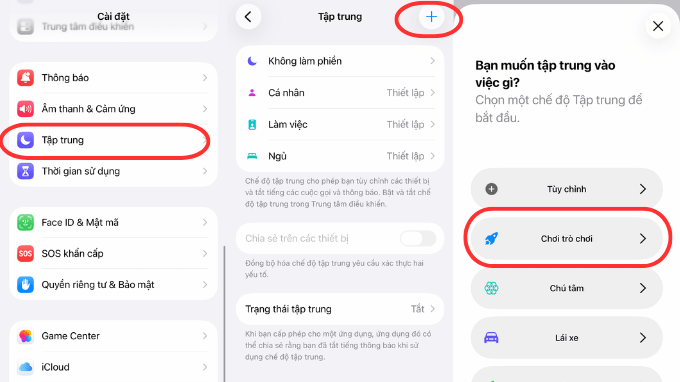
Khi chế độ này hoạt động, bạn sẽ thấy biểu tượng tương ứng trên thanh trạng thái – đây là dấu hiệu iPhone đã ưu tiên tài nguyên cho việc chơi game.
Tắt Widgets không cần thiết để giải phóng RAM
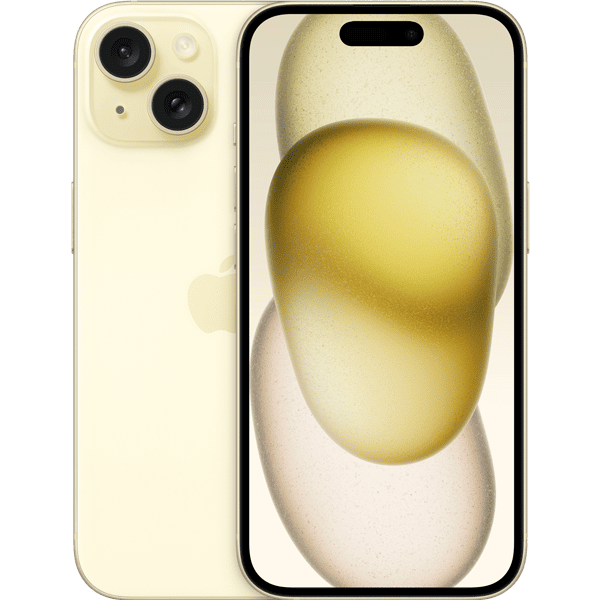
Widgets trông có vẻ tiện lợi nhưng trên iPhone đời cũ, chúng lại là một trong những nguyên nhân âm thầm khiến máy chậm hơn khi chơi game. Lý do là các widget thời tiết, tin tức, lịch… luôn cập nhật dữ liệu nền, chiếm RAM và tài nguyên xử lý ngay cả khi bạn không mở chúng.
Việc tắt bớt widget giúp iPhone “nhẹ gánh” hơn, đặc biệt khi bạn cần dồn toàn bộ tài nguyên cho game.
Cách thực hiện rất nhanh:
- Nhấn giữ vào widget trên màn hình chính
- Chọn Xóa widget hoặc Chỉnh sửa màn hình chính
- Chỉ giữ lại những widget thực sự cần thiết
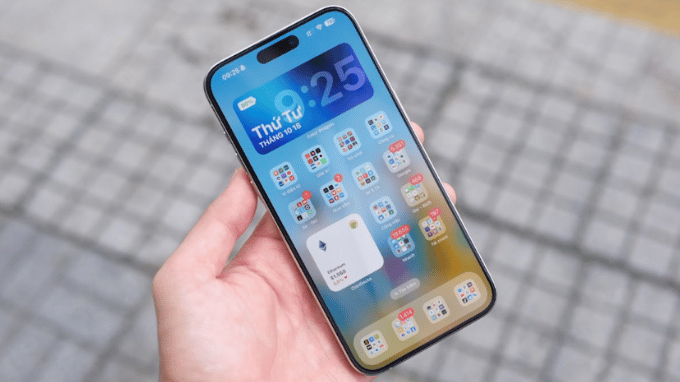
Sau khi dọn gọn widget, bạn sẽ cảm nhận rõ việc chuyển app và vào game mượt hơn, ít delay hơn.
Tạm vô hiệu hóa Siri để giảm hoạt động nền
Siri và các gợi ý thông minh của Siri có thể hữu ích trong sinh hoạt hằng ngày, nhưng với iPhone đời cũ, đây lại là một tiến trình nền khá “ngốn” tài nguyên. Siri liên tục phân tích hành vi, gợi ý ứng dụng và lắng nghe lệnh, điều này ảnh hưởng trực tiếp đến RAM khi chơi game nặng.
Nếu bạn không dùng Siri thường xuyên, việc tắt tạm thời sẽ giúp hệ thống nhẹ hơn đáng kể.
Cách làm:
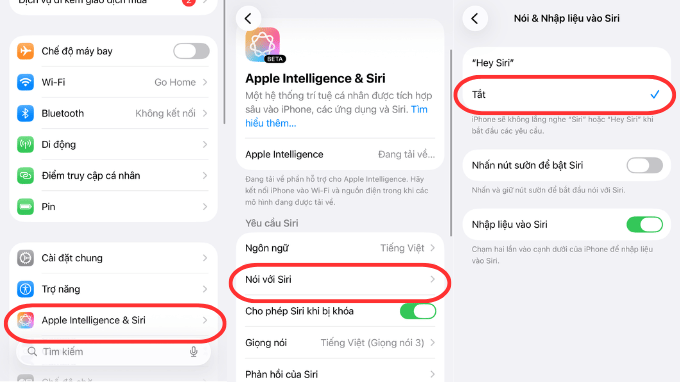
- Vào Cài đặt → Siri & Tìm kiếm (Hoặc Siri & Apple Intelligence)
- Tắt Lắng nghe “Hey Siri”
- Tắt Gợi ý của Siri và các quyền Siri không cần thiết
Tắt Làm mới ứng dụng trong nền để tập trung hiệu năng
Tính năng Làm mới ứng dụng trong nền cho phép các app cập nhật dữ liệu ngay cả khi bạn không mở chúng. Điều này rất tiện, nhưng khi chơi game nặng, nó lại khiến CPU và RAM bị chia sẻ tài nguyên không cần thiết.
Tắt tính năng này giúp iPhone tập trung toàn bộ sức mạnh cho game và đồng thời tiết kiệm pin.
Cách tắt:
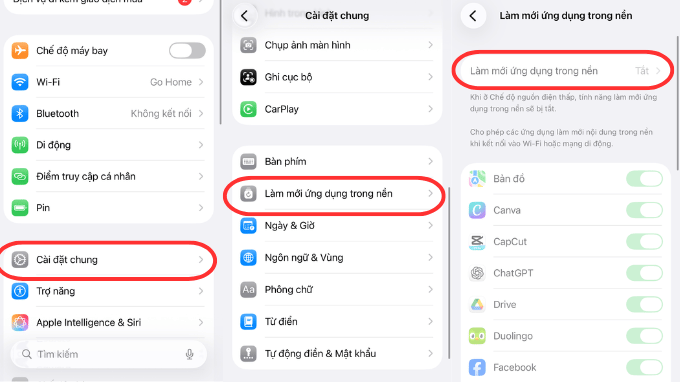
- Vào Cài đặt → Cài đặt chung
- Chọn Làm mới ứng dụng trong nền
- Chọn Tắt
Nếu bạn lo bỏ lỡ thông báo quan trọng, có thể chỉ bật lại cho một vài app cần thiết, còn lại nên tắt hoàn toàn khi chơi game.
Bật Giảm chuyển động để giảm tải GPU
Hiệu ứng chuyển cảnh, phóng to – thu nhỏ trên iOS nhìn rất mượt nhưng lại tiêu tốn GPU, đặc biệt trên các dòng iPhone cũ. Khi bật Giảm chuyển động, hệ thống sẽ hạn chế các animation không cần thiết, giúp game chạy ổn định hơn và giảm hiện tượng tụt FPS.
Cách bật:
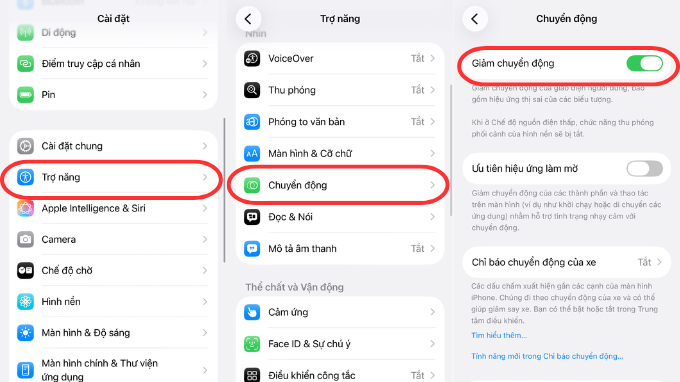
- Vào Cài đặt → Trợ năng
- Chọn Chuyển động
- Bật Giảm chuyển động
Tắt tự động cập nhật để tránh lag khi đang chơi
Việc iPhone tự động tải và cập nhật ứng dụng hoặc iOS trong nền có thể khiến game bị lag, giật hoặc mất kết nối, nhất là với game online. Trên iPhone đời cũ, điều này càng dễ nhận thấy hơn.
Tắt tự động cập nhật giúp bạn kiểm soát thời điểm cập nhật và tránh việc hệ thống “ngốn” tài nguyên khi đang chơi.
Cách thực hiện:
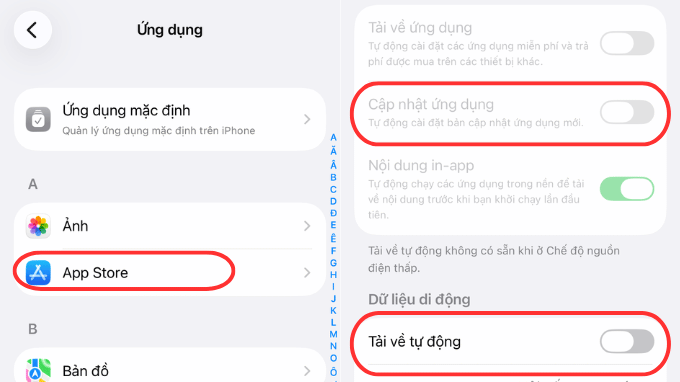
- Vào Cài đặt → App Store
- Tắt Cập nhật ứng dụng và Tải về tự động
- Vào Cài đặt chung → Cập nhật phần mềm và tắt cập nhật tự động (nếu cần)
Áp dụng 6 mẹo trên để tận dụng tối đa hiệu năng iPhone đời cũ trước khi nghĩ đến việc nâng cấp. Tuy nhiên, nếu bạn muốn mua iPhone mới hoặc đổi máy, xem ngay ưu đãi và mua tại Di Động Mỹ để nhận giá tốt và bảo hành tin cậy.
Đọc thêm: Apple ProRAW là gì? Cách bật Apple ProRAW trên iPhone nhanh nhất
Didongmy.com