

 Điện thoại
_crop_google-pixel-8-pro-128gb-cu-99-didongmy-thumb.jpg "Google Pixel 8 Pro 128GB (Cũ 99%)")
_crop_google-pixel-9-128gb-new-didongmy-thumb.jpg "Google Pixel 9 128GB")
 iPhone
_crop_iphone-16-pro-max-256gb-new-ll-a-didongmy-thumb.jpg "iPhone 16 Pro Max 256GB (New LL/A)")
_crop_iphone-16-pro-128gb-new-ll-a-didongmy-thumb.jpg "iPhone 16 Pro 128GB (New LL/A)")
 Tablet
_crop_ipad-gen-10-2022-pink-didongmy-thumb-600x600.jpg "iPad Gen 10 64GB 10.9 inch 2022 (Wifi)")
_crop_ipad-air-6-m2-11-inch-128gb-wifi-didongmy-thumb-600x600-1.jpg "iPad Air 6 11 inch M2 128GB (Wifi) CPO")
 Phụ kiện
_crop_cu-sac-nhanh-iphone-20w-12-pro-max-chinh-hang.jpg "Củ sạc nhanh iPhone 20W chính hãng")
_crop_600x600-cu-sac-nhanh-sieu-nho-20w-innostyle-ultra-minicube.jpg "Củ sạc nhanh siêu nhỏ 20W Innostyle Ultra MiniCube")
 Watch
Watch_crop_google-pixel-watch-3-45mm-gps-didongmy-thumb-600x600.jpg "Google Pixel Watch 3 45mm GPS (Viền thép dây cao su)")
_crop_apple-watch-series-9-42mm-vien-nhom-day-cao-su-thumb-600x600.jpg "Apple Watch Series 10 42mm Viền nhôm dây cao su")
 Cũ giá rẻ
 Trả góp
 Tin tức



THỜI GIAN LÀM VIỆC
 9:00AM - 21:00PM
(Kể cả Thứ 7 & Chủ Nhật)
• Liên hệ hợp tác: online.didongmy@gmail.com
 Telegram: t.me/didongmy
 Anh Thư
Thứ sáu, 26/12/2025, 318
Anh Thư
Thứ sáu, 26/12/2025, 318
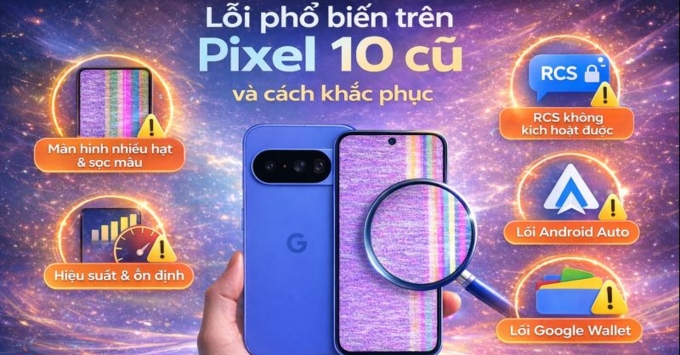
Dòng Google Pixel 10 sở hữu sức mạnh vượt trội từ vi xử lý Tensor G5 quy trình 3nm, tuy nhiên phiên bản máy cũ vẫn tồn tại một số xung đột phần mềm và lỗi hiển thị gây ảnh hưởng đến trải nghiệm. Bạn hoàn toàn có thể chủ động khắc phục triệt để hầu hết các sự cố này ngay tại nhà bằng những giải pháp kỹ thuật đơn giản mà không cần sự can thiệp của dịch vụ sửa chữa.
Người dùng Pixel 10 cũ đang phản ánh ngày càng nhiều về tình trạng màn hình xuất hiện nhiễu hạt tĩnh điện hoặc các dải màu bất thường gây khó chịu. Mặc dù các dấu hiệu này rất giống lỗi phần cứng nghiêm trọng, nhưng nguyên nhân chủ yếu lại xuất phát từ sự xung đột tạm thời giữa Driver GPU và hệ điều hành. Bạn hãy bình tĩnh thực hiện lần lượt các bước xử lý phần mềm sau đây để khắc phục triệt để sự cố trước khi nghĩ đến việc bảo hành.

Nhiều người dùng chuyển sang Pixel 10 cũ thường gặp tình trạng tính năng tin nhắn RCS bị treo ở trạng thái "Đang thiết lập" hoặc mất kết nối liên tục. Nguyên nhân cốt lõi của vấn đề này thường do số điện thoại vẫn còn liên kết dữ liệu với hồ sơ RCS trên thiết bị cũ mà bạn chưa kịp đăng xuất. Để khôi phục khả năng nhắn tin nâng cao ngay lập tức, bạn hãy thực hiện lần lượt các giải pháp kỹ thuật sau đây.
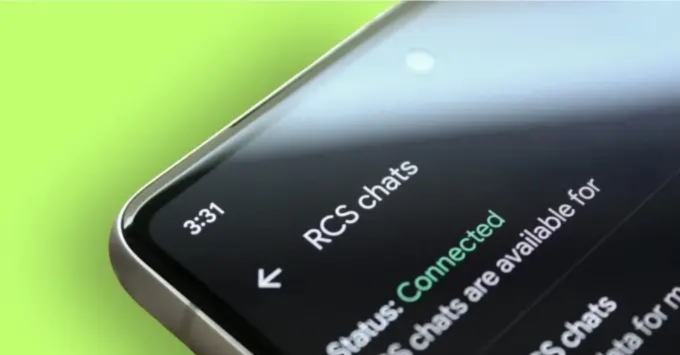
Sự cố mất kết nối hoặc phản hồi chậm trên Android Auto đang gây phiền toái cho nhiều chủ sở hữu Pixel 10 cũ khi ghép đôi với màn hình xe hơi. Hiện tượng này thường bắt nguồn từ sự không tương thích giữa phiên bản phần mềm mới trên điện thoại với hệ thống giải trí của xe hoặc do dây cáp tín hiệu kém chất lượng. Thay vì vội vàng khôi phục cài đặt gốc điện thoại, bạn có thể xử lý nhanh lỗi kết nối này thông qua các bước điều chỉnh cụ thể dưới đây.

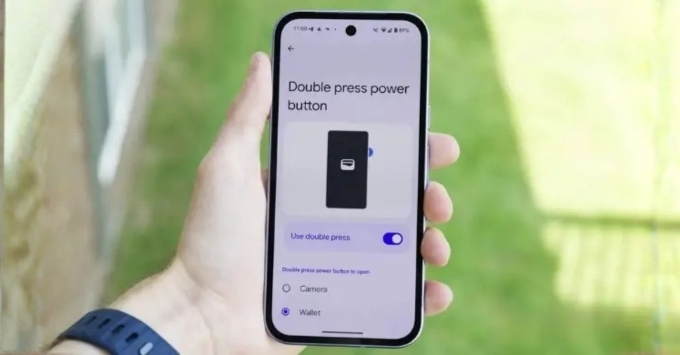
Một số người dùng Pixel 10 cũ đang gặp khó khăn khi thêm thẻ thanh toán vào Google Wallet, đặc biệt là với các ngân hàng có quy trình bảo mật nghiêm ngặt như CitiBank. Nguyên nhân chủ yếu xuất phát từ việc hệ thống ngân hàng chưa kịp nhận diện chứng chỉ bảo mật của thiết bị mới hoặc do dữ liệu bộ nhớ đệm của ứng dụng bị lỗi. Bạn hãy áp dụng các biện pháp xác thực lại kết nối dưới đây để khôi phục tính năng thanh toán không chạm một cách nhanh chóng.
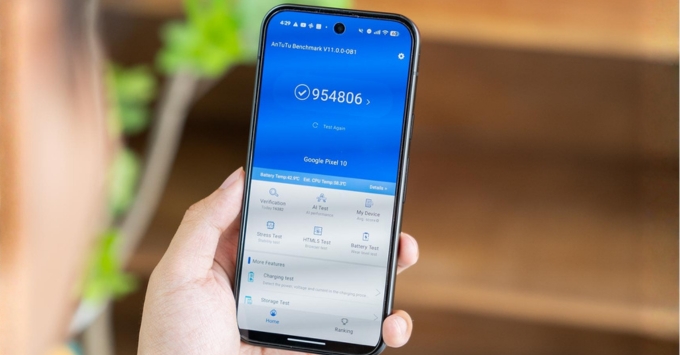
Dù sở hữu chip Tensor G5 mạnh mẽ, Pixel 10 cũ vẫn nhận nhiều phản hồi tiêu cực về tình trạng nóng máy, văng ứng dụng và sụt giảm hiệu năng bất thường. Những hiện tượng này thường xuất hiện do sự chưa tương thích giữa trình điều khiển GPU mới và các phần mềm hiện hành trong giai đoạn đầu ra mắt. Để tối ưu hóa lại sự ổn định cho hệ thống và đưa thiết bị về trạng thái hoạt động mượt mà nhất, bạn hãy thực hiện quy trình bảo trì phần mềm toàn diện dưới đây.
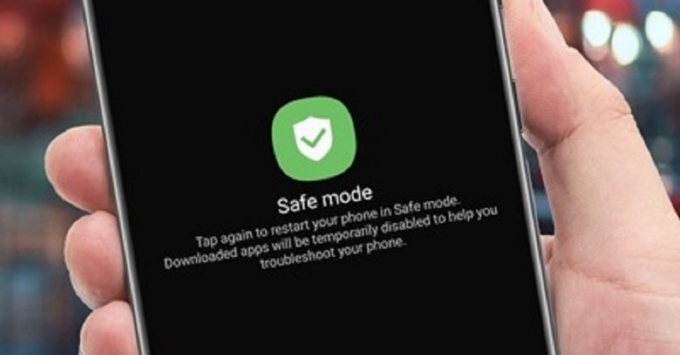
Chế độ an toàn (Safe Mode) là công cụ chẩn đoán quan trọng giúp bạn xác định liệu các ứng dụng bên thứ ba có phải là nguyên nhân gây ra sự cố giật lag hoặc nóng máy hay không. Bằng cách vô hiệu hóa tạm thời các phần mềm cài thêm, bạn có thể dễ dàng khoanh vùng lỗi và gỡ bỏ ứng dụng gây xung đột một cách chính xác.
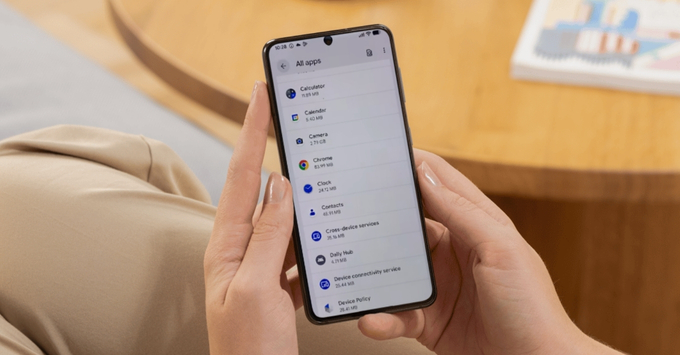
Khi một ứng dụng cụ thể như Camera hoặc Facebook hoạt động thiếu ổn định, việc xóa bộ nhớ đệm là giải pháp xử lý nhanh chóng và hiệu quả nhất để gỡ bỏ các tệp tin tạm bị lỗi. Thao tác này giúp làm mới ứng dụng mà không hề xóa mất dữ liệu đăng nhập hay các cài đặt quan trọng của người dùng.
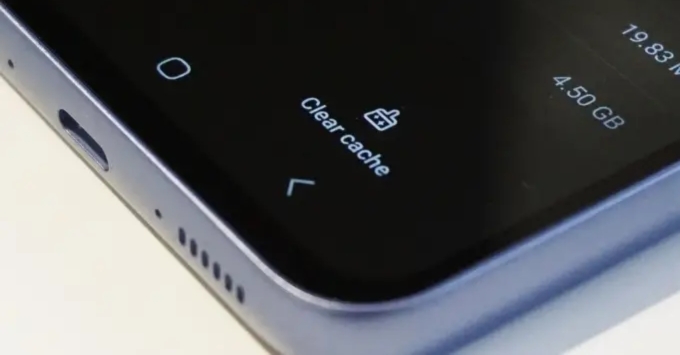
Việc xóa phân vùng bộ nhớ cache (Wipe Cache Partition) là giải pháp kỹ thuật chuyên sâu giúp loại bỏ các tệp tin hệ thống tạm thời bị lỗi, thường là nguyên nhân chính gây ra tình trạng treo máy hoặc sụt giảm hiệu năng sau khi cập nhật Android. Thao tác này sẽ làm sạch hệ thống vận hành bên dưới mà vẫn đảm bảo an toàn tuyệt đối cho dữ liệu cá nhân và hình ảnh của người dùng.
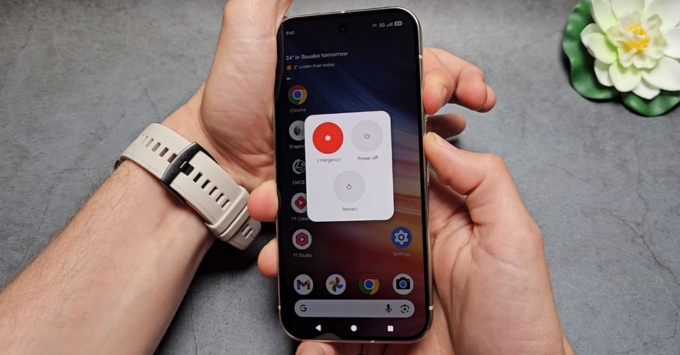
Khôi phục cài đặt gốc là biện pháp "mạnh tay" cuối cùng để xử lý triệt để các lỗi phần mềm cứng đầu khi mọi nỗ lực sửa chữa trước đó đều không thành công. Lưu ý rằng thao tác này sẽ xóa sạch toàn bộ dữ liệu trên máy, do đó bạn bắt buộc phải sao lưu thông tin quan trọng sang thiết bị khác hoặc đám mây trước khi tiến hành.
Khi thẩm định thiết bị, ưu tiên hàng đầu là kiểm tra chất lượng hiển thị bằng cách chuyển nền sang dải màu đơn sắc như trắng và xám, giúp phát hiện các dấu hiệu ám ố (burn-in) hoặc sọc mờ tiềm ẩn. Đồng thời, bạn nên chủ động xác minh chức năng của cổng USB-C và sạc không dây chuẩn Qi2 bằng pin sạc dự phòng để đảm bảo kết nối ổn định. Quy trình kiểm tra vật lý này giúp sàng lọc hiệu quả những thiết bị có linh kiện đã suy giảm chất lượng hoặc từng chịu tác động ngoại lực.
Ngoài phần cứng, rủi ro về khóa bảo vệ khôi phục cài đặt gốc (FRP) là một cạm bẫy phần mềm có thể vô hiệu hóa hoàn toàn thiết bị. Để vô hiệu hóa nguy cơ này, bạn bắt buộc phải yêu cầu người bán thực hiện thao tác "Xóa mọi dữ liệu" ngay tại điểm giao dịch. Đây là bước xác thực then chốt để đảm bảo thiết bị không còn bị quản lý bởi tài khoản cũ và bạn có toàn quyền sở hữu hợp pháp.
Google Pixel 10 vẫn khẳng định vị thế là một thiết bị di động cao cấp đáng tin cậy khi người dùng làm chủ được các kỹ năng xử lý sự cố phần mềm cơ bản. Hãy chia sẻ trải nghiệm thực tế hoặc để lại câu hỏi ở phần bình luận nếu bạn cần thêm sự hỗ trợ chuyên sâu về các vấn đề kỹ thuật trên.
Xem thêm: Pixel 10 cũ cho sinh viên: Có phù hợp trong năm 2025?
Didongmy.com
THỜI GIAN LÀM VIỆC
9:00AM - 21:00PM
(Kể cả Thứ 7 & Chủ Nhật)
Telegram: t.me/didongmyHỖ TRỢ KHÁCH HÀNG
Hotline (09:00 - 21:00): 0942.99.77.66
Khiếu nại (09:00 - 21:00): 0858.99.77.66
Zalo tư vấn (09:00 - 21:00): (Zalo OA)
Kết nối với chúng tôi:


Hệ thống tín nhiệm website:



Showroom:
• 293 Ba Tháng Hai, P.10, Q.10, TP. HCM
(Làm việc: 09:00 - 21:00) (Google Map)
• 143 Võ Văn Ngân, P. Linh Chiểu, TP. HCM
(Làm việc: 09:00 - 21:00) (Google Map)
• 981 Âu Cơ, P. Tân Sơn Nhì, TP. HCM
(Làm việc: 09:00 - 21:00) (Google Map)
• Kho Online (Ship nhanh 2h TP. HCM)
(Làm việc: 09:30 - 18:00)
PHƯƠNG THỨC THANH TOÁN

Điện thoại nổi bật
• iPhone 14 • iPhone 15 • iPhone 13 • Pixel 9