

 Điện thoại
_crop_google-pixel-8-pro-128gb-cu-99-didongmy-thumb.jpg "Google Pixel 8 Pro 128GB (Cũ 99%)")
 iPhone
_crop_iphone-16-pro-max-256gb-new-ll-a-didongmy-thumb.jpg "iPhone 16 Pro Max 256GB (New LL/A)")
_crop_iphone-16-pro-128gb-new-ll-a-didongmy-thumb.jpg "iPhone 16 Pro 128GB (New LL/A)")
 Tablet
_crop_ipad-gen-10-2022-pink-didongmy-thumb-600x600.jpg "iPad Gen 10 64GB 10.9 inch 2022 (Wifi)")
 Phụ kiện
_crop_cu-sac-nhanh-iphone-20w-12-pro-max-chinh-hang.jpg "Củ sạc nhanh iPhone 20W chính hãng")
_crop_600x600-cu-sac-nhanh-sieu-nho-20w-innostyle-ultra-minicube.jpg "Củ sạc nhanh siêu nhỏ 20W Innostyle Ultra MiniCube")
 Watch
Watch_crop_google-pixel-watch-3-45mm-gps-didongmy-thumb-600x600.jpg "Google Pixel Watch 3 45mm GPS (Viền thép dây cao su)")
_crop_apple-watch-series-9-42mm-vien-nhom-day-cao-su-thumb-600x600.jpg "Apple Watch Series 10 42mm Viền nhôm dây cao su")
 Cũ giá rẻ
 Trả góp
 Tin tức


THỜI GIAN LÀM VIỆC
 9:00AM - 21:00PM
(Kể cả Thứ 7 & Chủ Nhật)
• Liên hệ hợp tác: online.didongmy@gmail.com
 Telegram: t.me/didongmy
 Cong Truong
Thứ tư, 10/06/2026, 161
Cong Truong
Thứ tư, 10/06/2026, 161
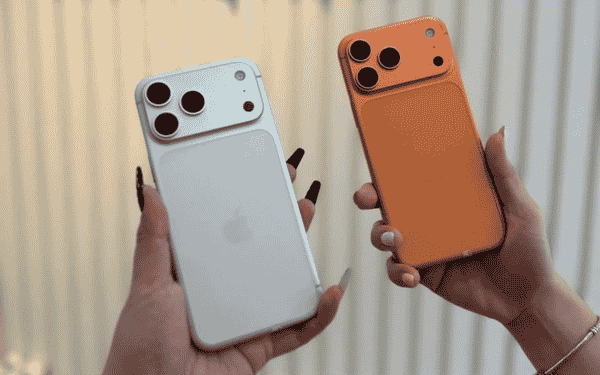
Biết cách kiểm tra iPhone có bị thay linh kiện là kỹ năng bắt buộc phải có trước khi xuống tiền mua bất kỳ chiếc iPhone cũ nào. Chỉ cần nắm 5 phương pháp dưới đây, bạn hoàn toàn có thể tự kiểm tra tại chỗ mà không cần nhờ đến kỹ thuật viên.
iPhone bị thay linh kiện không rõ nguồn gốc tiềm ẩn nhiều rủi ro nghiêm trọng hơn người dùng thường nghĩ. Linh kiện kém chất lượng, không tương thích có thể gây ra hàng loạt vấn đề từ pin hao nhanh bất thường, màn hình ám màu, camera bị mờ, cho đến máy tự khởi động lại hoặc sập nguồn đột ngột mà không có cảnh báo trước.
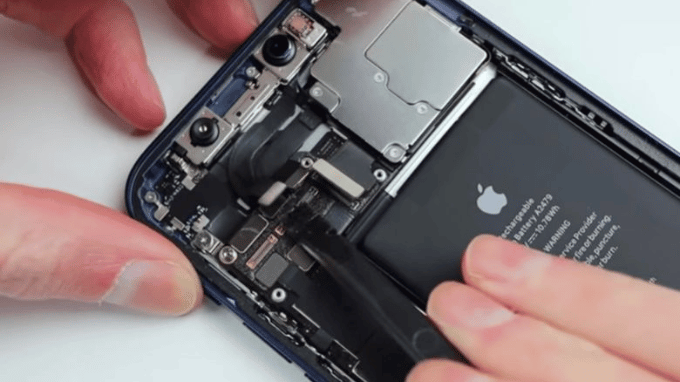
Nguy hiểm hơn, một số linh kiện giả mạo có thể gây chập mạch, hỏng bo mạch chủ hoặc phát nổ pin nếu sử dụng trong thời gian dài. Bên cạnh đó, máy đã qua can thiệp linh kiện thường mất quyền bảo hành chính hãng, khiến bạn phải tự bỏ tiền túi khi gặp sự cố sau này. Đây là lý do mà cách kiểm tra iPhone có bị thay linh kiện trở thành bước không thể bỏ qua khi mua iPhone cũ.
_crop_iphone-17-pro-max-256gb-cu-99-like-new.jpg "iPhone 17 Pro Max 256GB (Cũ 99%)")
Dưới đây là 5 phương pháp kiểm tra từ đơn giản đến chuyên sâu, giúp bạn đánh giá toàn diện tình trạng linh kiện của một chiếc iPhone trước khi quyết định mua.
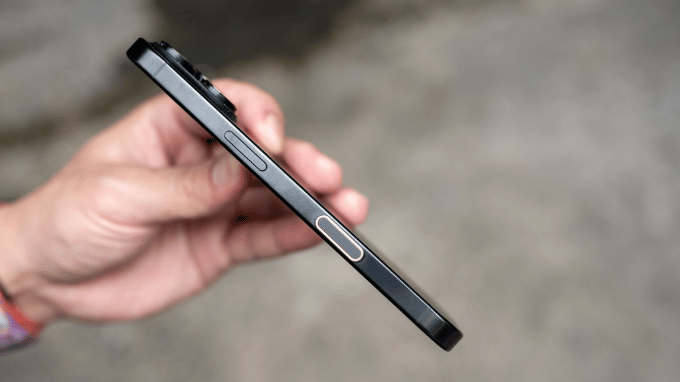
Quan sát kỹ bề ngoài là bước đầu tiên trong cách kiểm tra iPhone có bị thay linh kiện, dù không phải phương pháp chắc chắn nhất nhưng lại giúp bạn sàng lọc nhanh ngay từ đầu. Hãy để ý các dấu hiệu sau:
Đây là cách kiểm tra iPhone có bị thay linh kiện được đánh giá hiệu quả cao nhất mà người dùng có thể tự thực hiện trực tiếp trên máy, không cần phần mềm hay thiết bị hỗ trợ. Thực hiện theo các bước sau:
Nếu hai dòng này xuất hiện, bạn cần hết sức cẩn thận. Theo các chuyên gia sửa chữa iPhone, Reset Counter là dấu hiệu cho thấy máy đã liên tục khởi động lại do xung đột phần mềm hoặc lỗi linh kiện. Riêng Panic Full còn nguy hiểm hơn: đây là lỗi phần cứng nghiêm trọng, thường xuất hiện khi máy đã qua thay thế linh kiện kém chất lượng hoặc có vấn đề trên bo mạch chủ. Chiếc iPhone xuất hiện lỗi Panic Full có thể tự khởi động lại bất cứ lúc nào và nguy cơ "chết máy" là hoàn toàn có thật.
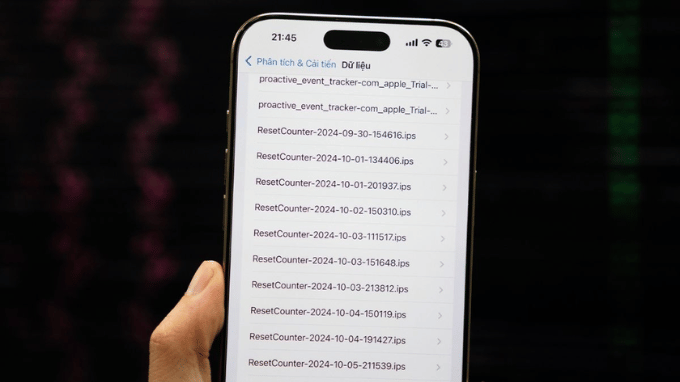
Đặc biệt hơn, từ phiên bản iOS 15.2, Apple tích hợp tính năng kiểm tra linh kiện ngay trong hệ thống. Bạn vào Cài đặt > Cài đặt chung > Giới thiệu > Linh kiện & Lịch sử thiết bị để xem chi tiết. Nếu xuất hiện dòng chữ "Unknown Part" hoặc "Unknown Manufacturer", linh kiện thay thế không phải hàng Apple chính hãng.
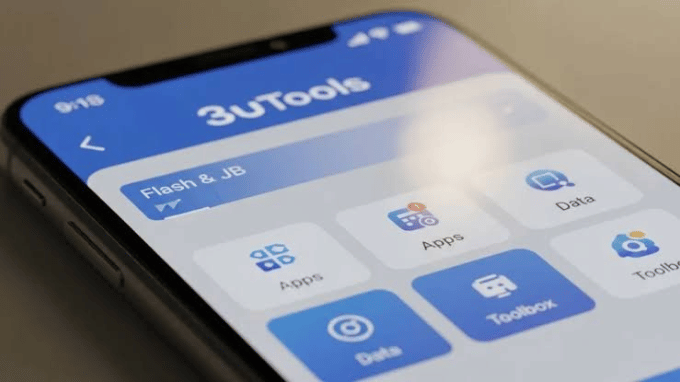
Phần mềm 3uTools là công cụ phổ biến nhất hiện nay để kiểm tra tình trạng linh kiện iPhone một cách toàn diện, hoàn toàn miễn phí và chạy trên máy tính Windows. Cách thực hiện như sau:
Kết quả hiển thị theo mã màu rất trực quan: trạng thái màu xanh là linh kiện còn nguyên bản chưa qua thay thế, màu vàng hoặc cam là cảnh báo cần chú ý, màu đỏ là linh kiện đã bị thay hoặc có vấn đề nghiêm trọng. Ngoài ra, 3uTools còn cho thấy điểm đánh giá tổng thể của máy trên thang 100, tình trạng pin, ngày kích hoạt và hàng loạt thông số phần cứng khác giúp bạn có cái nhìn đầy đủ về chiếc iPhone đang xét.
Mỗi chiếc iPhone đều được trang bị một chỉ báo tiếp xúc chất lỏng (LCI) nằm bên trong khe SIM, đây là một trong những cách kiểm tra tình trạng iPhone nhanh và đơn giản nhất mà ai cũng có thể tự làm. Thực hiện theo hai bước dưới đây:
Nếu bộ phận LCI bên trong vẫn còn màu trắng hoặc bạc, máy chưa từng tiếp xúc với nước và ít khả năng đã qua sửa chữa do vô nước. Ngược lại, nếu bộ phận này đã chuyển sang màu đỏ hoặc hồng, máy đã từng bị vào nước và có nguy cơ cao đã qua can thiệp linh kiện để khắc phục sự cố.
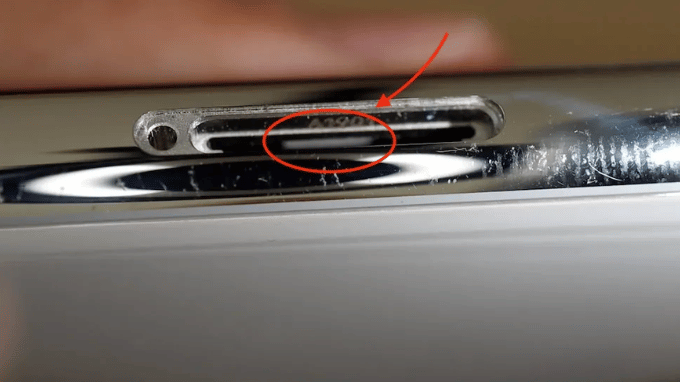
Cần lưu ý rằng cảm biến LCI chỉ phát hiện dấu vết tiếp xúc nước, không trực tiếp xác nhận có hay không có linh kiện bị thay. Tuy nhiên, đây vẫn là căn cứ quan trọng giúp bạn đánh giá lịch sử sử dụng của máy.
Để quá trình kiểm tra iPhone có bị thay linh kiện cho kết quả đáng tin cậy nhất, bạn cần ghi nhớ một số điều quan trọng sau đây.
_crop_iphone-air-256gb-cu-99-like-new.jpg "iPhone Air 256GB (Cũ 99%)")
Không muốn mất tiền oan vì mua phải iPhone đã thay linh kiện? Di Động Mỹ cam kết 100% iPhone được kiểm định linh kiện chuẩn trước khi đến tay khách hàng, kèm bảo hành minh bạch và chính sách đổi trả rõ ràng. Ghé ngay Di Động Mỹ để chọn cho mình chiếc iPhone ưng ý với sự an tâm tuyệt đối.
Đọc thêm: Cách sửa lỗi App Store dính iCloud cũ dứt điểm 100%
Didongmy.com
THỜI GIAN LÀM VIỆC
9:00AM - 21:00PM
(Kể cả Thứ 7 & Chủ Nhật)
Telegram: t.me/didongmyHỖ TRỢ KHÁCH HÀNG
Hotline (09:00 - 21:00): 0942.99.77.66
Khiếu nại (09:00 - 21:00): 0858.99.77.66
Zalo tư vấn (09:00 - 21:00): (Zalo OA)
Kết nối với chúng tôi:


Hệ thống tín nhiệm website:


Showroom:
• 293 Ba Tháng Hai, P. Vườn Lài, TP.HCM
(Làm việc: 09:00 - 21:00) (Google Map)
• 143 Võ Văn Ngân, P. Thủ Đức, TP.HCM
(Làm việc: 09:00 - 21:00) (Google Map)
• 981 Âu Cơ, P. Tân Sơn Nhì, TP.HCM
(Làm việc: 09:00 - 21:00) (Google Map)
• Kho Online (Ship nhanh 2h TP.HCM)
(Làm việc: 09:30 - 18:00)
PHƯƠNG THỨC THANH TOÁN


