




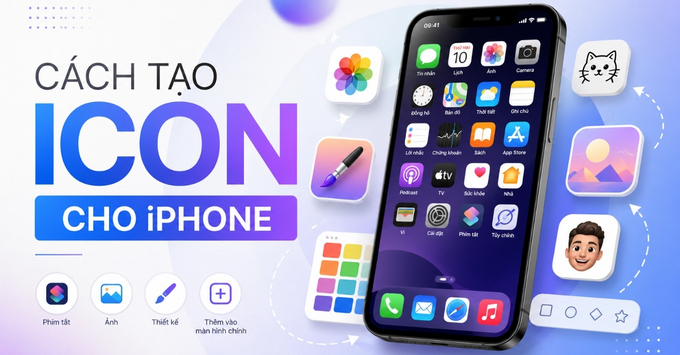
Giao diện mặc định của Apple thường mang lại cảm giác rập khuôn sau một thời gian dài trải nghiệm. Áp dụng ngay cách tạo icon cho iPhone qua công cụ Phím tắt hoặc phần mềm X Icon Changer giúp bạn làm mới thiết bị an toàn tuyệt đối. Hướng dẫn kỹ thuật dưới đây trình bày chi tiết quy trình đổi hình nền ứng dụng iPhone đạt chuẩn thẩm mỹ cao, duy trì tốc độ mở ứng dụng trễ dưới 0.1 giây.
Cách tạo icon trên iPhone bằng ảnh cá nhân qua trang web Micon.io
Micon.io là một nền tảng nền web hỗ trợ chuyển đổi trực tiếp hình ảnh định dạng PNG hoặc JPG thành lối tắt hiển thị trên hệ điều hành iOS. Áp dụng công cụ này mang lại ưu điểm tạo biểu tượng nhanh chóng thông qua Safari, tiết kiệm 100% dung lượng bộ nhớ thiết bị.
3 bước thực hiện đổi icon bằng Micon.io chính xác:
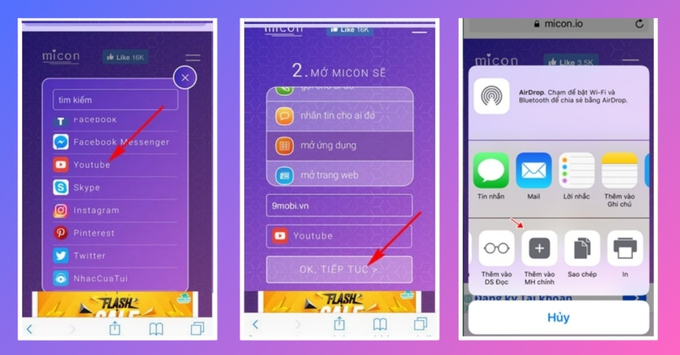
Bước 1: Khởi động trình duyệt Safari, truy cập trang đích Micon.io và nhấn biểu tượng dấu cộng (+) để tải lên hình ảnh sắc nét từ thư viện máy.
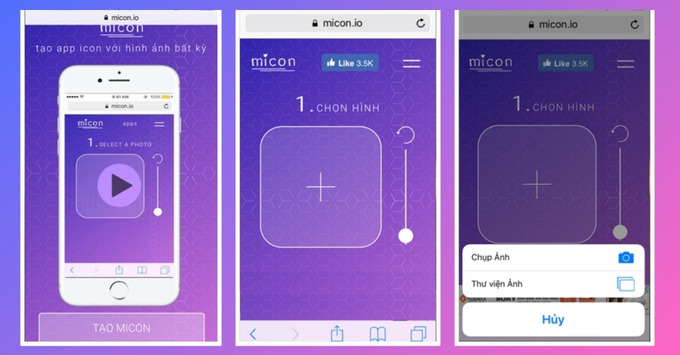
Bước 2: Căn chỉnh tỷ lệ khung hình, thiết lập kích thước chuẩn và nhập tên ứng dụng đích (ví dụ: Facebook, Camera) để hệ thống xử lý dữ liệu liên kết.
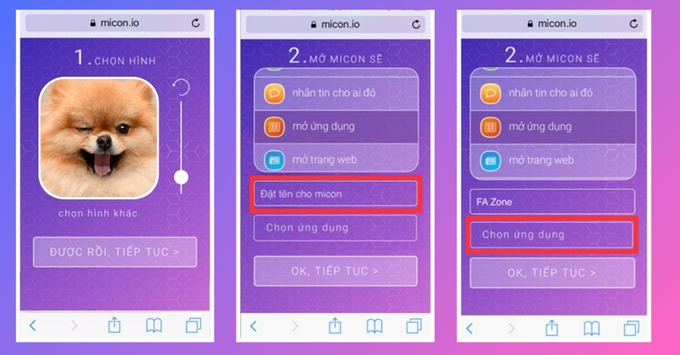
Bước 3: Bấm vào biểu tượng chia sẻ ở thanh công cụ dưới cùng của Safari, chọn lệnh "Thêm vào MH chính" để xuất lối tắt hoàn chỉnh ra màn hình.
Hướng dẫn dùng App bên thứ 3 để tạo icon cho ứng dụng
Các app thay đổi icon iOS miễn phí cung cấp giải pháp thay thế hình ảnh đại diện với kho dữ liệu đồ họa phong phú, đạt độ phân giải tiêu chuẩn. Quá trình thiết lập qua phần mềm chuyên dụng giúp người dùng đồng bộ hàng loạt biểu tượng trên màn hình chính một cách liền mạch, tiết kiệm tối đa thời gian thao tác.
Đổi giao diện hàng loạt với Next Icon
Phần mềm Next Icon hỗ trợ cài đặt cấu trúc gói biểu tượng đồng nhất thông qua tệp hồ sơ cấu hình, tối ưu hóa 80% thời gian so với thao tác thủ công. Công cụ này áp dụng trực tiếp các bộ chủ đề (Theme) thẩm mỹ có sẵn vào hệ thống biểu tượng của hệ điều hành iOS.
Quy trình cài đặt giao diện qua Next Icon:
Bước 1: Khởi động App Store, tìm kiếm từ khóa ứng dụng Next Icon để tải xuống thiết bị và mở giao diện màn hình chính của phần mềm.
Bước 2: Phân tích các bộ chủ đề hiển thị trên danh mục, xác định gói giao diện tương thích với màu sắc yêu thích và nhấn lệnh "Install" để xuất tệp dữ liệu.
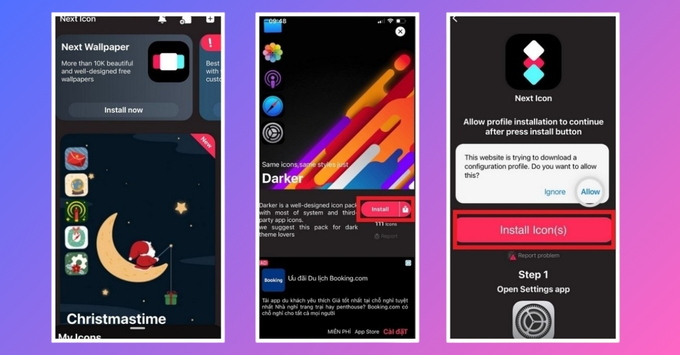
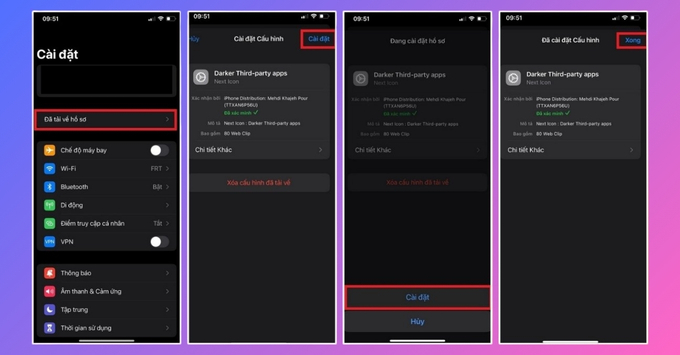
Bước 3: Truy cập ứng dụng Cài đặt mặc định của máy, tìm đến phân mục "Đã tải về hồ sơ" và thực hiện lệnh "Cài đặt" để cấp quyền cho phép ghi dữ liệu lên hệ thống.
Tùy biến từng ứng dụng độc lạ với X Icon Changer
Công cụ X Icon Changer cung cấp môi trường can thiệp trực tiếp vào từng biểu tượng ứng dụng riêng lẻ để tạo ra lối tắt hoàn toàn mới. Phần mềm này xử lý và xuất tệp ảnh chất lượng cao nhằm thay thế chính xác cấu trúc hiển thị của biểu tượng gốc.
Các bước thao tác tạo icon trên điện thoại bằng X Icon Changer:
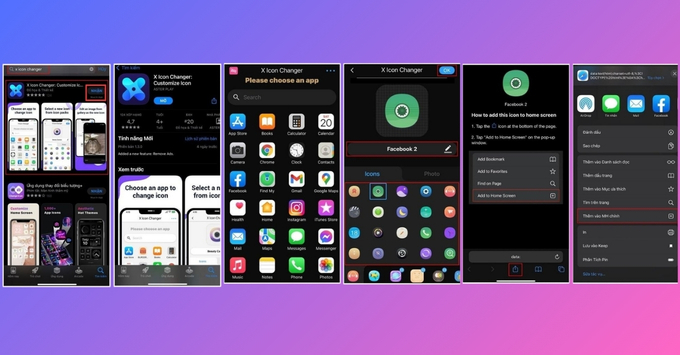
Bước 1: Mở phần mềm X Icon Changer, quét danh sách hệ thống hiển thị trên màn hình và chạm vào ứng dụng mục tiêu cần thiết lập lại đồ họa.
Bước 2: Cập nhật tệp hình ảnh định dạng độ nét cao từ thư viện bộ nhớ, đồng thời nhập lại tên hiển thị mới cho ứng dụng theo đúng chuẩn văn bản mong muốn.
Bước 3: Kích hoạt chức năng "Add to home screen", thao tác ngay trên biểu tượng chia sẻ của iOS và ấn chọn lệnh "Thêm vào MH chính" để hoàn tất lối tắt.
Cách tạo icon cho iPhone bằng Phím tắt (Shortcuts) mặc định
Quá trình chuẩn bị tệp hình ảnh PNG sắc nét đóng vai trò cốt lõi để duy trì chất lượng hiển thị trên màn hình Retina của Apple. Nền tảng Pinterest cung cấp hàng triệu ý tưởng đồ họa thẩm mỹ cao, kết hợp cùng công cụ Canva hỗ trợ người dùng tự căn chỉnh kích thước ảnh đại diện ứng dụng chính xác đến từng pixel.
Sử dụng công cụ Phím tắt (Shortcuts) tích hợp sẵn trên hệ điều hành iOS đảm bảo độ ổn định tối đa cho tốc độ phản hồi của thiết bị. Thao tác thực hiện cách tạo icon trên iPhone bằng phím tắt diễn ra theo trình tự kỹ thuật cơ bản dưới đây:
Bước 1: Khởi động phần mềm Phím tắt, nhấn biểu tượng dấu cộng (+) góc phải màn hình để thiết lập "Tác vụ mới" và tìm kiếm lệnh "Mở ứng dụng".
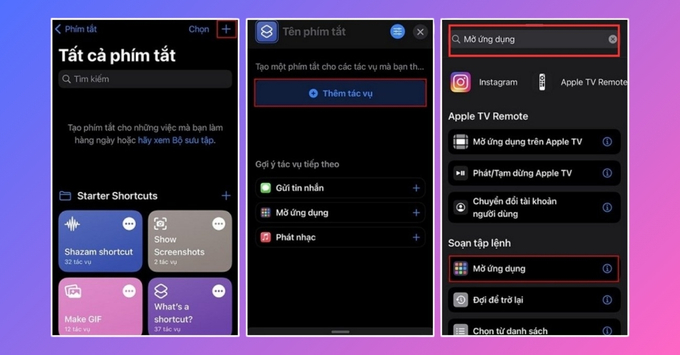
Bước 2: Chạm vào biến "Ứng dụng" màu xanh lam hiển thị trên hệ thống, sau đó chỉ định chính xác phần mềm mục tiêu cần thay đổi giao diện.
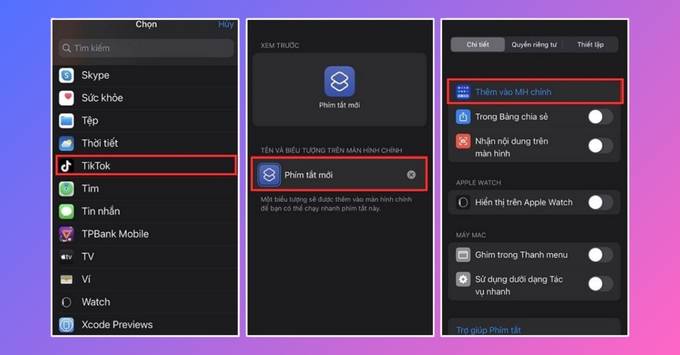
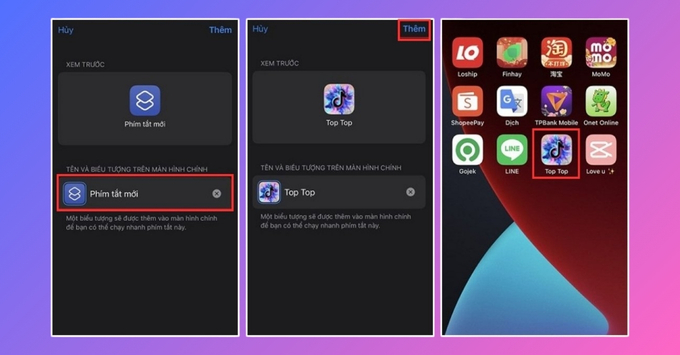
Bước 3: Kích hoạt menu tùy chọn biểu tượng, cập nhật hình ảnh đại diện từ thư viện máy, thay đổi tên lối tắt và xác nhận lệnh "Thêm vào MH chính".
Cách tạo Memoji icon khuôn mặt cá nhân trên iOS cực "Fun"
Hệ thống TrueDepth camera trên thiết bị Apple hỗ trợ phân tích và tái tạo mô hình khuôn mặt 3D đạt mức độ chính xác ấn tượng. Quá trình thiết lập Memoji cung cấp một giải pháp xuất tệp đồ họa nguyên bản để người dùng tự làm icon bằng ảnh cá nhân thay thế cho biểu tượng tiêu chuẩn.
3 bước tùy chỉnh Memoji lưu làm ảnh đại diện:
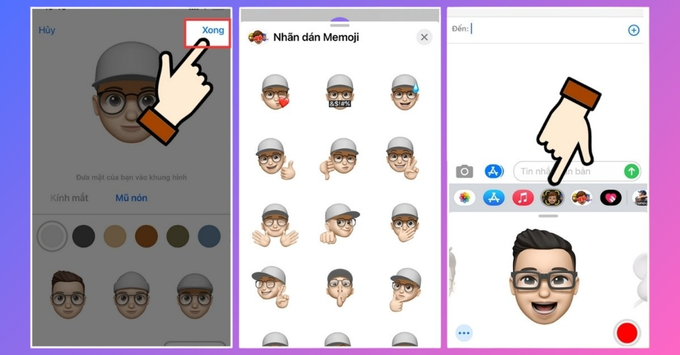
Bước 1: Truy cập phần mềm Tin nhắn mặc định của máy, mở một luồng hội thoại bất kỳ và kích hoạt biểu tượng Memoji trên thanh công cụ bàn phím.
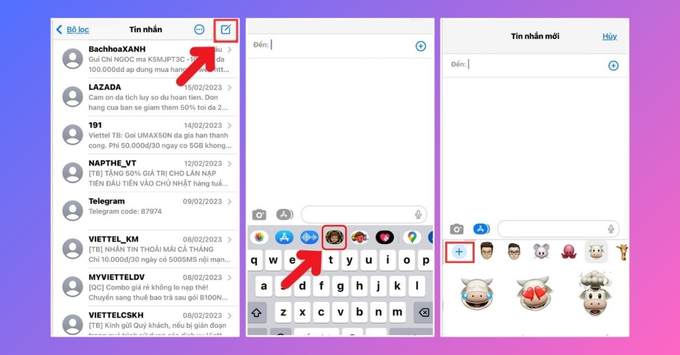
Bước 2: Nhấn biểu tượng dấu cộng (+) để khởi tạo hồ sơ mới, tiến hành tùy chỉnh chi tiết các thông số nhân dạng như màu da, kiểu tóc, dáng mắt và hệ thống phụ kiện đi kèm.
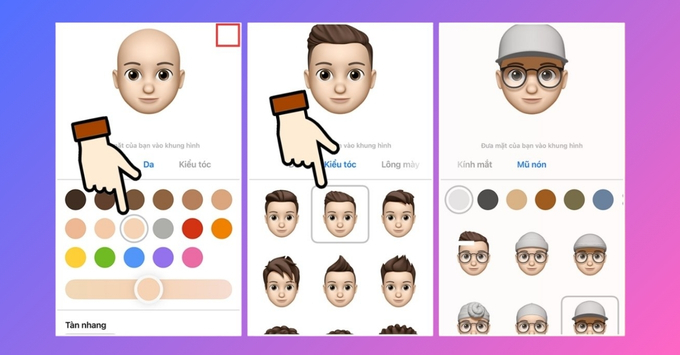
Bước 3: Hoàn tất bản thiết kế, lưu trữ hình ảnh Memoji dưới định dạng nhãn dán tĩnh vào thư viện Ảnh để trích xuất làm dữ liệu đồ họa đầu vào cho phần mềm Phím tắt.
Kết luận
Thực hiện chuẩn xác cách tạo icon cho iPhone mang lại không gian hiển thị độc bản mà không tiêu hao thêm hiệu năng CPU của thiết bị. Các phương thức cấu hình đồ họa qua hệ thống Phím tắt hay Next Icon đều đảm bảo tốc độ phản hồi ứng dụng duy trì mức ổn định cao. Độc giả hãy áp dụng ngay các thủ thuật kỹ thuật này và trải nghiệm độ sắc nét hiển thị vượt trội trên những thế hệ iPhone mới nhất tại hệ thống phân phối.
Xem thêm: Cách kiểm tra iPhone có bị thay linh kiện không nhất định phải làm
Didongmy.com