

 Điện thoại
_crop_google-pixel-8-pro-128gb-cu-99-didongmy-thumb.jpg "Google Pixel 8 Pro 128GB (Cũ 99%)")
 iPhone
_crop_iphone-16-pro-max-256gb-new-ll-a-didongmy-thumb.jpg "iPhone 16 Pro Max 256GB (New LL/A)")
_crop_iphone-16-pro-128gb-new-ll-a-didongmy-thumb.jpg "iPhone 16 Pro 128GB (New LL/A)")
 Tablet
_crop_ipad-gen-10-2022-pink-didongmy-thumb-600x600.jpg "iPad Gen 10 64GB 10.9 inch 2022 (Wifi)")
 Phụ kiện
_crop_cu-sac-nhanh-iphone-20w-12-pro-max-chinh-hang.jpg "Củ sạc nhanh iPhone 20W chính hãng")
_crop_600x600-cu-sac-nhanh-sieu-nho-20w-innostyle-ultra-minicube.jpg "Củ sạc nhanh siêu nhỏ 20W Innostyle Ultra MiniCube")
 Watch
Watch_crop_google-pixel-watch-3-45mm-gps-didongmy-thumb-600x600.jpg "Google Pixel Watch 3 45mm GPS (Viền thép dây cao su)")
_crop_apple-watch-series-9-42mm-vien-nhom-day-cao-su-thumb-600x600.jpg "Apple Watch Series 10 42mm Viền nhôm dây cao su")
 Cũ giá rẻ
 Trả góp
 Tin tức

THỜI GIAN LÀM VIỆC
 9:00AM - 21:00PM
(Kể cả Thứ 7 & Chủ Nhật)
• Liên hệ hợp tác: online.didongmy@gmail.com
 Telegram: t.me/didongmy
 Nam Nguyễn
Thứ hai, 23/03/2026, 246
Nam Nguyễn
Thứ hai, 23/03/2026, 246
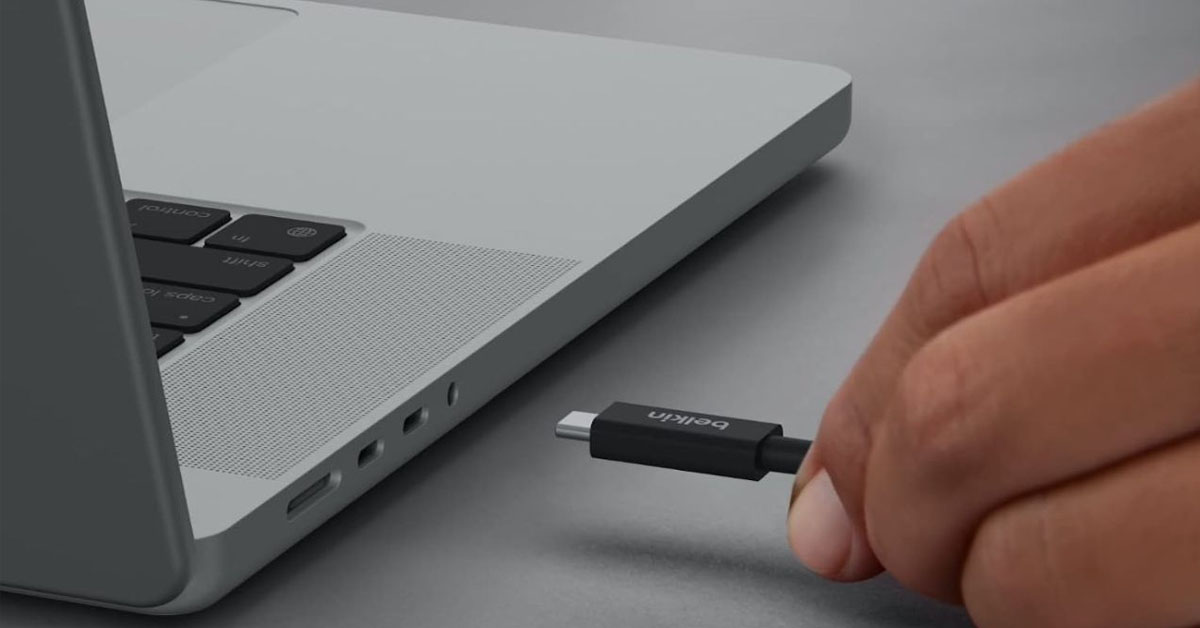
Cùng một hình dạng đầu cắm, nhưng hiệu năng hoàn toàn khác nhau. Bài viết này giải thích rõ mối quan hệ giữa Thunderbolt và USB-C, và những gì thực sự xảy ra khi bạn cắm hai chuẩn kết nối này với nhau.
Để hiểu rõ sự tương thích giữa hai chuẩn này, điều đầu tiên cần nắm chắc là USB-C và Thunderbolt không phải là một, dù chúng trông giống hệt nhau từ bên ngoài. USB-C (hay USB Type-C) chỉ là tên gọi của hình dạng đầu nối - cái đầu cáp hình bầu dục nhỏ mà bạn nhìn thấy. Nó không nói lên bất kỳ điều gì về tốc độ, khả năng truyền dữ liệu hay cấp nguồn của cổng đó.
Đây là điểm gây nhầm lẫn phổ biến nhất: hai cổng USB-C trông y hệt nhau nhưng có thể cho hiệu năng rất khác nhau. Ví dụ điển hình với MacBook Neo - hai cổng USB-C trên máy này có cùng hình dạng nhưng tốc độ và tính năng hoàn toàn khác nhau. Tốc độ truyền dữ liệu của cổng USB-C phụ thuộc vào thế hệ USB bên dưới: USB 2.0 chỉ đạt 480 Mbps, USB 3.2 Gen 2×2 có thể đạt đến 20 Gbps.R
Trong khi đó, Thunderbolt (TB) là một chuẩn kết nối hoàn chỉnh do Intel phát triển cùng Apple, quy định rõ tốc độ, giao thức và các tính năng kèm theo. Khác với USB-C, Thunderbolt là một chuẩn kỹ thuật có đặc tả chặt chẽ - mọi cổng Thunderbolt đều phải đáp ứng các tiêu chí nhất định. Thunderbolt 4 hiện tại đảm bảo tốc độ truyền dữ liệu lên đến 40 Gbps, hỗ trợ xuất hình ảnh ra màn hình ngoài, kết nối dock đa năng và sạc nhanh — tất cả qua một sợi cáp duy nhất.
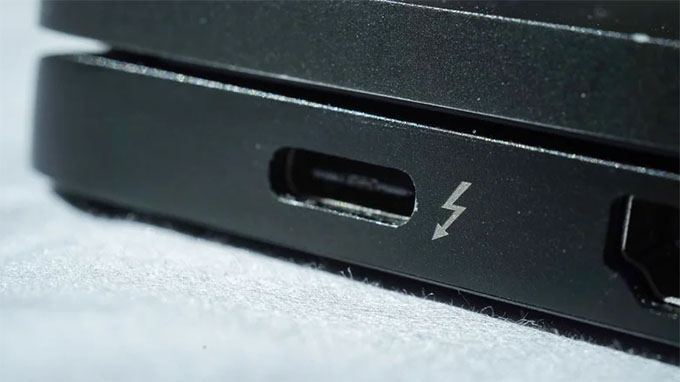
Đây là phần quan trọng nhất mà nhiều người dùng thường bỏ qua. Tương thích vật lý (đầu cắm khớp nhau) và tương thích chức năng (thiết bị hoạt động đúng như mong đợi) là hai điều khác nhau.
Cổng Thunderbolt hỗ trợ đầy đủ USB-C. Mọi thiết bị USB-C như chuột, bàn phím, ổ cứng, sạc đều hoạt động bình thường khi cắm vào cổng Thunderbolt. Bạn sẽ không mất bất kỳ tính năng nào của thiết bị USB-C.
Nếu cổng USB-C hỗ trợ USB 3.2 hoặc USB4, thiết bị Thunderbolt có thể hoạt động nhưng với tốc độ thấp hơn. Ví dụ, ổ SSD Thunderbolt cắm vào USB 3.2 Gen 2 sẽ chạy ở tốc độ USB thay vì tốc độ Thunderbolt đầy đủ.
Kết quả phụ thuộc vào thiết bị. Một số chỉ sạc pin, một số chỉ truyền dữ liệu ở tốc độ rất thấp, một số khác hoàn toàn không được nhận dạng. Đây là tình huống cần tránh nếu bạn cần hiệu năng đầy đủ.
Điều này sẽ giúp toàn bộ tốc độ và tính năng của thiết bị Thunderbolt được khai thác đầy đủ - từ truyền dữ liệu 40 Gbps, xuất hình ảnh 4K đến daisy chain nhiều thiết bị trên một cáp.
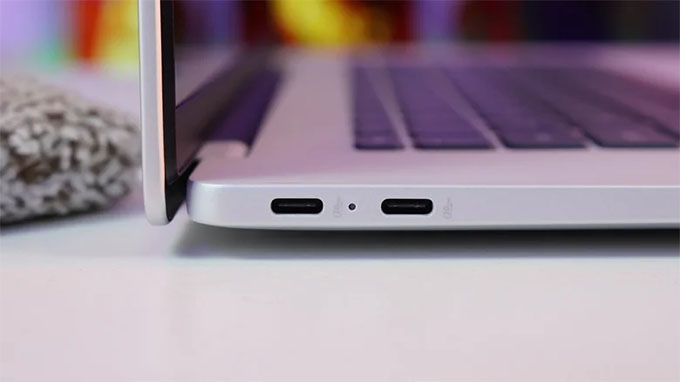
Không phải lúc nào bạn cũng cần cổng Thunderbolt. Hiểu rõ nhu cầu thực tế giúp bạn tránh trả thêm tiền không cần thiết hoặc gặp phải hiệu năng thấp hơn mong đợi.
Cần cổng Thunderbolt khi...
USB-C thông thường là đủ khi...
Lời khuyên khi mua thiết bị ngoại vi
Khi mua dock, hub hoặc ổ cứng ngoài, hãy kiểm tra xem máy tính của bạn có cổng Thunderbolt không, trước khi mua thiết bị Thunderbolt. Nếu máy chỉ có USB-C thông thường, bạn vẫn có thể dùng thiết bị Thunderbolt nhưng sẽ không tận dụng được tốc độ tối đa - và một thiết bị USB-C chất lượng cao có giá thấp hơn thường là lựa chọn thực tế hơn.
Thunderbolt và USB-C tuy dùng chung hình dạng đầu nối nhưng không phải là một. Thunderbolt là giao thức kết nối đầy đủ tính năng với đặc tả chặt chẽ, còn USB-C chỉ là hình dạng vật lý của đầu cắm, có thể mang nhiều chuẩn khác nhau bên trong.
Điểm mấu chốt cần ghi nhớ: cổng Thunderbolt luôn chấp nhận thiết bị USB-C và mọi thứ sẽ hoạt động tốt. Nhưng nếu bạn cắm thiết bị Thunderbolt vào cổng USB-C thông thường, hiệu năng phụ thuộc hoàn toàn vào khả năng của cổng đó, có thể bị giảm tốc, mất tính năng, hoặc trong trường hợp xấu nhất không được nhận dạng.
Để có hiệu năng tốt nhất, luôn sử dụng thiết bị Thunderbolt với cổng Thunderbolt. Với các thiết bị USB-C thông thường, bạn không cần lo lắng chúng sẽ hoạt động bình thường dù cắm vào cổng Thunderbolt hay USB-C bất kỳ.
Đọc thêm: So sánh MacBook Neo và MacBook Air M1: Đâu là MacBook quốc dân mới 2026?
Didongmy.com
THỜI GIAN LÀM VIỆC
9:00AM - 21:00PM
(Kể cả Thứ 7 & Chủ Nhật)
Telegram: t.me/didongmyHỖ TRỢ KHÁCH HÀNG
Hotline (09:00 - 21:00): 0942.99.77.66
Khiếu nại (09:00 - 21:00): 0858.99.77.66
Zalo tư vấn (09:00 - 21:00): (Zalo OA)
Kết nối với chúng tôi:


Hệ thống tín nhiệm website:


Showroom:
• 293 Ba Tháng Hai, P. Vườn Lài, TP.HCM
(Làm việc: 09:00 - 21:00) (Google Map)
• 143 Võ Văn Ngân, P. Thủ Đức, TP.HCM
(Làm việc: 09:00 - 21:00) (Google Map)
• 981 Âu Cơ, P. Tân Sơn Nhì, TP.HCM
(Làm việc: 09:00 - 21:00) (Google Map)
• Kho Online (Ship nhanh 2h TP.HCM)
(Làm việc: 09:30 - 18:00)
PHƯƠNG THỨC THANH TOÁN


