

 Điện thoại
_crop_google-pixel-8-pro-128gb-cu-99-didongmy-thumb.jpg "Google Pixel 8 Pro 128GB (Cũ 99%)")
 iPhone
_crop_iphone-16-pro-max-256gb-new-ll-a-didongmy-thumb.jpg "iPhone 16 Pro Max 256GB (New LL/A)")
_crop_iphone-16-pro-128gb-new-ll-a-didongmy-thumb.jpg "iPhone 16 Pro 128GB (New LL/A)")
 Tablet
_crop_ipad-gen-10-2022-pink-didongmy-thumb-600x600.jpg "iPad Gen 10 64GB 10.9 inch 2022 (Wifi)")
 Phụ kiện
_crop_cu-sac-nhanh-iphone-20w-12-pro-max-chinh-hang.jpg "Củ sạc nhanh iPhone 20W chính hãng")
_crop_600x600-cu-sac-nhanh-sieu-nho-20w-innostyle-ultra-minicube.jpg "Củ sạc nhanh siêu nhỏ 20W Innostyle Ultra MiniCube")
 Watch
Watch_crop_google-pixel-watch-3-45mm-gps-didongmy-thumb-600x600.jpg "Google Pixel Watch 3 45mm GPS (Viền thép dây cao su)")
_crop_apple-watch-series-9-42mm-vien-nhom-day-cao-su-thumb-600x600.jpg "Apple Watch Series 10 42mm Viền nhôm dây cao su")
 Cũ giá rẻ
 Trả góp
 Tin tức

THỜI GIAN LÀM VIỆC
 9:00AM - 21:00PM
(Kể cả Thứ 7 & Chủ Nhật)
• Liên hệ hợp tác: online.didongmy@gmail.com
 Telegram: t.me/didongmy
 Nam Nguyễn
Thứ tư, 17/12/2025, 502
Nam Nguyễn
Thứ tư, 17/12/2025, 502
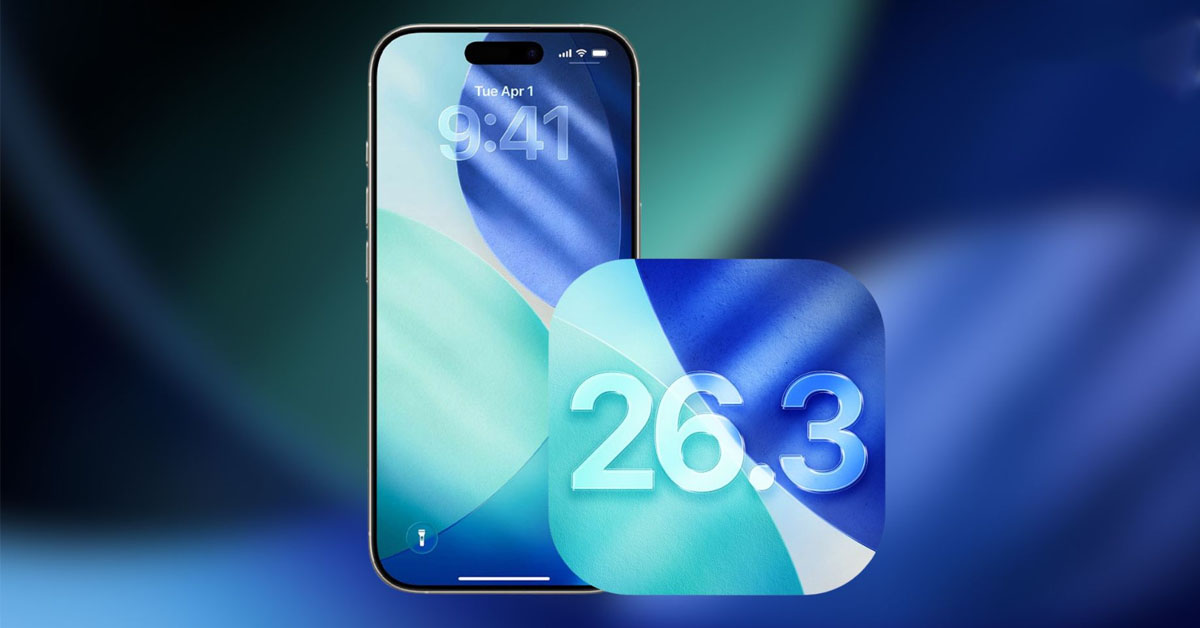
iOS 26.3 sẽ tích hợp tính năng "Chuyển dữ liệu sang Android" giúp người dùng iPhone chuyển đổi dữ liệu sang điện thoại Android dễ dàng hơn bao giờ hết. Với công nghệ kết nối không dây tương tự AirDrop, bạn có thể chuyển danh bạ, tin nhắn, ảnh và nhiều dữ liệu khác chỉ trong vài bước đơn giản mà không cần dây cáp.
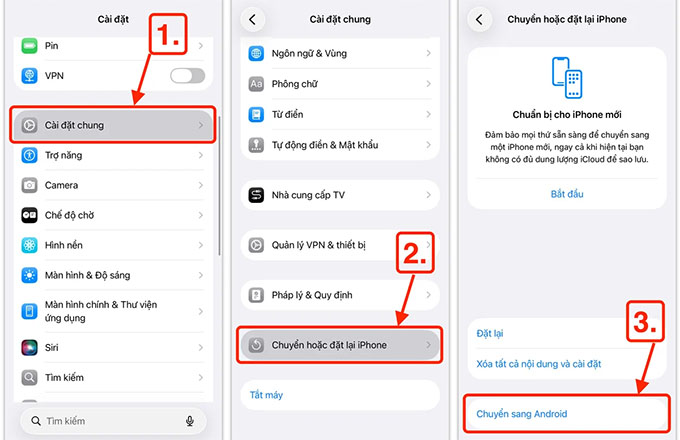
Apple đã chính thức phát hành iOS 26.3 Beta 1 với tính năng đột phá "Chuyển sang Android". Đây là công cụ chuyển đổi dữ liệu được tích hợp sẵn trong hệ điều hành, giúp người dùng di chuyển thông tin từ iPhone sang điện thoại Android một cách nhanh chóng và an toàn. Để sử dụng tính năng này trên iOS 26.3 Beta, bạn thực hiện theo các bước: Mở cài đặt trên iPhone --> Chọn Chung --> Nhấn vào chuyển hoặc đặt lại iPhone --> Tìm nút "Chuyển sang Android"
Tính năng mới này là kết quả hợp tác giữa Apple và Google nhằm đơn giản hóa quá trình chuyển đổi giữa iOS và Android. Trước đó, Android Canary 2512 đã được triển khai cho các thiết bị Pixel với công cụ chuyển đổi tương thích, và giờ đây iOS 26.3 mang đến phần mềm cần thiết cho phía iPhone. Tất nhiên, việc hợp tác này sẽ mang đến khá nhiều lợi ích cho người dùng:
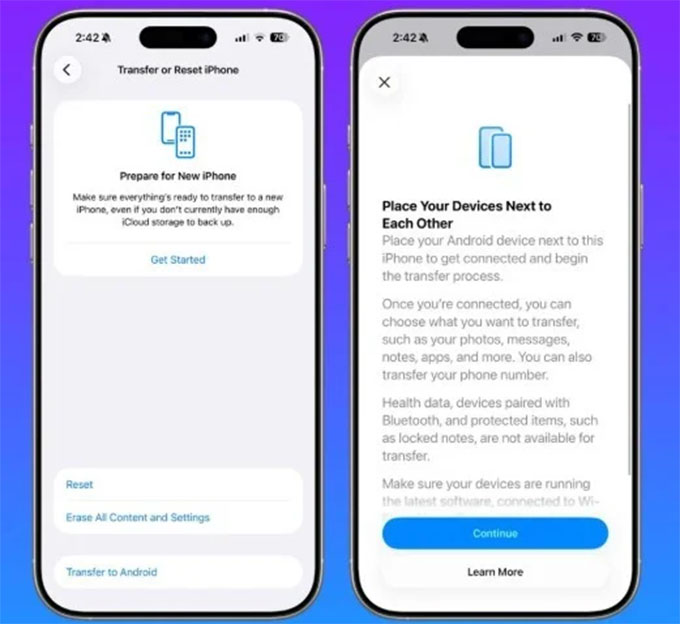
Tính năng "Chuyển sang Android" cho phép bạn di chuyển nhiều loại dữ liệu quan trọng:
Tính năng mới sử dụng kết nối Wi-Fi và Bluetooth ngang hàng giống như cách hoạt động của AirDrop. Điều này có nghĩa bạn không cần dây cáp hay kết nối internet để chuyển dữ liệu.
Bước 1:Đảm bảo cả iPhone và điện thoại Android đều được cập nhật phần mềm mới nhất. Sạc đầy pin hoặc cắm sạc cho cả hai thiết bị và đặt chúng gần nhau.
Bước 2: Trên iPhone, vào Cài đặt > Chung > Chuyển hoặc Đặt lại iPhone sau đó nhấn nút "Chuyển sang Android", trên điện thoại Android mở công cụ chuyển đổi.
Bước 3: Kết nối hai thiết bị bằng cách quét mã QR xuất hiện trên màn hình Android bằng camera iPhone hoặc nhập ID phiên và mã ghép nối thủ công
Bước 4: Chọn dữ liệu cần chuyển, xác nhận và chờ quá trình hoàn tất.
Ưu điểm:
Nhược điểm:
Ưu điểm:
Nhược điểm:
Ưu điểm:
Nhược điểm:
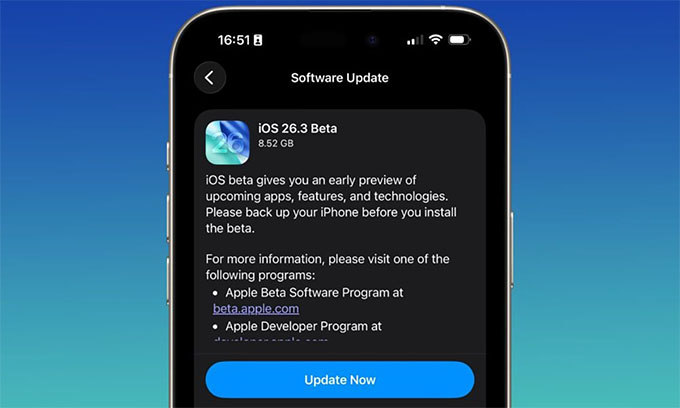
Lưu ý: Phiên bản Beta có thể không ổn định. Nên sao lưu dữ liệu trước khi cài đặt.
Tôi có mất dữ liệu gốc trên iPhone không?
Không, quá trình chuyển chỉ sao chép dữ liệu, không xóa dữ liệu gốc trên iPhone.
Mất bao lâu để chuyển dữ liệu?
Thời gian phụ thuộc vào dung lượng dữ liệu, thường từ 10-30 phút.
Có cần kết nối internet không?
Không, tính năng sử dụng kết nối Wi-Fi Direct và Bluetooth giữa hai thiết bị.
Ứng dụng iOS có tự động cài trên Android không?
Không, nhưng hệ thống sẽ đề xuất các ứng dụng Android tương đương.
Tính năng "Chuyển sang Android" trên iOS 26.3 đánh dấu bước tiến quan trọng trong việc phá bỏ rào cản giữa hai hệ sinh thái lớn nhất thế giới. Người dùng giờ đây có quyền tự do lựa chọn nền tảng phù hợp mà không lo lắng về việc mất dữ liệu quan trọng.
Dù bạn đang muốn chuyển sang Android để trải nghiệm sự đa dạng về thiết bị, hay đơn giản muốn thử nghiệm hệ điều hành mới, công cụ này sẽ giúp quá trình chuyển đổi trở nên đơn giản và nhanh chóng. Hãy theo dõi để cập nhật khi iOS 26.3 chính thức ra mắt trong thời gian tới.
Đọc thêm: iOS 26 chạy chậm trên iPhone đời cũ? Nguyên nhân và cách khắc phục
Didongmy.com
THỜI GIAN LÀM VIỆC
9:00AM - 21:00PM
(Kể cả Thứ 7 & Chủ Nhật)
Telegram: t.me/didongmyHỖ TRỢ KHÁCH HÀNG
Hotline (09:00 - 21:00): 0942.99.77.66
Khiếu nại (09:00 - 21:00): 0858.99.77.66
Zalo tư vấn (09:00 - 21:00): (Zalo OA)
Kết nối với chúng tôi:


Hệ thống tín nhiệm website:


Showroom:
• 293 Ba Tháng Hai, P. Vườn Lài, TP.HCM
(Làm việc: 09:00 - 21:00) (Google Map)
• 143 Võ Văn Ngân, P. Thủ Đức, TP.HCM
(Làm việc: 09:00 - 21:00) (Google Map)
• 981 Âu Cơ, P. Tân Sơn Nhì, TP.HCM
(Làm việc: 09:00 - 21:00) (Google Map)
• Kho Online (Ship nhanh 2h TP.HCM)
(Làm việc: 09:30 - 18:00)
PHƯƠNG THỨC THANH TOÁN


