

 Điện thoại
_crop_google-pixel-8-pro-128gb-cu-99-didongmy-thumb.jpg "Google Pixel 8 Pro 128GB (Cũ 99%)")
 iPhone
_crop_iphone-16-pro-max-256gb-new-ll-a-didongmy-thumb.jpg "iPhone 16 Pro Max 256GB (New LL/A)")
_crop_iphone-16-pro-128gb-new-ll-a-didongmy-thumb.jpg "iPhone 16 Pro 128GB (New LL/A)")
 Tablet
_crop_ipad-gen-10-2022-pink-didongmy-thumb-600x600.jpg "iPad Gen 10 64GB 10.9 inch 2022 (Wifi)")
 Phụ kiện
_crop_cu-sac-nhanh-iphone-20w-12-pro-max-chinh-hang.jpg "Củ sạc nhanh iPhone 20W chính hãng")
_crop_600x600-cu-sac-nhanh-sieu-nho-20w-innostyle-ultra-minicube.jpg "Củ sạc nhanh siêu nhỏ 20W Innostyle Ultra MiniCube")
 Watch
Watch_crop_google-pixel-watch-3-45mm-gps-didongmy-thumb-600x600.jpg "Google Pixel Watch 3 45mm GPS (Viền thép dây cao su)")
_crop_apple-watch-series-9-42mm-vien-nhom-day-cao-su-thumb-600x600.jpg "Apple Watch Series 10 42mm Viền nhôm dây cao su")
 Cũ giá rẻ
 Trả góp
 Tin tức

THỜI GIAN LÀM VIỆC
 9:00AM - 21:00PM
(Kể cả Thứ 7 & Chủ Nhật)
• Liên hệ hợp tác: online.didongmy@gmail.com
 Telegram: t.me/didongmy
 Nam Nguyễn
Thứ sáu, 10/04/2026, 613
Nam Nguyễn
Thứ sáu, 10/04/2026, 613
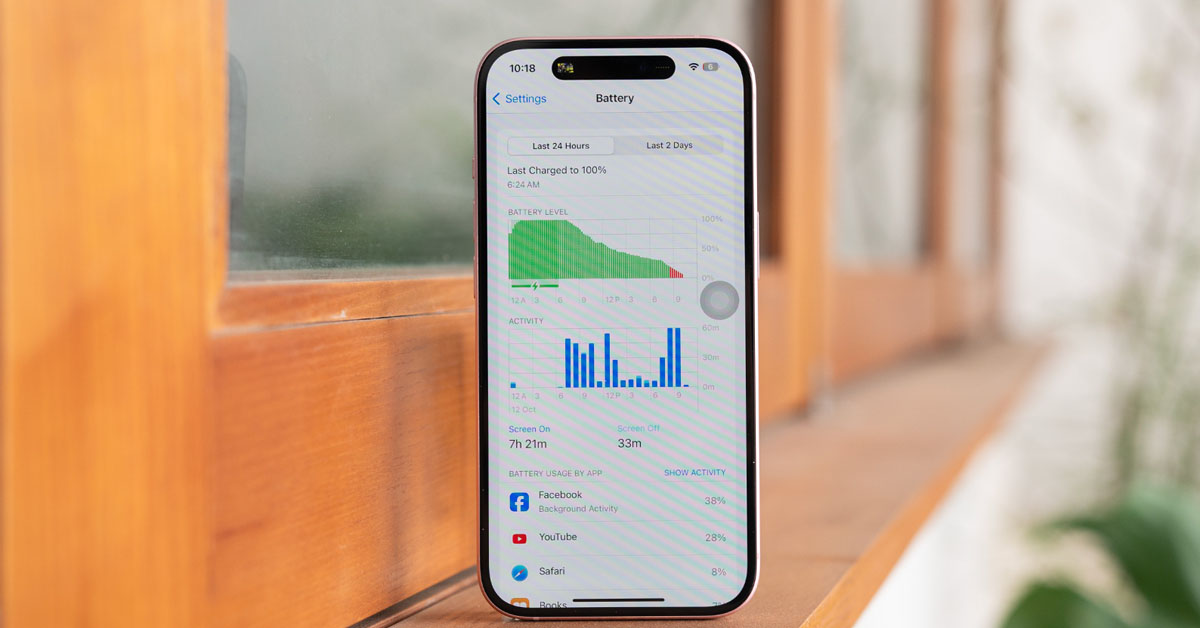
Bạn đang thắc mắc tình trạng pin iPhone bao nhiêu là tốt sau một đến hai năm sử dụng? Đây là câu hỏi rất phổ biến vì pin lithium-ion trên iPhone sẽ tự nhiên suy giảm theo thời gian, khiến máy hao pin nhanh hơn, thời lượng sử dụng giảm rõ rệt và đôi khi hiệu năng cũng bị ảnh hưởng.
Tuy nhiên, Apple đã tích hợp sẵn công cụ kiểm tra pin cực kỳ đơn giản ngay trong Cài đặt. Bài viết này sẽ giúp bạn hiểu rõ ý nghĩa các chỉ số, biết chính xác ngưỡng pin lý tưởng, nhận diện lúc nào cần thay pin, đồng thời chia sẻ những thói quen thông minh để kéo dài tuổi thọ pin tối đa.
Tình trạng pin iPhone là chỉ số phần trăm thể hiện dung lượng pin hiện tại so với khi máy còn mới 100%. Đây là “sức khỏe” tổng thể của pin lithium-ion – loại pin vốn sẽ hao mòn tự nhiên sau hàng trăm chu kỳ sạc. Khi chỉ số này giảm, iPhone không chỉ hết pin nhanh hơn mà còn có thể tự động giảm hiệu năng để tránh tắt nguồn đột ngột.
Kết quả là máy chạy chậm hơn, nóng hơn và trải nghiệm sử dụng kém mượt mà. Vì vậy, theo dõi tình trạng pin định kỳ chính là cách đơn giản nhất để giữ iPhone luôn hoạt động ổn định.
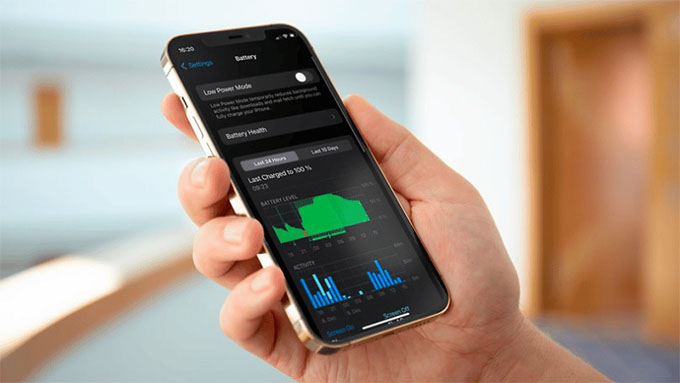
Theo hướng dẫn chính thức của Apple, pin iPhone từ 80% trở lên được coi là còn tốt và vẫn đảm bảo hiệu năng tiêu chuẩn. Tuy nhiên, để sử dụng thoải mái cả ngày dài mà không lo hết pin giữa chừng, mức lý tưởng nên từ 85% trở lên. Dưới đây là bảng đánh giá chi tiết tình trạng pin iPhone mà bạn có thể tham khảo ngay:
|
Dung lượng tối đa |
Đánh giá |
Có nên thay pin? |
Gợi ý sử dụng |
|
95% – 100% |
Rất tốt |
Không cần |
Máy mới hoặc vừa thay pin |
|
90% – 94% |
Tốt |
Không cần |
Sử dụng bình thường |
|
85% – 89% |
Khá tốt |
Chưa cần |
Vẫn thoải mái cả ngày |
|
80% – 84% |
Cần theo dõi |
Nên cân nhắc |
Lên kế hoạch thay |
|
Dưới 80% |
Xuống cấ |
Nên thay |
Thời lượng pin giảm rõ rệt |
Tình trạng pin iPhone 100% thường chỉ thấy trên máy mới hoặc vừa thay pin chính hãng. Khi chỉ số rơi xuống dưới 80%, Apple khuyên người dùng nên thay pin để tránh ảnh hưởng đến hiệu năng và độ an toàn của thiết bị.
Không chỉ dựa vào con số phần trăm, bạn nên thay pin ngay khi xuất hiện các dấu hiệu sau:
Thay pin kịp thời không chỉ giúp máy mượt mà hơn mà còn giảm nguy cơ pin phồng, nóng máy hoặc thậm chí ảnh hưởng đến các linh kiện khác.
Apple cho phép kiểm tra pin trực tiếp mà không cần ứng dụng thứ ba. Cách làm cực kỳ đơn giản và áp dụng cho mọi iPhone từ iPhone 8 trở lên (iOS 11.3 trở lên) bằng các: Mở Cài đặt → chọn Pin. Nhấn vào Tình trạng pin & Sạc (trên iOS 16+) hoặc Tình trạng pin (iOS cũ hơn). Xem ngay chỉ số Dung lượng tối đa và Dung lượng hiệu năng đỉnh.
Ngoài ra, bạn có thể dùng ứng dụng Battery Life (miễn phí trên App Store) để xem thêm số chu kỳ sạc, nhiệt độ pin và thông tin chi tiết hơn.
Có rất nhiều nguyên nhân khiến pin iPhone "xuống cấp" nhanh chóng, trong đó phần lớn đến từ thói quen sử dụng:
Để giữ cho tình trạng pin iPhone luôn ở mức tốt nhất, bạn hãy áp dụng ngay các quy tắc "vàng" sau đây:
Nắm rõ tình trạng pin iPhone bao nhiêu là tốt giúp bạn chủ động bảo vệ thiết bị, tránh tình trạng hết pin đột ngột và duy trì hiệu năng mượt mà lâu dài. Nếu dung lượng pin của bạn đang ở mức 85% trở lên, hãy tiếp tục giữ thói quen tốt. Còn nếu đã dưới 80%, đây chính là lúc nên cân nhắc thay pin chính hãng để iPhone luôn bền bỉ.
Đọc thêm: Top 6 ứng dụng làm mát điện thoại hiệu quả nhất cho iPhone và Android
Didongmy.com
THỜI GIAN LÀM VIỆC
9:00AM - 21:00PM
(Kể cả Thứ 7 & Chủ Nhật)
Telegram: t.me/didongmyHỖ TRỢ KHÁCH HÀNG
Hotline (09:00 - 21:00): 0942.99.77.66
Khiếu nại (09:00 - 21:00): 0858.99.77.66
Zalo tư vấn (09:00 - 21:00): (Zalo OA)
Kết nối với chúng tôi:


Hệ thống tín nhiệm website:


Showroom:
• 293 Ba Tháng Hai, P. Vườn Lài, TP.HCM
(Làm việc: 09:00 - 21:00) (Google Map)
• 143 Võ Văn Ngân, P. Thủ Đức, TP.HCM
(Làm việc: 09:00 - 21:00) (Google Map)
• 981 Âu Cơ, P. Tân Sơn Nhì, TP.HCM
(Làm việc: 09:00 - 21:00) (Google Map)
• Kho Online (Ship nhanh 2h TP.HCM)
(Làm việc: 09:30 - 18:00)
PHƯƠNG THỨC THANH TOÁN


