




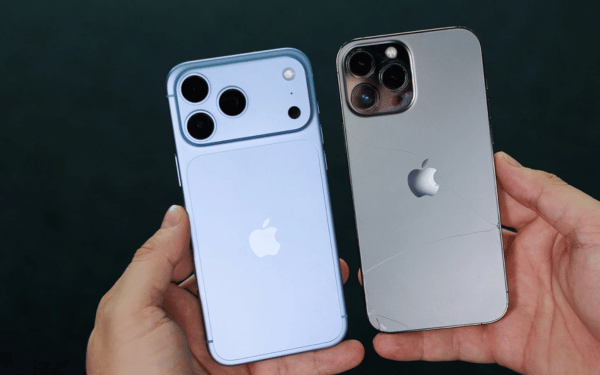
Bạn có thể chuyển dữ liệu từ iPhone cũ sang iPhone 18 Pro Max bằng nhiều cách như cáp, iCloud hoặc máy tính. Chọn đúng cách ngay từ đầu sẽ giúp bạn bớt thao tác và tránh bỏ sót dữ liệu quan trọng.
Nên chọn cách nào để chuyển dữ liệu từ iPhone cũ?
Bắt đầu nhanh là lựa chọn thuận tiện nếu bạn đang giữ cả hai chiếc iPhone. Bạn có thể chuyển trực tiếp mà không cần tạo bản sao lưu trên máy tính trước. Nếu đã có bản sao lưu iCloud hoặc muốn chuẩn bị dữ liệu trước ngày nhận máy, khôi phục qua iCloud sẽ phù hợp hơn. Máy tính là phương án dành cho người muốn chủ động lưu một bản sao trên ổ đĩa.
Bạn có thể chọn nhanh theo tình huống:
- Có cả hai máy và không muốn dùng máy tính: Bạn chọn Bắt đầu nhanh.
- Muốn nối trực tiếp hai máy bằng cáp: Bạn chọn chuyển dữ liệu có dây.
- Đã sao lưu iCloud hoặc cần chuẩn bị trước khi nhận máy: Bạn chọn khôi phục từ iCloud.
- Có Mac hoặc PC và muốn lưu bản sao riêng: Bạn chọn sao lưu, khôi phục bằng máy tính.
Bạn chỉ cần thực hiện một phương thức chuyển chính. Sau đó, bạn kiểm tra thêm những ứng dụng có cơ chế sao lưu hoặc xác thực riêng, chẳng hạn Zalo.
Cách chuyển dữ liệu từ iPhone cũ bằng Bắt đầu nhanh
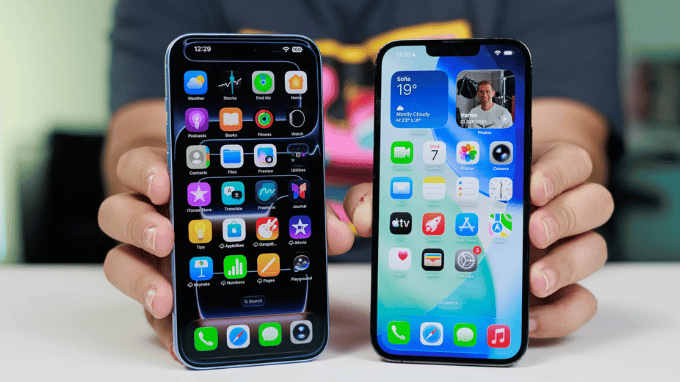
Bắt đầu nhanh giúp thiết lập iPhone 18 Pro Max ngay từ chiếc iPhone đang dùng. Khi chọn chuyển trực tiếp, bạn cần đợi cả hai máy hoàn tất trước khi tiếp tục sử dụng.
- Chuẩn bị máy cũ: Bạn kết nối Wi-Fi, bật Bluetooth và mở khóa về màn hình chính.
- Bật máy mới: Bạn đặt iPhone 18 Pro Max ở màn hình thiết lập cạnh máy cũ.
- Xác nhận thiết lập: Bạn làm theo thông báo trên máy cũ và hướng dẫn ghép nối trên hai màn hình.
- Hoàn tất xác thực: Bạn nhập mật mã khi được yêu cầu, kết nối mạng và thiết lập Face ID.
- Chọn chuyển trực tiếp: Khi được hỏi cách chuyển dữ liệu, bạn chọn chuyển từ iPhone cũ thay vì tải bản sao lưu iCloud.
- Chờ hoàn tất: Bạn giữ hai máy gần nhau, kết nối nguồn điện và theo dõi tiến trình.
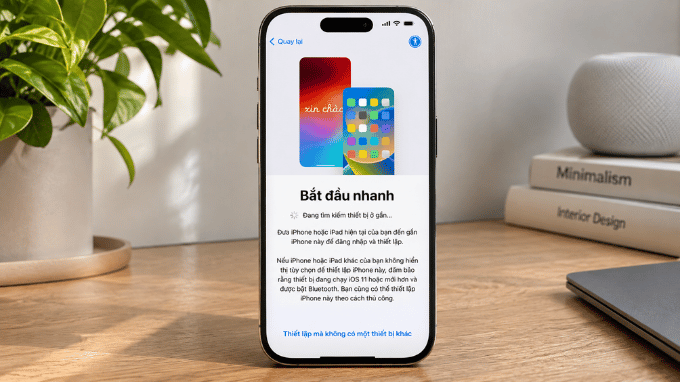
Nếu thông báo thiết lập biến mất, bạn có thể khởi động lại hai máy rồi thử ghép nối lại. Thời gian chuyển phụ thuộc lượng dữ liệu và điều kiện kết nối; bạn nên dựa vào tiến trình hiển thị thay vì chờ một mốc thời gian cố định.
Cách chuyển dữ liệu sang iPhone 18 Pro Max bằng cáp
Kết nối có dây phù hợp khi bạn muốn truyền trực tiếp giữa hai máy bằng cáp sẵn có. Bạn cần chọn đúng đầu nối theo iPhone cũ:
- iPhone dùng cổng Lightning, như iPhone 13 hoặc 14: Bạn dùng cáp USB-C sang Lightning.
- iPhone dùng cổng USB-C, như iPhone 15 trở lên: Bạn dùng cáp USB-C sang USB-C có hỗ trợ truyền dữ liệu.
Bạn thực hiện theo thứ tự:
- Bạn nối iPhone cũ với iPhone 18 Pro Max bằng cáp phù hợp.
- Bạn bật máy mới và làm theo hướng dẫn thiết lập.
- Bạn kết nối mạng, xác thực tài khoản và thiết lập Face ID khi được yêu cầu.
- Bạn chọn chuyển dữ liệu từ máy cũ, giữ nguyên kết nối đến khi hoàn tất.
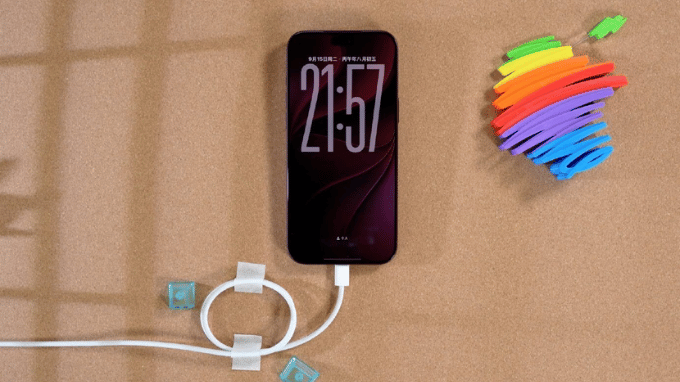
Việc dùng cáp không có nghĩa toàn bộ quá trình diễn ra không cần Internet. Máy vẫn có thể cần kết nối mạng để kích hoạt, đăng nhập tài khoản và tải nội dung liên quan. Bạn nên chuẩn bị Wi-Fi ngay cả khi đã chọn truyền có dây.
Cách chuyển dữ liệu từ iPhone cũ qua iCloud
iCloud phù hợp nếu bạn muốn sao lưu trước rồi khôi phục khi nhận máy mới. Khi mua iPhone mới và không đủ dung lượng iCloud để sao lưu, bạn có thể đủ điều kiện nhận dung lượng tạm thời miễn phí. Bạn không nhất thiết phải mua thêm gói iCloud chỉ để chuyển máy.
Tạo bản sao lưu trên iPhone cũ
- Bạn mở Cài đặt > Cài đặt chung > Chuyển hoặc đặt lại iPhone.
- Trong mục chuẩn bị cho iPhone mới, bạn chọn Bắt đầu.
- Bạn bật sao lưu và chấp nhận dung lượng iCloud tạm thời nếu hệ thống cung cấp.
- Bạn chờ bản sao lưu hoàn tất trước khi chuyển sang máy mới.
Khôi phục trên iPhone 18 Pro Max
- Bạn bật máy và thực hiện các bước thiết lập ban đầu.
- Tại màn hình chuyển ứng dụng và dữ liệu, bạn chọn khôi phục từ iCloud.
- Bạn đăng nhập đúng Tài khoản Apple đã dùng trên máy cũ.
- Bạn chọn bản sao lưu mới nhất và chờ khôi phục.
Bản sao lưu tạm thời cần được khôi phục trong vòng 21 ngày. Sau khi vào màn hình chính, bạn tiếp tục giữ Wi-Fi và nguồn điện để ảnh, ứng dụng cùng nội dung trên iCloud tải về. Việc thấy biểu tượng ứng dụng chưa đồng nghĩa toàn bộ dữ liệu đã sẵn sàng.
Cách chuyển dữ liệu bằng Mac hoặc máy tính Windows
Sao lưu bằng máy tính giúp bạn có một bản dữ liệu riêng trước khi đổi điện thoại. Bạn dùng Finder trên Mac hiện đại hoặc ứng dụng Thiết bị Apple trên Windows. iTunes là lựa chọn cho những máy tính cũ phù hợp.
Sao lưu iPhone cũ
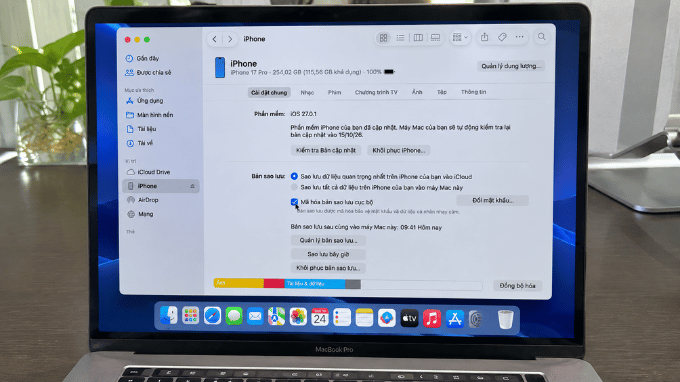
- Bạn nối máy cũ với máy tính và xác nhận Tin cậy nếu được hỏi.
- Bạn chọn iPhone trong Finder, Thiết bị Apple hoặc iTunes.
- Bạn bật Mã hóa bản sao lưu cục bộ, đặt mật khẩu và lưu mật khẩu ở nơi an toàn.
- Bạn chọn Sao lưu bây giờ, rồi kiểm tra thời gian bản sao lưu sau khi hoàn tất.
Bản sao lưu mã hóa có thể giữ thêm dữ liệu Sức khỏe và mật khẩu đã lưu. Nếu quên mật khẩu của bản sao lưu, bạn không thể dùng bản đó để khôi phục. Vì vậy, đừng bỏ qua bước lưu mật khẩu ngay khi tạo
Khôi phục lên iPhone 18 Pro Max
- Trên máy mới, bạn chọn khôi phục từ Mac hoặc PC trong quá trình thiết lập.
- Bạn kết nối iPhone 18 Pro Max với máy tính đã lưu bản sao.
- Bạn chọn Khôi phục bản sao lưu, đối chiếu ngày tạo và chọn đúng bản.
- Bạn nhập mật khẩu mã hóa, chờ hoàn tất rồi tiếp tục thiết lập.
Bạn cần chọn đúng Khôi phục bản sao lưu, tránh nhầm với thao tác khôi phục iPhone về cài đặt gốc.
Những dữ liệu cần kiểm tra riêng sau khi chuyển
Bạn nên mở thử những ứng dụng quan trọng trước khi kết thúc việc chuyển máy. Một danh sách ngắn sẽ giúp bạn tránh phát hiện thiếu dữ liệu đúng lúc cần dùng:
- Ảnh và video: Bạn mở thử ảnh mới chụp, ảnh cũ và một vài video. Nếu sử dụng Ảnh iCloud, hãy chờ thư viện đồng bộ xong trước khi kết luận bị thiếu.
- Danh bạ, ghi chú và tệp: Bạn tìm vài liên hệ thường dùng, ghi chú công việc và tài liệu đã lưu trên máy.
- Zalo: Trước khi đổi máy, bạn vào Cá nhân > Cài đặt > Sao lưu và khôi phục để sao lưu tin nhắn. Sau khi đăng nhập trên máy mới, bạn thực hiện khôi phục; đừng mặc định ảnh, video và tệp đều nằm trong bản sao lưu tin nhắn thông thường
- Ứng dụng ngân hàng và xác thực: Bạn mở từng ứng dụng, kiểm tra đăng nhập và hoàn thành xác minh thiết bị mới nếu được yêu cầu.
- SIM hoặc eSIM: Bạn thử gọi, nhận tin nhắn và dùng dữ liệu di động. Chuyển nhanh eSIM phụ thuộc nhà mạng; nếu không có tùy chọn này, bạn làm theo phương thức kích hoạt mà nhà mạng hỗ trợ.
Lời kết
Chuyển dữ liệu từ iPhone cũ sẽ dễ theo dõi hơn khi bạn chọn một phương thức phù hợp và làm lần lượt từng bước. Nếu đang giữ cả hai máy, bạn có thể bắt đầu với Bắt đầu nhanh; nếu đã có bản sao lưu, hãy dùng iCloud hoặc máy tính. Chỉ nên xóa hoặc bàn giao iPhone cũ sau khi đã kiểm tra dữ liệu và khả năng đăng nhập trên máy mới.
Bạn đã sẵn sàng lên đời iPhone 18 Pro Max? Hãy chọn mua iPhone 18 Pro Max tại Di Động Mỹ, chọn màu yêu thích và đặt hàng ngay hôm nay. Giờ thì chuẩn bị sẵn bản sao lưu để khi nhận máy, bạn có thể bắt đầu thiết lập và mang những dữ liệu quen thuộc sang chiếc iPhone mới nhé!
Đọc thêm: Mẹo tối ưu pin iPhone 18 Pro Max - Khôi phục thời lượng tối đa
Didongmy.com