




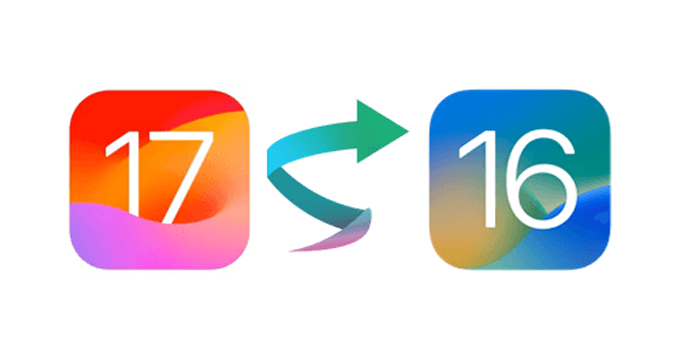
Cách hạ cấp từ iOS 17 xuống iOS 16 mà không mất dữ liệu trên iPhone đơn giản tại nhà. Cùng Di động Mỹ theo dõi hết bài viết này nhé!
Từ khi iOS 17 ra mắt, người dùng đã rất nóng lòng để khám phá những tính năng mới của nó. Tuy nhiên, iOS 17 vẫn đang trong giai đoạn phát triển và có thể xuất hiện nhiều vấn đề kỹ thuật và lỗi. Nếu bạn gặp phải các vấn đề này, nên suy nghĩ trước khi quyết định nâng cấp.
Tuy nhiên, nếu bạn đã nâng cấp lên iOS 17 và muốn hạ cấp về iOS 16 mà không mất dữ liệu, quy trình này không phải là điều đơn giản. Việc hạ cấp có thể mang lại rủi ro mất dữ liệu quan trọng. Để giúp bạn thực hiện quy trình hạ cấp mà an toàn, bài hướng dẫn sau sẽ hướng dẫn chi tiết về cách thực hiện quy trình hạ cấp từ iOS 17 xuống iOS 16 mà không gây tổn thất dữ liệu.
Những điều cần biết khi hạ cấp từ iOS 17 xuống iOS 16:
Khi quyết định hạ cấp từ iOS 17 về iOS 16, bạn sẽ phải đối mặt với việc tất cả dữ liệu trên thiết bị iOS của bạn sẽ được đặt lại. Tức là bạn phải bắt đầu lại từ đầu. Trong quá trình hạ cấp iOS, quy trình khôi phục hoàn toàn sẽ được thực hiện để xóa toàn bộ dữ liệu trên thiết bị. Điều này có nghĩa là mọi ứng dụng, cài đặt, hình ảnh, tin nhắn và tất cả các tệp khác trên thiết bị sẽ bị mất.
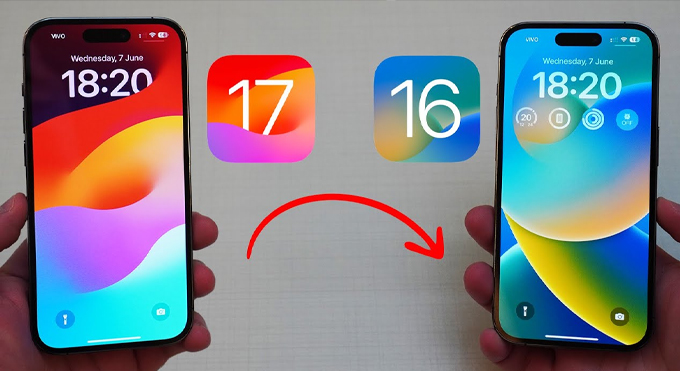
Để đảm bảo an toàn dữ liệu của bạn, quan trọng nhất là bạn cần tạo bản sao lưu trước khi thực hiện quy trình hạ cấp. Sau khi đã hạ cấp xuống iOS 16, bạn có thể sử dụng bản sao lưu để khôi phục dữ liệu và cài đặt. Tuy nhiên, lưu ý rằng có thể có một số vấn đề liên quan đến tương thích. Đồng thời, việc chuyển đổi dữ liệu giữa các phiên bản iOS, đặc biệt là với một số ứng dụng và cài đặt cụ thể.
Cũng cần lưu ý rằng watchOS không thể hạ cấp xuống các phiên bản trước. Nếu bạn đã cập nhật watchOS và sau đó quyết định hạ cấp iOS. Bạn sẽ không thể sử dụng đầy đủ tính năng của thiết bị đeo này. Hơn nữa, khi khôi phục về iPadOS hoặc iOS 16, bạn cũng không thể sử dụng bản sao lưu iCloud của iPadOS hoặc iOS 17.
Cách sao lưu iOS trước khi hạ cấp
Để tránh việc mất dữ liệu khi hạ cấp từ iOS 17 xuống iOS 16, bạn cần thực hiện quy trình sao lưu cho thiết bị của mình trước khi thực hiện bước gỡ bỏ iOS 17. Dưới đây là một số phương pháp khác nhau để sao lưu iPhone của bạn trước khi tiến hành hạ cấp:
Cách 1: Sao lưu iPhone vào máy tính thông qua Coolmuster iOS Assistant
Coolmuster iOS Assistant là một ứng dụng quản lý sao lưu iOS xuất sắc. Nó giúp người dùng dễ dàng di chuyển và tổ chức các tệp iOS của họ. Trước khi thực hiện quy trình hạ cấp từ iOS 17 xuống iOS 16, đây là công cụ lý tưởng để tạo bản sao lưu cho các tệp của bạn. Điều này là do ứng dụng cho phép người dùng chuyển đổi tập tin từ thiết bị iOS sang máy tính. Nó giúp quá trình sao lưu và khôi phục tất cả các tập tin trở nên đơn giản.
Coolmuster iOS Assistant hỗ trợ nhiều loại tệp khác nhau, bao gồm tin nhắn, danh bạ, lịch, ảnh, nhạc, video, sách, ứng dụng, dấu trang, ghi chú, và nhiều hơn nữa. Ngoài việc xuất tệp sang máy tính, bạn cũng có khả năng nhập chúng từ máy tính vào iPhone mà không gặp khó khăn. Điều này giúp đơn giản hóa quá trình quản lý tệp và bảo vệ dữ liệu của bạn khi thực hiện các thay đổi trên hệ điều hành iOS.
Các tính năng chính của Trợ lý iOS Coolmuster
- Thuận lợi khi chuyển dữ liệu từ iPhone sang máy tính để thực hiện quy trình sao lưu.
- Tự động quét và hiển thị các tập tin trên điện thoại trên giao diện chính của ứng dụng.
- Tương thích với mọi thế hệ iPhone/iPad/iPod, đảm bảo sự linh hoạt và sử dụng trên nhiều thiết bị iOS.
- Hỗ trợ nhiều loại dữ liệu khác nhau như tin nhắn, danh bạ, video, ảnh, nhạc, ghi chú, dấu trang, lịch, ứng dụng, và nhiều hơn nữa.
Các bước để sao lưu dữ liệu bằng Coolmuster iOS Assistant:
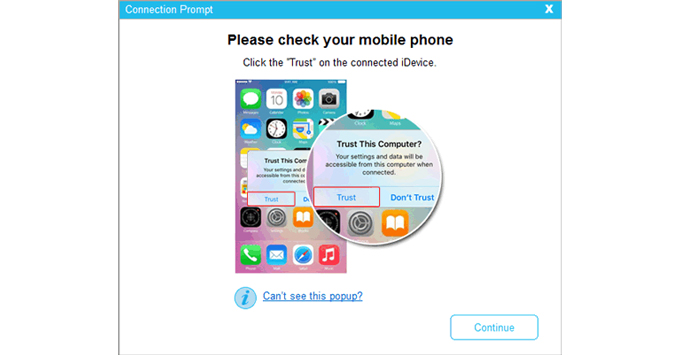
Bước 1: Mở Coolmuster iOS Assistant trên máy tính và kết nối iPhone. Nhấn "Tin cậy" và nhấn "Tiếp tục" để tiếp tục quy trình.
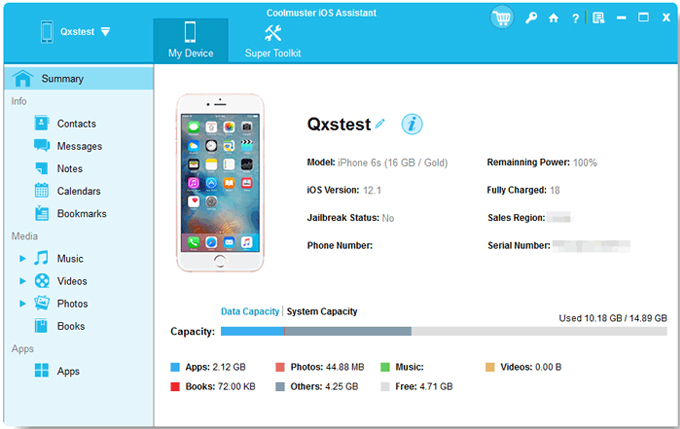
Bước 2: Khi phần mềm phát hiện thiết bị, tất cả các tệp sẽ được tự động sắp xếp trên giao diện chính theo danh mục.
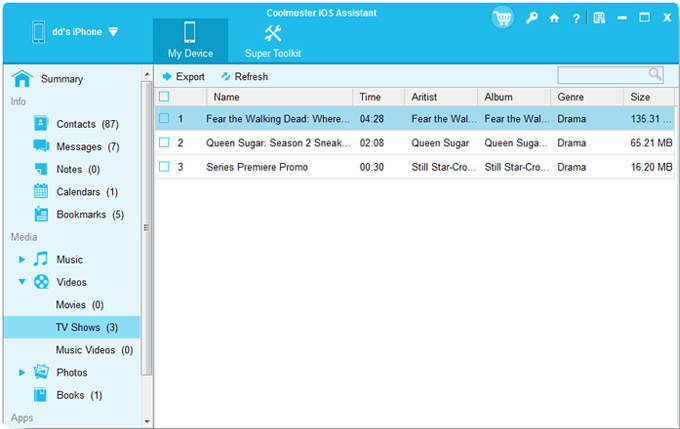
Bước 3: Chọn một thư mục cụ thể chứa các tập tin bạn muốn chuyển. Ví dụ: để chuyển video, nhấp vào thư mục "Video" bên trái, xem trước và chọn video, sau đó nhấn "Xuất" để sao lưu tập tin vào máy tính.
Cách 2. Sao lưu iPhone qua iCloud
iCloud, dịch vụ đám mây quan trọng được phát triển bởi Apple, giúp người dùng đồng bộ hóa dữ liệu trên nhiều thiết bị khác nhau. Điều này cho phép bạn bảo toàn dữ liệu trên iCloud trước khi thực hiện việc xóa iOS 17. Bạn không cần sử dụng máy tính để sao lưu dữ liệu, mà có thể thực hiện mọi thao tác trên chính thiết bị của mình.
Dưới đây là các bước để sử dụng iCloud sao lưu thiết bị iOS của bạn trước khi hạ cấp:
Bước 1: Mở Cài đặt trên điện thoại, chọn tên thiết bị của bạn và chọn iCloud.
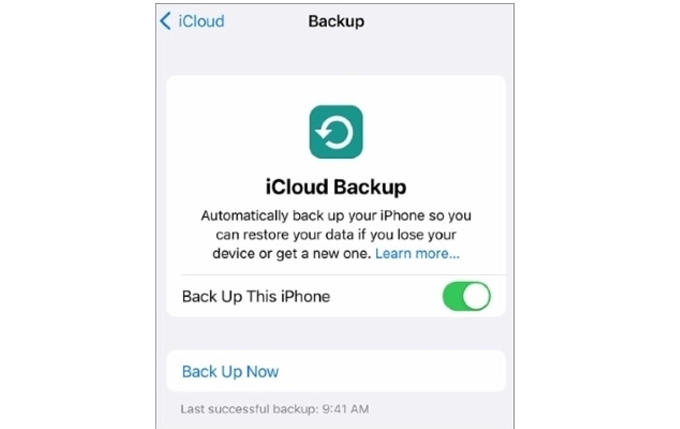
Bước 2: Tìm tùy chọn "Sao lưu iCloud" và bật sao lưu tự động. Sau đó, nhấp vào nút "Sao lưu iPhone này" để tạo bản sao lưu cho thiết bị của bạn.
Lưu ý rằng iCloud lưu trữ dữ liệu trên máy chủ và cung cấp một dung lượng lưu trữ miễn phí có giới hạn là 5 GB. Khi bạn đạt đến giới hạn này, bạn sẽ cần mua thêm dung lượng để tiếp tục sao lưu. Nếu bạn muốn biết cách thêm dung lượng lưu trữ iCloud, bạn có thể xem hướng dẫn chi tiết trong liên kết được cung cấp.
Cách 3. Sao lưu iPhone qua iTunes
Ngoài việc sử dụng iCloud, bạn cũng có thể tận dụng iTunes để sao lưu thiết bị của mình một cách đơn giản. Điều duy nhất bạn cần là một máy tính và cáp USB để thực hiện nhiệm vụ này. Sau khi đã tạo bản sao lưu, bạn có thể khôi phục tệp tin của mình một cách nhanh chóng khi thực hiện hạ cấp từ iOS 17. Dưới đây là cách thực hiện sao lưu dữ liệu qua iTunes:
Bước 1: Bắt đầu bằng cách tắt chức năng "Tìm iPhone của tôi" trên thiết bị của bạn. Để thực hiện điều này, điều hướng đến Cài đặt, nhấp vào [tên của bạn] ở trên cùng, tìm tùy chọn "Find My" và tắt "Find My iPhone".
Bước 2: Mở iTunes trên máy tính, sau đó kết nối iPhone của bạn với PC bằng cáp USB.

Bước 3: Tại đây, nhấp vào nút "iPhone" ở phía trên màn hình và chọn phần "Tóm tắt".
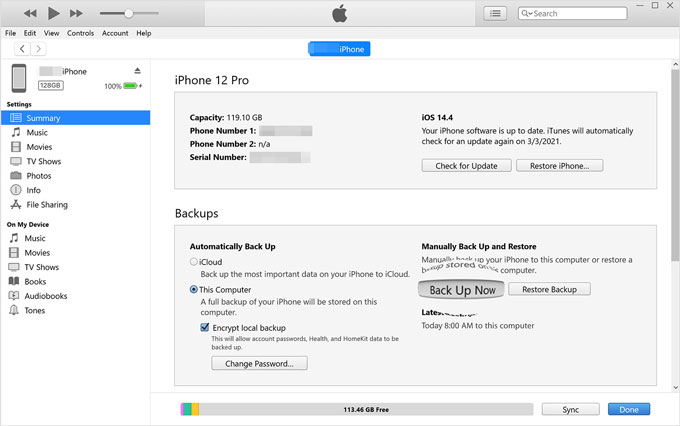
Bước 4: Chọn "Máy tính này" làm đích sao lưu và nhấn "Sao lưu ngay". Bây giờ, đợi chương trình sao lưu thiết bị của bạn hoàn tất quy trình.
Cách hạ cấp iPhone từ iOS 17 xuống iOS 16:
Hạ cấp từ iOS 17 xuống iOS 16 có vẻ là một nhiệm vụ đầy thách thức. Ngay cả đối với những người thành thạo về công nghệ, việc này vẫn đầy rủi ro và mạo hiểm. Có nhiều phương pháp để thực hiện quá trình hạ cấp iOS trên thiết bị của bạn mà không cần sử dụng máy tính. Tuy nhiên, việc sử dụng các công cụ có thể giúp làm cho quy trình trở nên dễ dàng hơn. Dưới đây, chúng tôi sẽ hướng dẫn bạn qua nhiều cách khác nhau để khôi phục các phiên bản cũ hơn của iOS. Hãy cùng xem xét từng phương pháp một:
Phương pháp 1. Cách hạ cấp iPhone thông qua iOS System Recovery
Nếu bạn không muốn thực hiện hạ cấp iOS theo cách thủ công hoặc không muốn sử dụng iTunes vì quy trình phức tạp của nó, chúng tôi khuyên bạn nên lựa chọn iOS System Recovery. Đây là một công cụ hạ cấp iOS mạnh mẽ và đáng tin cậy có thể giúp bạn quay lại phiên bản iOS trước đó chỉ sau vài cú nhấp chuột. Với giao diện thân thiện, nó cung cấp một cách an toàn hơn nhiều để thực hiện hạ cấp mà không mất dữ liệu.
Đây là lựa chọn dễ sử dụng nhất khi bạn muốn thực hiện hạ cấp hoặc nâng cấp iOS mà không cần đầu vào thủ công. Bạn không cần lo lắng về kiến thức kỹ thuật, như khởi động thiết bị vào chế độ recovery hoặc chọn IPSW. Cả người mới sử dụng lần đầu cũng có thể sử dụng mà không cần thông tin trước. Giao diện thân thiện giúp dễ dàng điều hướng xung quanh.
Công cụ này giúp giảm nỗ lực và bước phức tạp khi khôi phục bản cập nhật iOS bằng cách tự động hóa quy trình. Ngoài ra, nó tự động sửa chữa các lỗi, trục trặc và vấn đề khi cài đặt iOS 17. Nó cũng có khả năng khắc phục nhiều sự cố khác liên quan đến iOS, như iPhone kẹt ở chế độ tai nghe, logo Apple, và nhiều vấn đề khác. Vì vậy, nếu bạn muốn hạ cấp từ iOS 17 xuống iOS 16, iOS System Recovery là công cụ mà bạn nên cân nhắc sử dụng. Bạn chỉ cần chọn phiên bản iOS mong muốn từ danh sách thả xuống và chương trình sẽ thực hiện quá trình hạ cấp một cách tự động.
Các tính năng chính của Phục hồi hệ thống iOS:
- Thực hiện việc hạ cấp từ iOS 17 xuống iOS 16 và các phiên bản khác của hệ điều hành.
- Khắc phục các vấn đề phổ biến trên thiết bị iOS như bị kẹt ở chế độ tai nghe, logo Apple, màn hình đen, v.v.
- Hỗ trợ một loạt các mô hình iPhone từ 14/13/12 đến iPhone 4 và cả các mô hình iPad như iPad Pro/Mini/Air, v.v.
- Giao diện sạch sẽ và dễ sử dụng mà không đòi hỏi kỹ năng kỹ thuật đặc biệt.
Dưới đây là cách thực hiện việc hạ cấp iPhone của bạn bằng iOS System Recovery:
Bước 1: Khởi chạy iOS System Recovery và kết nối iPhone với máy tính.
- Tải và cài đặt chương trình trên máy tính.
- Mở chương trình và chọn tùy chọn iOS System Recovery từ giao diện chính.
- Kết nối iPhone với máy tính qua cổng USB và nhấn "Trust" nếu được yêu cầu.
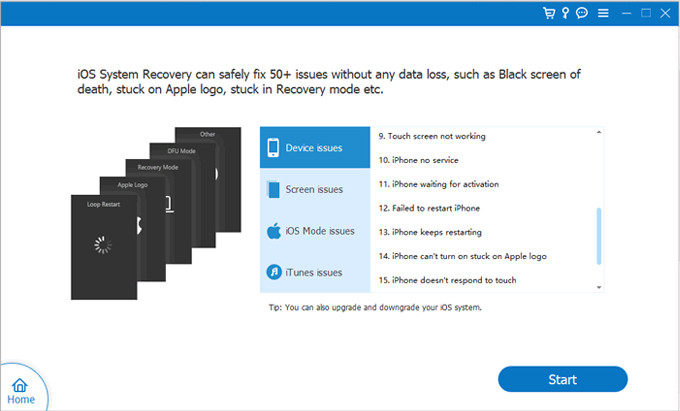
Bước 2: Kiểm tra và chọn vấn đề cần khắc phục trên iOS: Từ cửa sổ xuất hiện, bạn sẽ thấy danh sách vấn đề có thể được khắc phục. Nhấn "Bắt đầu" để tiếp tục.
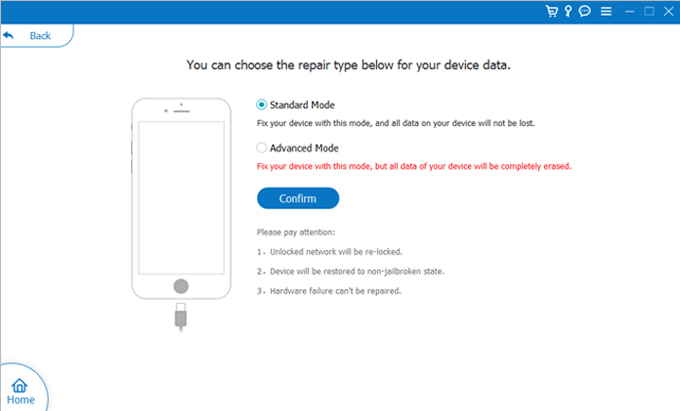
Bước 3: Chọn chế độ sửa chữa.
- Chọn "Chế độ tiêu chuẩn" hoặc "Chế độ nâng cao" để xóa tất cả dữ liệu và cài đặt khỏi iPhone.
- Công cụ sẽ tự động nhận dạng thông tin cơ bản về iPhone. Bỏ qua và nhấn "Tối ưu hóa".
Bước 4: Hạ cấp iOS từ phiên bản 17 xuống iOS 16.
- Kiểm tra thông tin thiết bị và chọn phiên bản iOS bạn muốn hạ cấp.
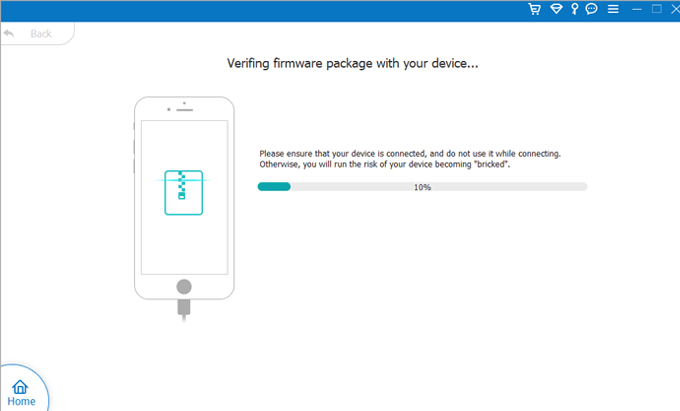
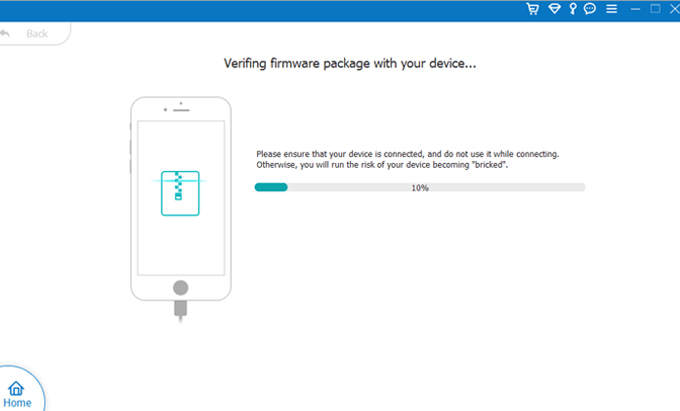
- Nhấn "Tiếp theo" để tải xuống chương trình cơ sở và thực hiện quá trình hạ cấp iOS.
Phương pháp 2. Cách hạ cấp iOS qua iTunes
iTunes không chỉ hoạt động như một chương trình sao lưu mà còn là một dịch vụ tuyệt vời để hạ cấp từ iOS 17 xuống iOS 16. Trước khi bắt đầu phương pháp này, bạn cần cài đặt phiên bản mới nhất của iTunes và tải tệp IPSW cụ thể cho iPhone của mình. Ngoài ra, bạn cũng cần đưa điện thoại vào chế độ khôi phục theo cách thủ công, tùy thuộc vào kiểu thiết bị. Cuối cùng, quá trình hạ cấp sẽ được thực hiện thông qua iTunes.
Dưới đây là các bước để hạ cấp xuống phiên bản iOS cũ hơn:
Bước 1: Mở trình duyệt trên máy tính và truy cập ipsw.me. Tải firmware iOS 16 về máy tính.
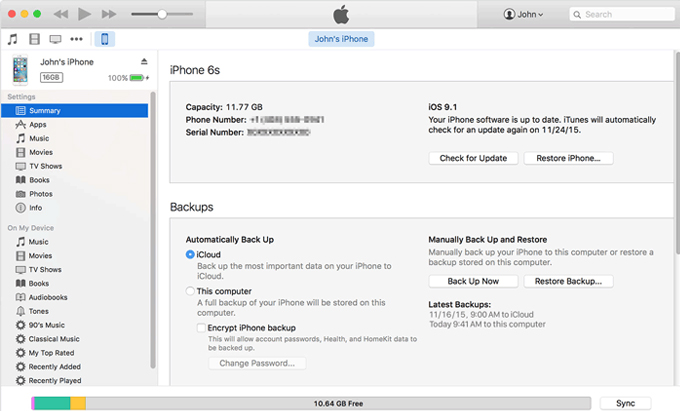
Bước 2: Chạy iTunes trên máy tính sau khi cài đặt phiên bản mới nhất, sau đó cắm iPhone vào máy tính.
Bước 3: Giữ phím Shift trên bàn phím máy tính và nhấn vào Khôi phục iPhone. Tiếp tục giữ nút Shift cho đến khi một cửa sổ mới hiển thị.
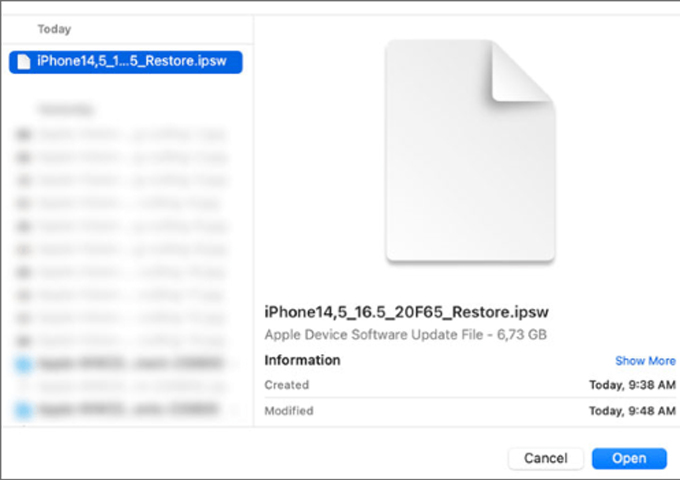
Bước 4: Duyệt và chọn tệp cơ sở bạn đã tải xuống, sau đó nhấp vào Mở. Nhấn lại vào nút Khôi phục và iTunes sẽ ngay lập tức khôi phục iPhone về phiên bản iOS mong muốn.
Bước 5: Sau khi hoàn tất, thiết lập iPhone làm thiết bị mới và chọn Không chuyển ứng dụng và dữ liệu. Bây giờ bạn đã hạ cấp iPhone của mình.
Mặc dù iTunes là lựa chọn khả thi để hạ cấp từ iOS 17, nhưng nó cũng mang theo nhược điểm. Đầu tiên, quy trình này buộc bạn phải thiết lập lại điện thoại, gây mất mát dữ liệu. Thêm vào đó, việc sử dụng iTunes có thể tốn nhiều thời gian vì bạn phải chờ đợi nhiều giờ để quá trình hạ cấp hoàn tất. Quan trọng hơn, đây là một quy trình phức tạp và yêu cầu kỹ năng kỹ thuật.
Phương pháp 3. Cách hạ cấp xuống iOS cũ hơn thông qua Cài đặt
Một cách khác để hạ cấp từ iOS 17 xuống iOS 16 là xóa cấu hình iOS 17 trong ứng dụng Cài đặt. Dưới đây là các bước:
Bước 1:Mở ứng dụng Cài đặt trên iPhone/iPad. Cuộn xuống và nhấp vào mục Chung.
Bước 2:Tìm mục VPN & Quản lý thiết bị và nhấp vào nó.
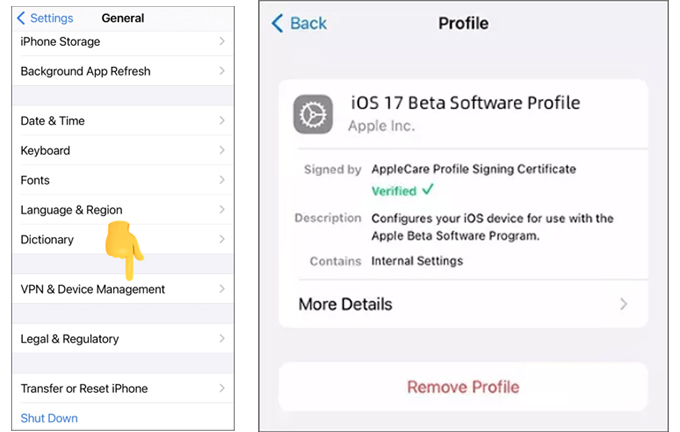
Bước 3: Nhấp vào Hồ sơ phần mềm iOS 17 và chọn tùy chọn Xóa hồ sơ, sau đó xác nhận lựa chọn.
Bước 4:Cuối cùng, khởi động lại thiết bị để hoàn tất quá trình.
Phương pháp 4. Cách hạ cấp từ iOS 17 bằng 3uTools
Bạn cũng có thể sử dụng 3uTools để hạ cấp iOS, tuy nhiên, điều này đòi hỏi một kết nối internet ổn định, việc cài đặt 3uTools trên máy tính và sử dụng cáp USB để kết nối điện thoại với máy tính. Ngoài ra, bạn cũng nên tắt tính năng Find My iPhone và đảm bảo đã tạo bản sao lưu trước khi tiến hành.
Dưới đây là các bước để hạ cấp từ iOS 17 xuống iOS 16 thông qua 3uTools:
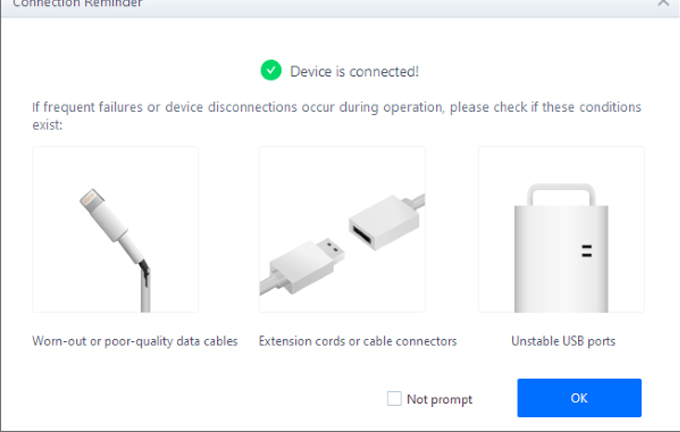
Bước 1: Mở 3uTools trên máy tính và kết nối iPhone với PC qua USB. iPhone sẽ xuất hiện trong giao diện 3uTools sau khi được phát hiện thành công.
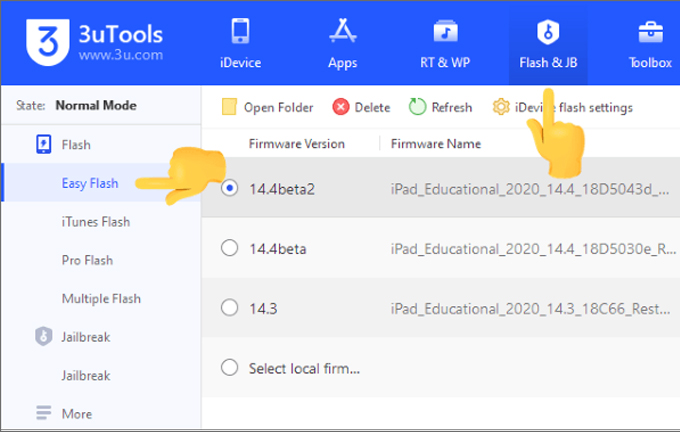
Bước 2: Nhấn vào nút Flash & JB ở đầu giao diện để có thêm tùy chọn flash. Phiên bản iOS đã cài đặt sẽ được hiển thị, cùng với các phiên bản iOS tương thích khác mà bạn có thể cài đặt trên điện thoại. Chọn phiên bản iOS để hạ cấp.
Bước 3: Chọn Easy Flash ở dưới cùng và nhấn vào tùy chọn Flash ở góc dưới bên phải. Quá trình này sẽ bắt đầu flash tập tin firmware đã chọn lên thiết bị iOS.
Bước 4: Đợi quá trình hạ cấp hoàn tất và thiết bị của bạn sẽ tự động khởi động lại sau khi quá trình nhấp nháy hoàn tất.
Phần kết luận
Sau khi tham khảo hướng dẫn này, bạn sẽ hiểu cách hạ cấp từ iOS 17 xuống iOS 16. iTunes là một dịch vụ có giá trị có thể hỗ trợ bạn trong quá trình này. Cũng có các công cụ như 3uTools có thể hữu ích.
Tuy nhiên, iOS System Recovery dường như là tùy chọn đơn giản nhất để thực hiện việc hạ cấp, mang lại sự thuận tiện và tốc độ nhanh chóng để hoàn thành công việc này. Những tính năng nâng cao của nó rất hữu ích khi bạn cố gắng khắc phục sự cố trong thiết bị của mình. Dù bạn sử dụng phương tiện nào, hãy chắc chắn rằng bạn đã sao lưu iPhone của mình bằng Trợ lý iOS Coolmuster trước khi thực hiện quá trình khôi phục bản cập nhật iOS để tránh mất dữ liệu.
Đọc thêm: Tắt 2 cài đặt iOS này sẽ giúp pin iPhone của bạn bền hơn
Didongmy.com