

 Điện thoại
_crop_google-pixel-8-pro-128gb-cu-99-didongmy-thumb.jpg "Google Pixel 8 Pro 128GB (Cũ 99%)")
 iPhone
_crop_iphone-16-pro-max-256gb-new-ll-a-didongmy-thumb.jpg "iPhone 16 Pro Max 256GB (New LL/A)")
_crop_iphone-16-pro-128gb-new-ll-a-didongmy-thumb.jpg "iPhone 16 Pro 128GB (New LL/A)")
 Tablet
_crop_ipad-gen-10-2022-pink-didongmy-thumb-600x600.jpg "iPad Gen 10 64GB 10.9 inch 2022 (Wifi)")
 Phụ kiện
_crop_cu-sac-nhanh-iphone-20w-12-pro-max-chinh-hang.jpg "Củ sạc nhanh iPhone 20W chính hãng")
_crop_600x600-cu-sac-nhanh-sieu-nho-20w-innostyle-ultra-minicube.jpg "Củ sạc nhanh siêu nhỏ 20W Innostyle Ultra MiniCube")
 Watch
Watch_crop_google-pixel-watch-3-45mm-gps-didongmy-thumb-600x600.jpg "Google Pixel Watch 3 45mm GPS (Viền thép dây cao su)")
_crop_apple-watch-series-9-42mm-vien-nhom-day-cao-su-thumb-600x600.jpg "Apple Watch Series 10 42mm Viền nhôm dây cao su")
 Cũ giá rẻ
 Trả góp
 Tin tức


THỜI GIAN LÀM VIỆC
 9:00AM - 21:00PM
(Kể cả Thứ 7 & Chủ Nhật)
• Liên hệ hợp tác: online.didongmy@gmail.com
 Telegram: t.me/didongmy
 Anh Thư
Chủ nhật, 28/12/2025, 500
Anh Thư
Chủ nhật, 28/12/2025, 500
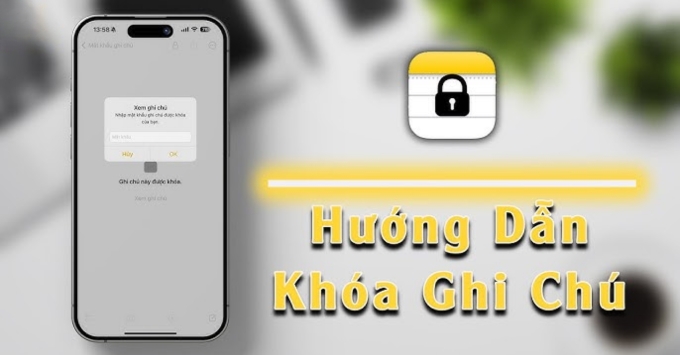
Ghi chú thường chứa đựng những dữ liệu nhạy cảm như mật khẩu hay nhật ký, khiến thông tin dễ bị lộ tẩy nếu ai đó vô tình cầm được thiết bị của bạn. Bài viết này Di Động Mỹ sẽ hướng dẫn cách khóa ghi chú iPhone nhanh chóng trong 30 giây, giúp bạn thiết lập lớp bảo vệ thứ hai an toàn tuyệt đối.
Trong kỷ nguyên số, việc thiết lập các lớp bảo mật cho dữ liệu cá nhân trên thiết bị di động là ưu tiên hàng đầu của mọi người dùng. Tính năng khóa ghi chú hoạt động như một chiếc két sắt kỹ thuật số, giúp bạn làm chủ hoàn toàn quyền riêng tư trước mọi rủi ro tiềm ẩn.
Việc kích hoạt tính năng này mang lại những lợi ích thiết thực sau:
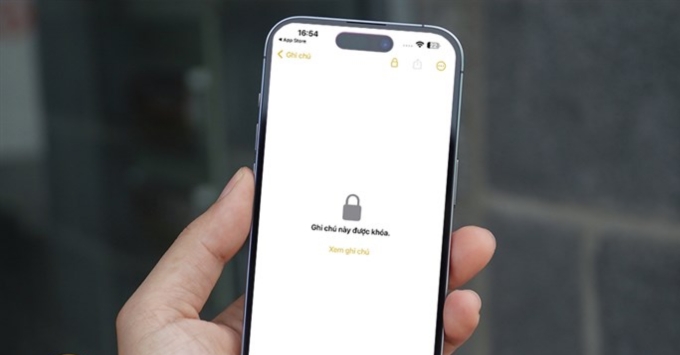
Từ phiên bản iOS 16 trở đi, Apple đã cải tiến cơ chế bảo mật cho phép người dùng linh hoạt lựa chọn phương thức xác thực phù hợp với thói quen sử dụng. Bạn có thể tận dụng ngay mật mã thiết bị hiện có hoặc thiết lập một lớp mật khẩu độc lập để tối ưu hóa sự an toàn cho dữ liệu.
Với Face ID/Touch ID, việc khóa ứng dụng trên iPhone trở nên nhanh gọn nhưng vẫn cực kỳ an toàn. Chỉ cần một thao tác đơn giản, bạn đã tạo thêm một lớp bảo vệ chắc chắn, giúp dữ liệu cá nhân tránh khỏi những lần mở ứng dụng ngoài ý muốn.
Hướng dẫn thực hiện
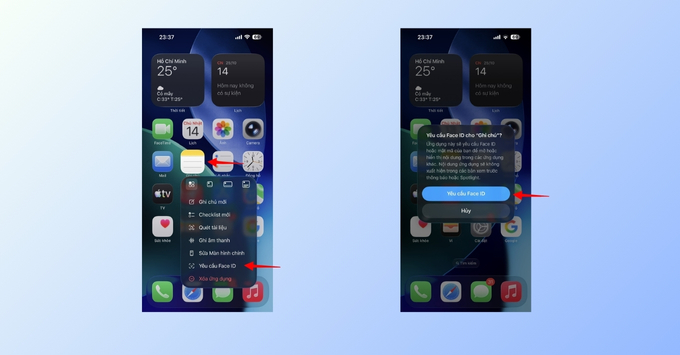
Bước 1: Nhấn và giữ vào biểu tượng ứng dụng bạn muốn khóa → chọn “Require Face ID” (Yêu cầu Face ID).
Bước 2: Từ lần sau, mỗi khi mở ứng dụng, iPhone sẽ yêu cầu xác thực bằng Face ID hoặc Touch ID trước khi truy cập.
Đây là giải pháp được Apple khuyến nghị nhờ sự cân bằng hoàn hảo giữa tính bảo mật cao và trải nghiệm người dùng liền mạch.
Bước 1: Bạn truy cập vào ứng dụng Cài đặt trên màn hình chính, sau đó cuộn xuống tìm và chọn mục Ghi chú.
Bước 2: Tại danh sách tùy chọn, bạn nhấn vào mục Mật khẩu để tiến hành thiết lập.
Bước 3: Bạn chọn dòng "Sử dụng mật mã thiết bị" (hoặc "Use Device Passcode") để hoàn tất quá trình kích hoạt.
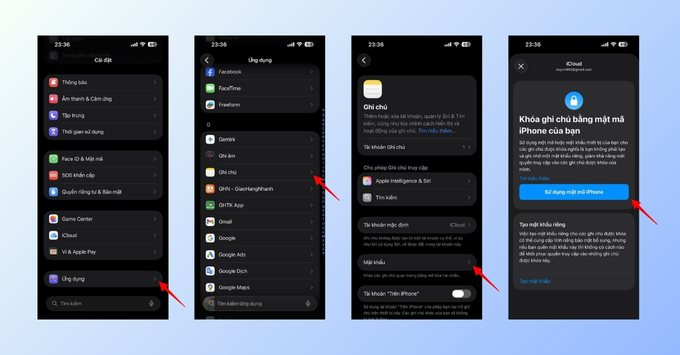
Phương pháp này thiết lập một hàng rào bảo vệ độc lập, giúp tách biệt hoàn toàn quyền truy cập ghi chú với mật mã mở khóa màn hình chính.
Tăng cường bảo mật: Giải pháp này đặc biệt phù hợp khi bạn cần lưu trữ thông tin nhạy cảm cao. Dữ liệu của bạn vẫn được giữ kín tuyệt đối ngay cả khi người khác biết được mật mã mở máy.
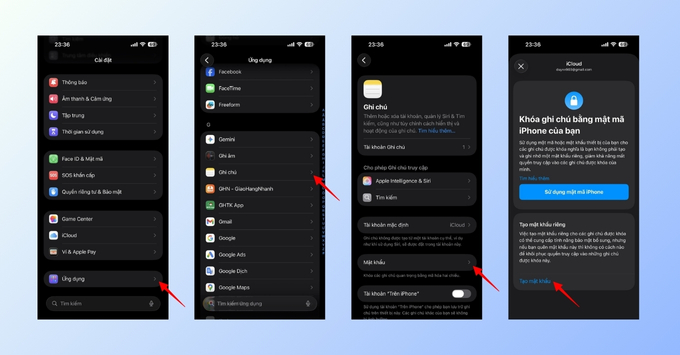
Quy trình thực hiện: Trong phần cài đặt Ghi chú, bạn nhấn chọn "Tạo mật khẩu". Tiếp theo, bạn nhập mật khẩu mong muốn và điền thông tin vào ô Gợi ý để hỗ trợ trí nhớ.
Cảnh báo rủi ro: Hệ thống mã hóa của Apple hoạt động rất chặt chẽ và không có cơ chế khôi phục từ phía máy chủ. Nếu bạn quên mật khẩu tùy chỉnh này, toàn bộ dữ liệu trong các ghi chú đã khóa sẽ mất vĩnh viễn.
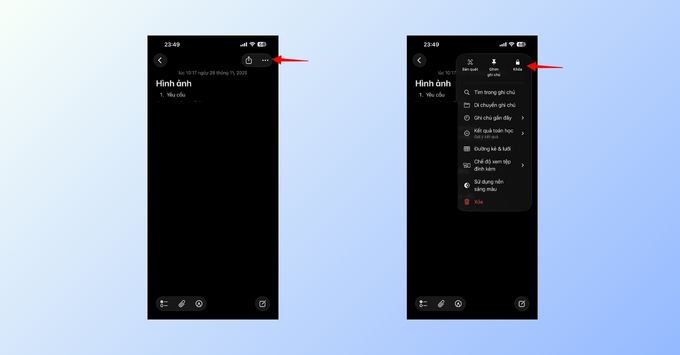
Sau khi hoàn tất thiết lập mật khẩu, bạn có thể áp dụng ngay cơ chế bảo mật này cho từng nội dung quan trọng. Apple cung cấp các thao tác tương tác trực quan giúp người dùng thực hiện lệnh khóa chỉ trong vài giây ngay trên giao diện ứng dụng.
Việc quên mật khẩu bảo mật thường gây ra nhiều trở ngại lớn và khiến người dùng lo lắng về khả năng mất mát dữ liệu vĩnh viễn. Bạn cần hiểu rõ cơ chế hoạt động của Apple để có phương án xử lý phù hợp và giảm thiểu tối đa thiệt hại thông tin.
Có lấy lại được mật khẩu ghi chú cũ không?
Apple áp dụng công nghệ mã hóa đầu cuối cực kỳ nghiêm ngặt nên bạn hoàn toàn không thể khôi phục hay tìm lại mật khẩu cũ đã quên. Điều này đồng nghĩa với việc người dùng buộc phải chấp nhận mất quyền truy cập vào nội dung của các ghi chú đã bị khóa trước đó. Tuy nhiên, bạn vẫn có thể thiết lập lại hệ thống để áp dụng mật khẩu mới cho các dữ liệu được tạo trong tương lai.
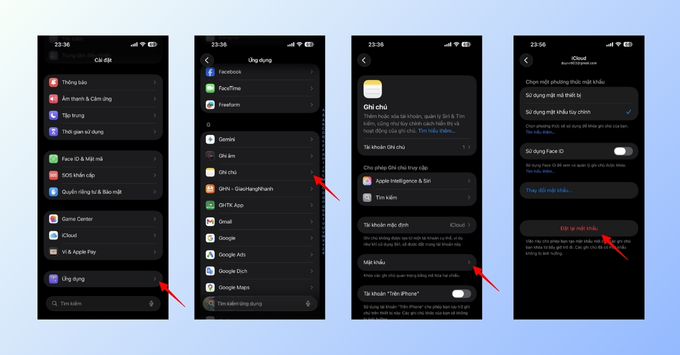
Hướng dẫn Reset mật khẩu ghi chú
Để khôi phục quyền kiểm soát tính năng bảo mật, bạn hãy thực hiện theo trình tự các bước tiêu chuẩn sau đây ngay trên thiết bị của mình.
Khóa ghi chú là tính năng nhỏ nhưng mang lại hiệu quả bảo mật to lớn, giúp bạn an tâm tuyệt đối khi lưu trữ các thông tin quan trọng trên thiết bị. Hãy chủ động thiết lập ngay hôm nay để bảo vệ quyền riêng tư cá nhân trước những rủi ro không đáng có.
Xem thêm: Pin iPhone dưới 80% có sao không? Khi nào nên thay pin iPhone?
Didongmy.com
THỜI GIAN LÀM VIỆC
9:00AM - 21:00PM
(Kể cả Thứ 7 & Chủ Nhật)
Telegram: t.me/didongmyHỖ TRỢ KHÁCH HÀNG
Hotline (09:00 - 21:00): 0942.99.77.66
Khiếu nại (09:00 - 21:00): 0858.99.77.66
Zalo tư vấn (09:00 - 21:00): (Zalo OA)
Kết nối với chúng tôi:


Hệ thống tín nhiệm website:


Showroom:
• 293 Ba Tháng Hai, P. Vườn Lài, TP.HCM
(Làm việc: 09:00 - 21:00) (Google Map)
• 143 Võ Văn Ngân, P. Thủ Đức, TP.HCM
(Làm việc: 09:00 - 21:00) (Google Map)
• 981 Âu Cơ, P. Tân Sơn Nhì, TP.HCM
(Làm việc: 09:00 - 21:00) (Google Map)
• Kho Online (Ship nhanh 2h TP.HCM)
(Làm việc: 09:30 - 18:00)
PHƯƠNG THỨC THANH TOÁN


