

 Điện thoại
_crop_google-pixel-8-pro-128gb-cu-99-didongmy-thumb.jpg "Google Pixel 8 Pro 128GB (Cũ 99%)")
 iPhone
_crop_iphone-16-pro-max-256gb-new-ll-a-didongmy-thumb.jpg "iPhone 16 Pro Max 256GB (New LL/A)")
_crop_iphone-16-pro-128gb-new-ll-a-didongmy-thumb.jpg "iPhone 16 Pro 128GB (New LL/A)")
 Tablet
_crop_ipad-gen-10-2022-pink-didongmy-thumb-600x600.jpg "iPad Gen 10 64GB 10.9 inch 2022 (Wifi)")
 Phụ kiện
_crop_cu-sac-nhanh-iphone-20w-12-pro-max-chinh-hang.jpg "Củ sạc nhanh iPhone 20W chính hãng")
_crop_600x600-cu-sac-nhanh-sieu-nho-20w-innostyle-ultra-minicube.jpg "Củ sạc nhanh siêu nhỏ 20W Innostyle Ultra MiniCube")
 Watch
Watch_crop_google-pixel-watch-3-45mm-gps-didongmy-thumb-600x600.jpg "Google Pixel Watch 3 45mm GPS (Viền thép dây cao su)")
_crop_apple-watch-series-9-42mm-vien-nhom-day-cao-su-thumb-600x600.jpg "Apple Watch Series 10 42mm Viền nhôm dây cao su")
 Cũ giá rẻ
 Trả góp
 Tin tức

THỜI GIAN LÀM VIỆC
 9:00AM - 21:00PM
(Kể cả Thứ 7 & Chủ Nhật)
• Liên hệ hợp tác: online.didongmy@gmail.com
 Telegram: t.me/didongmy
 Nam Nguyễn
Thứ ba, 26/05/2026, 318
Nam Nguyễn
Thứ ba, 26/05/2026, 318
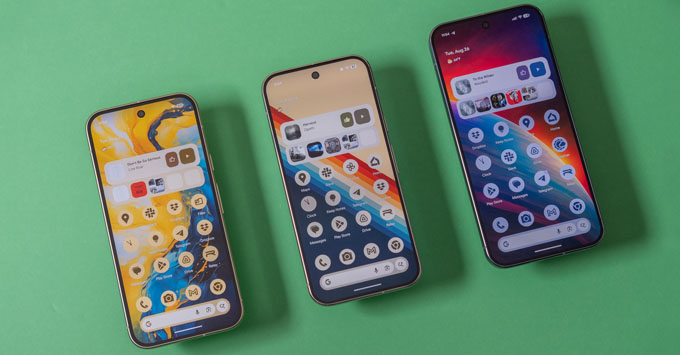
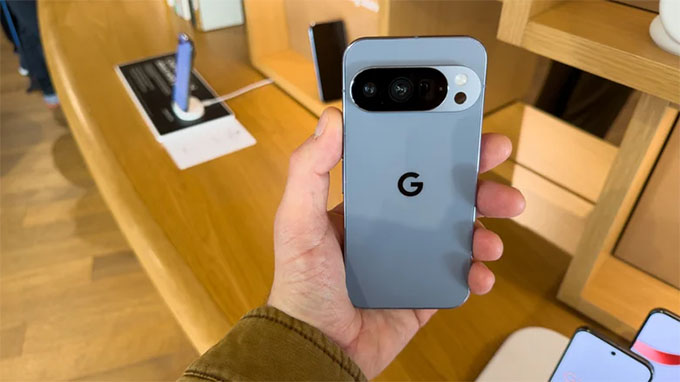
Google Pixel từ lâu đã khẳng định vị thế trong phân khúc Android cao cấp không chỉ nhờ phần cứng tinh tế mà còn nhờ kho tính năng phần mềm phong phú liên tục được Google bổ sung. Trên thực tế, nhiều tính năng hữu ích đến mức ngay cả người dùng Pixel lâu năm cũng chưa chắc đã khám phá hết.
Nếu bạn đang sở hữu một chiếc Google Pixel - từ Pixel 7 trở lên hãy mở ứng dụng My Pixel để xem nhanh danh sách tính năng mà Google đã tích hợp. Còn ngay bây giờ, bài viết này sẽ điểm qua 14 tính năng ẩn trên Google Pixel mà bạn nên biết để tận dụng tối đa chiếc điện thoại của mình.
Phím tắt trên Pixel không chỉ dừng lại ở nút nguồn và nút âm lượng. Tính năng Quick Tap (Chạm nhanh) cho phép bạn thực hiện nhiều hành động chỉ bằng cách chạm hai lần vào mặt sau điện thoại.
Cách bật: Vào Cài đặt → Hệ thống → Cử chỉ → Chạm nhanh để bắt đầu. Sau khi bật, bạn có thể gán thao tác chạm hai lần để: Chụp ảnh màn hình, mở Google Assistant, bật/tắt đèn pin, mở trình chuyển đổi ứng dụng,điều khiển phát lại nhạc/video, mở bất kỳ ứng dụng nào bạn chọn, hiển thị thông báo (thay thế cho thao tác vuốt từ trên xuống).
Pixel cung cấp khả năng cá nhân hóa màn hình chính vượt trội so với hầu hết các điện thoại Android khác. Bạn có thể thay đổi cả kích thước lẫn hình dạng biểu tượng ứng dụng theo ý muốn.
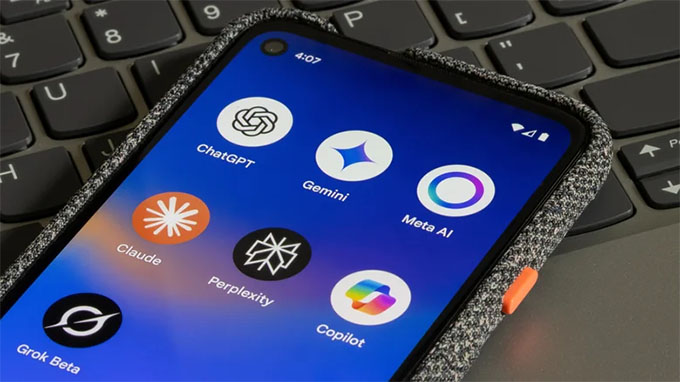
Ngoài ra, tab Hình dạng cho phép chọn viền biểu tượng: tròn, vuông, bốn cạnh, bảy cạnh hoặc bán nguyệt.
Đây là một tính năng bị đại đa số người dùng Pixel bỏ qua, dù cực kỳ hữu ích. Cách sử dụng: Mở trình chuyển đổi ứng dụng (vuốt lên từ đáy màn hình hoặc nhấn nút tương ứng). Nhìn xuống cuối màn hình, bạn sẽ thấy hai tùy chọn: Chụp màn hình và Chọn.
Nhấn Chọn - Pixel sẽ phân tích nội dung đang hiển thị và biến chúng thành các phần tử có thể tương tác. Từ đó, bạn có thể:
Người yêu nhiếp ảnh và sáng tạo nội dung sẽ đặc biệt thích tính năng này. Pixel hỗ trợ kết nối với các thiết bị camera ngoài để mở rộng khả năng quay chụp. Kết nối Pixel khác làm camera từ xa:
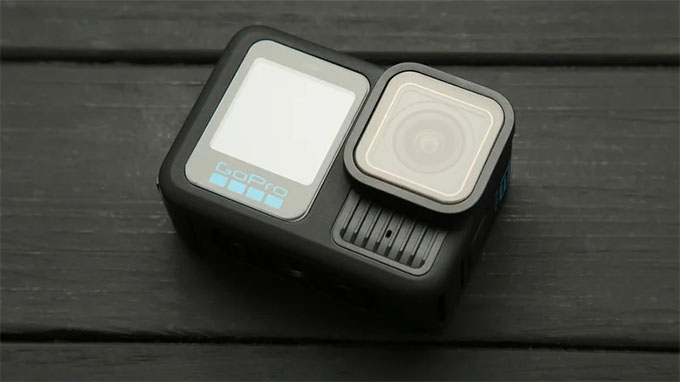
Sau đó, kết nối GoPro hoặc camera USB (chuẩn UVC): Thực hiện tương tự, chọn thiết bị GoPro hoặc camera USB trong danh sách thiết bị. Tính năng Camera đã kết nối hoạt động trực tiếp với Facebook, YouTube, Instagram, Snapchat và TikTok — nghĩa là bạn có thể livestream hoặc quay video ngay từ các ứng dụng này bằng camera ngoài.
Pixel nổi tiếng với khả năng chụp đêm vượt trội, nhưng ít người biết đến chế độ Astro - được thiết kế riêng để chụp bầu trời sao. Cách kích hoạt:
Quy trình chụp:
Đang ở nơi ồn ào và vẫn cần nghe rõ cuộc gọi? Clear Calling (Cuộc gọi rõ ràng) là giải pháp phần mềm thông minh của Google dành riêng cho Pixel. Cách bật: Vào Cài đặt → Âm thanh và rung → Cuộc gọi rõ ràng → Bật tính năng. Clear Calling hoạt động bằng cách lọc tiếng ồn môi trường xung quanh và tăng cường tín hiệu giọng nói từ người gọi, giúp bạn nghe rõ hơn đáng kể.
Webcam laptop bị hỏng hoặc chất lượng quá tệ? Pixel có thể thay thế hoàn toàn mà không cần mua thêm thiết bị. Cách thực hiện:
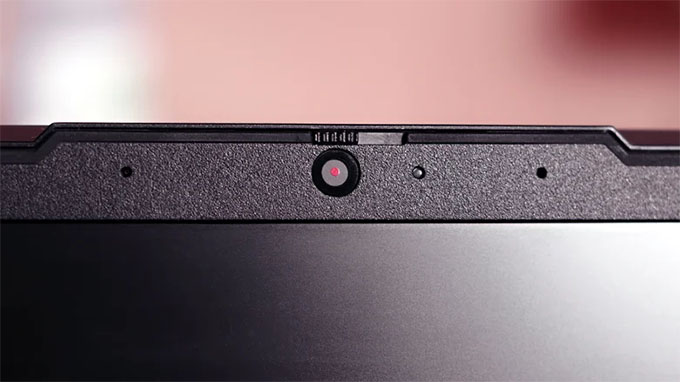
Sau đó, máy tính sẽ nhận ra Pixel như một webcam ngoài. Bạn có thể sử dụng trực tiếp trong Zoom, Google Meet, Microsoft Teams hoặc bất kỳ ứng dụng video call nào.
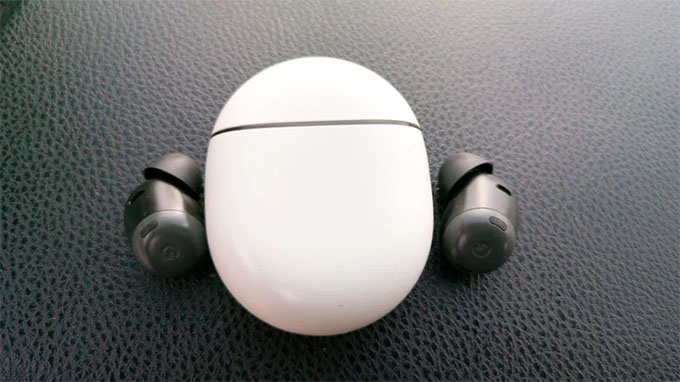
Pixel hỗ trợ Spatial Audio (Âm thanh không gian) - công nghệ tạo âm thanh vòm sống động ngay trên điện thoại. Cách bật Âm thanh không gian: Vào Cài đặt → Âm thanh và rung → Âm thanh không gian → Bật.
Tính năng này hoạt động với tai nghe có dây và nhiều thiết bị Bluetooth tương thích.Dành cho người dùng Pixel Buds Pro: Sau khi kết nối Pixel Buds Pro, vào Cài đặt → Thiết bị đã kết nối → Pixel Buds Pro, cuộn xuống và bật thêm "Theo dõi chuyển động đầu". Âm thanh sẽ tự động điều chỉnh theo hướng đầu của bạn, tạo trải nghiệm xem phim và nghe nhạc cực kỳ sống động.
Đây là sự hợp tác độc quyền giữa Google và Teenage Engineering (thương hiệu thiết kế âm thanh nổi tiếng thế giới) — một ứng dụng chỉ có trên Google Pixel. Pocket Operator cho phép bạn:
Pixel có sẵn nhiều chế độ phục vụ các tình huống cụ thể: Không làm phiền, Lái xe, Bảng điều khiển trò chơi, Di chuyển. Trong đó, Chế độ Giờ Ngủ (Bedtime Mode) sở hữu một tính năng ít người biết đến.
Ngoài việc tự động làm mờ màn hình và tắt tiếng thông báo khi đi ngủ, chế độ này còn:
Bạn cũng có thể cấu hình chế độ này để bật Xám (giảm ánh sáng xanh) hoặc kích hoạt Chủ đề Tối tự động để bảo vệ mắt trước khi ngủ.
Gọi đến bộ phận hỗ trợ khách hàng và bị đưa vào hàng chờ dài? Pixel có hai tính năng thông minh trong Call Assist để giải quyết vấn đề này.
Muốn cài ứng dụng mà không muốn ai khác biết? Private Space (Không gian riêng tư) tạo ra một "điện thoại trong điện thoại" hoàn toàn biệt lập. Cách thiết lập:
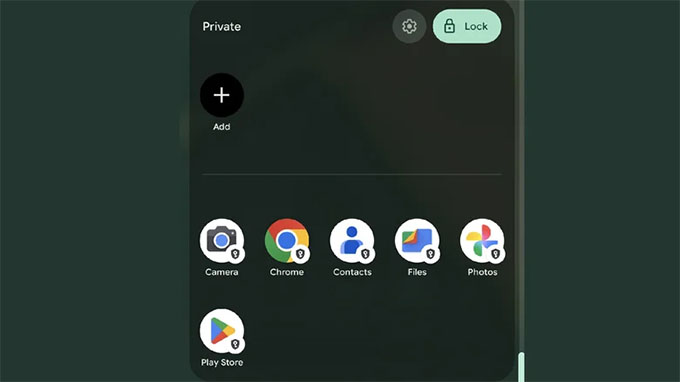
Tính năng nổi bật của Private Space:
Ứng dụng Recorder (Ghi âm) trên Pixel không đơn giản như tên gọi. Đây là một công cụ đa năng được hỗ trợ bởi AI với nhiều tính năng đáng kinh ngạc:
Tính năng mới nhất trên Pixel 10: Chọn đoạn ghi âm → nhấn "Tạo nhạc" → chọn thể loại và cảm xúc → AI tự động tạo nhạc nền phù hợp với nội dung âm thanh đó.
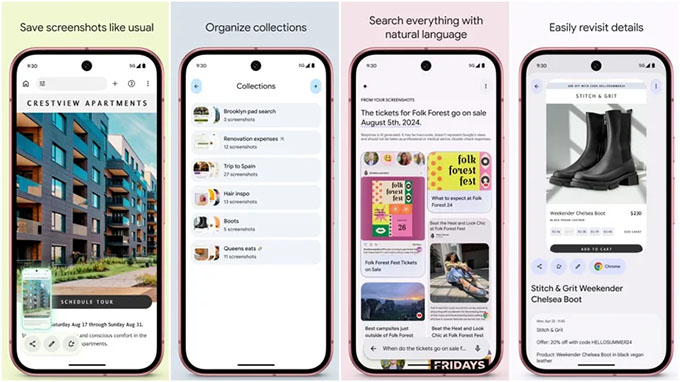
Bật đề xuất thông minh: Vào cài đặt ứng dụng và bật "hiển thị đề xuất từ ảnh chụp màn hình của bạn trong các ứng dụng khác" để nhận gợi ý thông minh khi sử dụng các ứng dụng khác.
Google Pixel nào hỗ trợ tất cả 14 tính năng trên?
Hầu hết các tính năng có trên Pixel 7 trở lên. Tính năng mới nhất như tạo nhạc bằng AI trong Recorder và một số tính năng Pixel Screenshots yêu cầu Pixel 9 hoặc Pixel 10.
Quick Tap có hoạt động khi điện thoại đang ốp lưng không?
Có. Google tinh chỉnh độ nhạy đặc biệt để Quick Tap nhận diện ngay cả khi có ốp lưng.
Private Space có bị phát hiện không nếu ai đó mượn điện thoại?
Không. Private Space ẩn hoàn toàn trong ngăn kéo ứng dụng và yêu cầu xác thực riêng để truy cập.
Clear Calling có tốn thêm phí không?
Không. Đây là tính năng phần mềm miễn phí tích hợp sẵn, chỉ cần kết nối 4G hoặc 5G.
Tính năng theo dõi giấc ngủ trong Bedtime Mode có cần thiết bị đeo tay không? Không. Pixel sử dụng microphone tích hợp để theo dõi ho, ngáy và hoạt động âm thanh trong khi ngủ.
Từ Quick Tap tiện lợi đến Private Space bảo mật tuyệt đối, từ chế độ Astro chụp bầu trời sao đến Recorder tạo nhạc bằng AI - Google Pixel sở hữu một hệ sinh thái tính năng phần mềm thực sự đáng kinh ngạc mà phần lớn người dùng chưa khai thác hết. Nếu bạn đang tìm mua Google Pixel chính hãng tại Việt Nam hoặc muốn tư vấn về dòng máy phù hợp, Di Động Mỹ cung cấp đầy đủ các phiên bản Google Pixel mới nhất với bảo hành chính hãng với mức giá cạnh tranh.
Đọc thêm: 5 Cài đặt ẩn trên camera Google Pixel 10 giúp nâng tầm quay phim chuyên nghiệp
Didongmy.com
THỜI GIAN LÀM VIỆC
9:00AM - 21:00PM
(Kể cả Thứ 7 & Chủ Nhật)
Telegram: t.me/didongmyHỖ TRỢ KHÁCH HÀNG
Hotline (09:00 - 21:00): 0942.99.77.66
Khiếu nại (09:00 - 21:00): 0858.99.77.66
Zalo tư vấn (09:00 - 21:00): (Zalo OA)
Kết nối với chúng tôi:


Hệ thống tín nhiệm website:


Showroom:
• 293 Ba Tháng Hai, P. Vườn Lài, TP.HCM
(Làm việc: 09:00 - 21:00) (Google Map)
• 143 Võ Văn Ngân, P. Thủ Đức, TP.HCM
(Làm việc: 09:00 - 21:00) (Google Map)
• 981 Âu Cơ, P. Tân Sơn Nhì, TP.HCM
(Làm việc: 09:00 - 21:00) (Google Map)
• Kho Online (Ship nhanh 2h TP.HCM)
(Làm việc: 09:30 - 18:00)
PHƯƠNG THỨC THANH TOÁN


