



Điện thoại Samsung Galaxy từ lâu đã nổi tiếng nhờ hệ sinh thái phần mềm phong phú cùng chính sách hỗ trợ cập nhật dài hạn hàng đầu thị trường. Tuy nhiên, rất nhiều tính năng giá trị lại được giấu sâu trong các lớp menu cài đặt khiến người dùng dễ dàng bỏ lỡ. Bài viết dưới đây từ Di Động Mỹ sẽ hướng dẫn chi tiết 10 tính năng One UI 9 nổi bật nhất, giúp bạn làm chủ hoàn toàn chiếc smartphone của mình.
One UI 9 là gì và những thiết bị Galaxy nào được cập nhật?
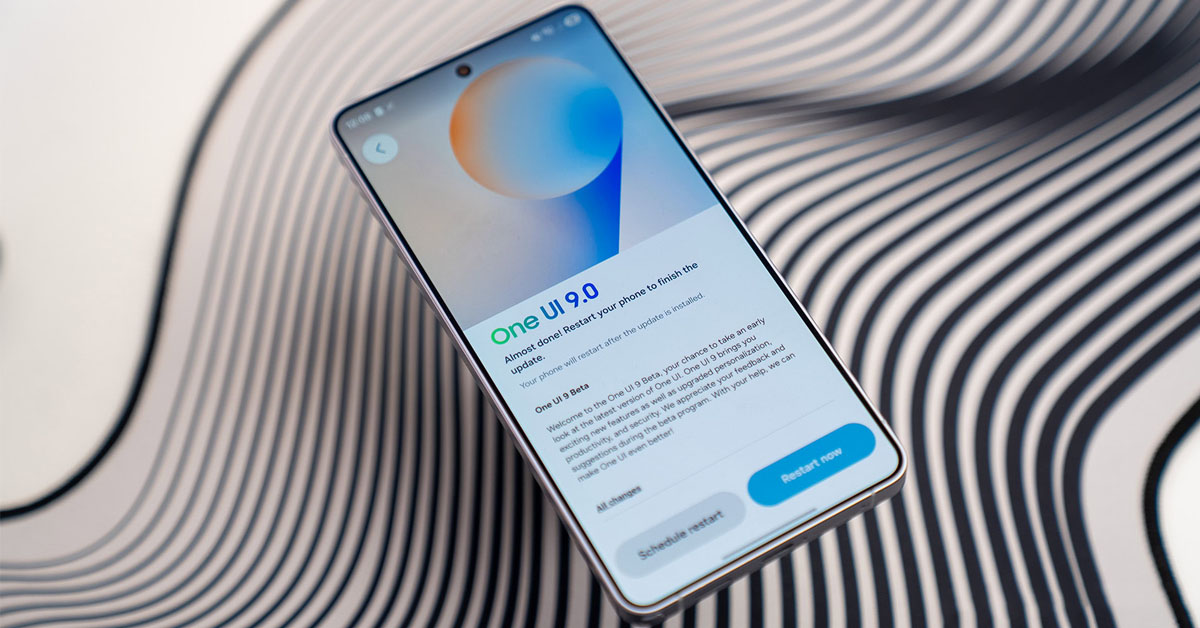
One UI 9 là giao diện người dùng độc quyền do Samsung phát triển trên nền tảng Android 17. Phiên bản ổn định (Stable) chính thức trình làng từ tháng 7 trên bộ ba Galaxy Z Fold8, Galaxy Z Fold8 Ultra và Galaxy Z Flip8. Đến ngày 16/9, hãng tiếp tục tung bản cập nhật chính thức cho dòng Galaxy S26.
Theo lộ trình được Samsung xác nhận, One UI 9 sẽ dần được phát hành rộng rãi cho các thế hệ tiền nhiệm bao gồm: Galaxy S23, S24, S25, S26 cùng các phiên bản FE (tùy thuộc vào từng thị trường và nhà mạng phân phối). Dù bạn đang trải nghiệm flagship đầu bảng như Galaxy Z Fold8 Ultra hay mẫu máy dễ tiếp cận như Galaxy S26 FE, danh sách thủ thuật dưới đây đều rất đáng thử (lưu ý một số tính năng AI chuyên sâu sẽ yêu cầu phần cứng đời mới).
| Tên tính năng | Công dụng chính |
|---|---|
| My FanCam | Tự động bám nét, giữ chủ thể ở giữa khung hình khi quay video |
| Quick Panel thế hệ mới | Tùy biến kích thước, hướng thanh trượt và bố cục cài đặt nhanh |
| AI Network Guard | Chặn mạng các ứng dụng gây xao nhãng bằng mã PIN bảo vệ |
| Motion Assist | Giảm cảm giác say xe khi đọc nội dung trên phương tiện di chuyển |
| Call Brief | Tóm tắt thông tin liên quan, nhắc múi giờ ngay trên màn hình gọi |
| Quick Lockdown | Khóa nhanh sinh trắc học (vân tay/khuôn mặt) chỉ bằng tổ hợp phím cứng |
| Nhấc lên để nói (Bixby) | Gọi trợ lý ảo Bixby không cần từ khóa đánh thức hay bấm nút |
| Audio Eraser mở rộng | Lọc tạp âm, tắt nhạc nền trực tiếp khi xem YouTube, TikTok, Netflix |
| Good Lock | Bộ công cụ cá nhân hóa sâu giao diện màn hình, âm thanh, thanh trạng thái |
| Camera Assistant & Expert RAW | Nâng cấp khả năng tùy chỉnh ống kính và chụp ảnh chuyên nghiệp |
Hướng dẫn chi tiết các tính năng hấp dẫn của OneUI 9 trên điện thoại Galaxy
Chỉnh khung hình video thông minh bằng My FanCam
Xuất hiện lần đầu trên dòng Galaxy Z Fold 8, My FanCam hiện đã được phổ cập xuống hầu hết thiết bị chạy One UI 9, bao gồm cả dòng Galaxy S26. Theo công bố từ Samsung, tính năng này sử dụng AI để tự động nhận diện, theo dõi một nhân vật được chỉ định và luôn giữ họ ở vị trí trung tâm khung hình ngay cả khi di chuyển liên tục.
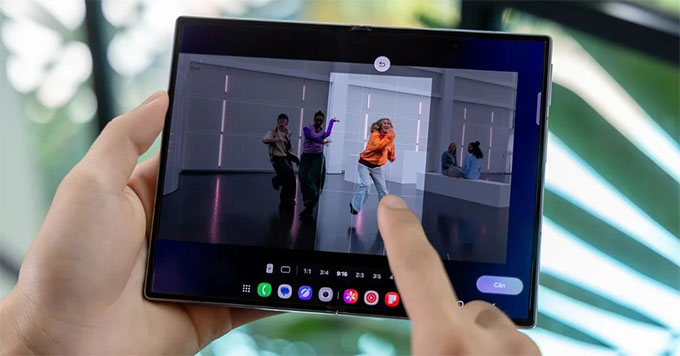
Trải nghiệm thực tế cho thấy My FanCam hoạt động không khác gì một chiếc gimbal chống rung tự động. Bạn chỉ cần đặt cố định điện thoại trên chân máy để quay toàn cảnh, thuật toán sẽ tự động cắt cúp và điều hướng khung hình theo chủ thể, hỗ trợ xuất nhiều tỷ lệ phổ biến như dọc 9:16 (TikTok/Reels), ngang 16:9 (YouTube) hoặc vuông 1:1 (Instagram).
Cách sử dụng My FanCam:
- Quay một đoạn video có một hoặc nhiều nhân vật (đạt hiệu quả tốt nhất với góc máy cố định).
- Mở video trong ứng dụng Bộ sưu tập (Gallery) của Samsung, chạm vào biểu tượng Galaxy AI.
- Chọn My FanCam, hệ thống sẽ phân tích và hiển thị khung nhận diện quanh từng người.
- Chạm chọn nhân vật bạn muốn lấy nét theo dõi.
- Lựa chọn tỷ lệ khung hình đầu ra mong muốn (9:16, 16:9...).
- Nhấn Theo dõi để AI xử lý, sau đó chọn Lưu bản sao để hoàn tất.
Lưu ý: Tính năng yêu cầu đăng nhập tài khoản Samsung và không hoạt động với các video không có chủ thể rõ ràng.
Tùy biến không gian làm việc với Quick Panel thế hệ mới
Trên One UI 9, bảng điều khiển nhanh (Quick Panel) được nâng cấp khả năng cá nhân hóa vượt trội. Bạn có thể tự do thay đổi bố cục, ưu tiên các phím tắt thường dùng và loại bỏ những nút thừa thãi. Từ việc xoay thanh trượt độ sáng/âm lượng nằm ngang thay vì dọc, cho đến việc phóng to hoặc ẩn hẳn trình phát đa phương tiện đều thực hiện dễ dàng.
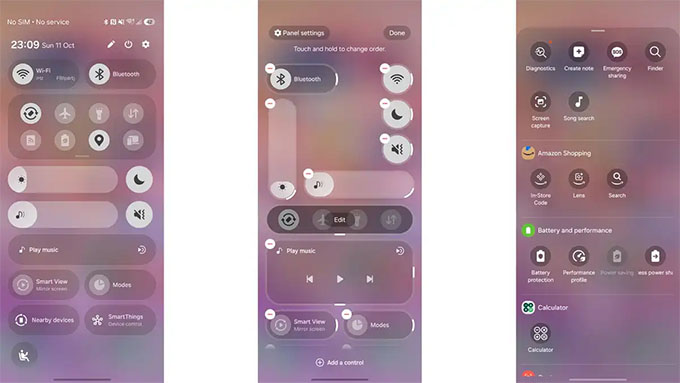
Cách thiết lập:
- Vuốt từ cạnh trên bên phải màn hình xuống để mở rộng toàn bộ Quick Panel.
- Chạm vào biểu tượng cây bút chì ở góc trên để kích hoạt chế độ chỉnh sửa.
- Nhấn giữ vào viền của thanh trượt độ sáng hoặc âm lượng để kéo thay đổi kích thước và hướng hiển thị.
- Chạm vào thẻ Trình phát đa phương tiện để điều chỉnh độ lớn nhỏ.
- Tùy chỉnh kích thước các ô phím tắt, hoặc cuộn xuống dưới để kéo thêm các nút đang ẩn lên bảng chính.
- Nhấn Xong để lưu lại thiết lập.
Hạn chế mạng xã hội với AI Network Guard
Nếu bạn thường xuyên mất tập trung vì thói quen lướt mạng xã hội hoặc chơi game vô thức, AI Network Guard sẽ là giải pháp hữu hiệu. Dù được thiết kế ban đầu cho phụ huynh quản lý con cái, tính năng này lại cực kỳ hữu ích cho người trưởng thành muốn rèn luyện sự tập trung. Khi kích hoạt, hệ thống sẽ ngắt kết nối internet của các ứng dụng được chỉ định cho đến khi bạn nhập đúng mã PIN bảo vệ. Rào cản nhỏ này đủ giúp bạn dừng lại suy nghĩ trước khi sa đà vào các video ngắn hàng giờ liền.
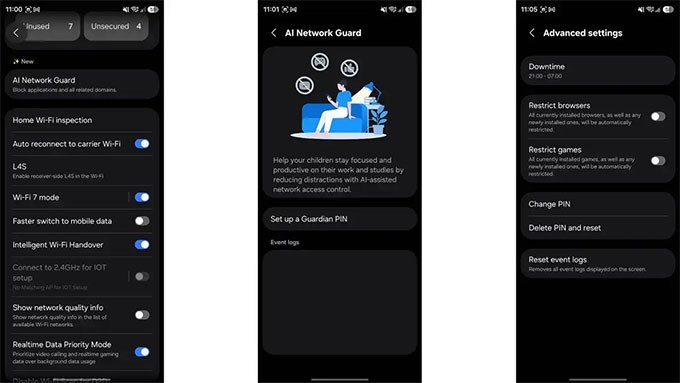
Cách kích hoạt trong menu ẩn:
- Mở Cài đặt > Kết nối > Wi-Fi.
- Chạm vào biểu tượng ba chấm ở góc trên bên phải > chọn Wi-Fi thông minh (Intelligent Wi-Fi).
- Cuộn xuống dưới cùng và chạm liên tục nhiều lần vào dòng chữ Intelligent Wi-Fi cho đến khi xuất hiện thông báo "Connectivity Labs đã được bật".
- Truy cập vào mục Connectivity Labs vừa mở khóa, tìm đến AI Network Guard.
- Thiết lập mã PIN Guardian gồm 6 chữ số (bạn có thể nhờ người thân đặt giúp để tăng tính kỷ luật).
- Vào Quản lý hạn chế > Hạn chế ứng dụng và tích chọn các app gây xao nhãng.
- Bấm vào menu ba chấm > Cài đặt nâng cao > Thời gian nghỉ để lên lịch chặn tự động theo khung giờ.
Lưu ý: Do nằm trong khu vực tính năng thử nghiệm của Samsung, tên gọi các mục có thể thay đổi nhẹ tùy theo dòng máy.
Giảm say xe hiệu quả cùng Motion Assist
Với những người thường xuyên bị chóng mặt, buồn nôn khi đọc tin tức hoặc làm việc trên ô tô, tàu hỏa, Motion Assist (Hỗ trợ chuyển động) là một nâng cấp đáng giá của Android 17. Tính năng này hiển thị các chấm nhỏ dọc hai cạnh màn hình, di chuyển đồng bộ theo dữ liệu từ cảm biến gia tốc của điện thoại để giúp mắt và tiền đình đồng bộ tín hiệu chuyển động (tương tự tính năng Vehicle Motion Cues trên iOS).
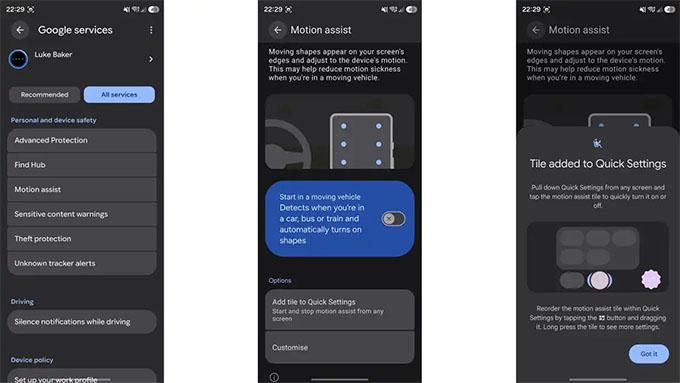
Cách bật Motion Assist:
- Vào Cài đặt > cuộn xuống chọn Dịch vụ của Google > Tất cả dịch vụ.
- Tìm mục Bảo mật cá nhân và thiết bị > chọn Hỗ trợ chuyển động (Motion Assist).
- Gạt bật tùy chọn Khởi động khi đang di chuyển trên phương tiện.
- Nhấn Thêm ô vào Cài đặt nhanh để chủ động bật/tắt nhanh trên Quick Panel trong trường hợp cảm biến nhận diện chậm.
- Vào mục Tùy chỉnh để thay đổi hình dáng chấm (tròn, vuông, ngũ giác, thoi), độ mờ và màu sắc.
Lưu ý: Motion Assist là tính năng gốc của Android 17 được triển khai trước trên một số dòng Google Pixel và đang được Google mở rộng dần. Nếu máy Samsung của bạn chưa hiển thị mục này, bạn chỉ cần chờ các bản vá cập nhật tiếp theo từ Google Play Services.
Xử lý công việc chuyên nghiệp hơn với Call Brief
Call Brief (Tóm tắt cuộc gọi) là một trợ lý thầm lặng cực kỳ thông minh trên One UI 9. Tính năng này tự động phân tích ngữ cảnh và hiển thị các thông tin liên quan ngay trên màn hình đàm thoại mà không cần bạn phải thoát ra mở ứng dụng khác. Chẳng hạn, khi bạn đang trao đổi lịch hẹn, Call Brief sẽ gợi ý các sự kiện trống trên lịch hoặc hiển thị sẵn múi giờ địa phương của đối tác nước ngoài trước khi bạn bấm gọi để tránh làm phiền ngoài giờ hành chính. Cách kích hoạt:
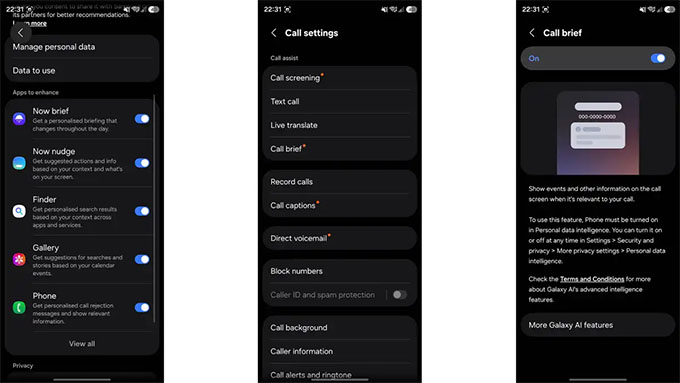
- Vào Cài đặt > Bảo mật và quyền riêng tư > Cài đặt quyền riêng tư khác.
- Chọn Thông tin dữ liệu cá nhân (Personal Data Intelligence) và đảm bảo đã cấp quyền cho ứng dụng Điện thoại.
- Quay lại màn hình chính, mở ứng dụng Điện thoại mặc định của Samsung.
- Chạm biểu tượng ba chấm (góc trên bên phải) > Cài đặt.
- Tìm mục Hỗ trợ cuộc gọi và bật Tóm tắt cuộc gọi (Call Brief).
Bảo vệ dữ liệu khẩn cấp bằng Quick Lockdown
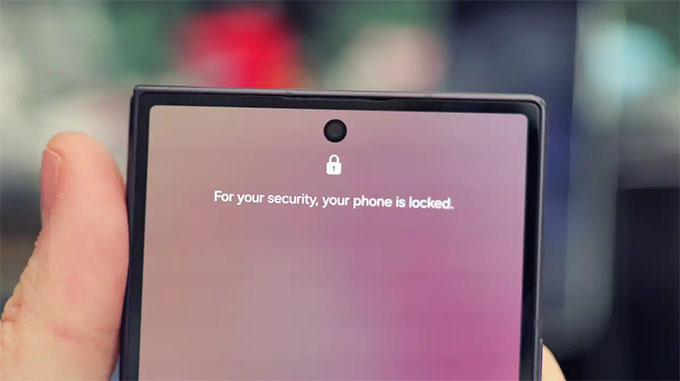
Mở khóa bằng vân tay hay khuôn mặt mang lại sự tiện lợi, nhưng trong một số tình huống nhạy cảm, người khác vẫn có thể lợi dụng lúc bạn không chú ý để mở máy. Để khắc phục, Samsung đã bổ sung Quick Lockdown (Khóa nhanh) vào danh sách tính năng bảo mật của One UI 9. Khi kích hoạt, toàn bộ phương thức sinh trắc học sẽ bị vô hiệu hóa tạm thời, buộc người dùng phải nhập mã PIN, mật khẩu hoặc hình vẽ mới có thể truy cập thiết bị.
Cách sử dụng:
- Nhấn giữ đồng thời tổ hợp phím Giảm âm lượng + Phím Nguồn (cạnh bên).
- Khi menu nguồn xuất hiện, hệ thống đã tự động đưa máy vào trạng thái khóa bảo mật cao (vô hiệu hóa vân tay và nhận diện khuôn mặt).
- Để sử dụng lại, bạn bắt buộc phải nhập mã PIN/mật khẩu. Ngay sau khi mở khóa thành công, các tính năng sinh trắc học sẽ tự động hoạt động bình thường trở lại.
Cử chỉ “nhấc lên để nói” tiện lợi cùng Bixby
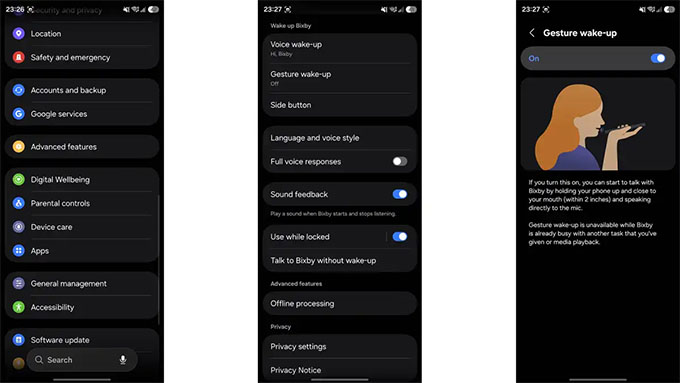
Dù Google Gemini đảm nhận rất tốt các tác vụ sáng tạo nội dung, Bixby vẫn giữ lợi thế tuyệt đối trong việc điều khiển sâu phần cứng và cài đặt hệ thống của điện thoại Samsung (như thực hiện chuỗi lệnh: "Tìm ảnh chụp tại Đà Lạt, tạo album mới và gửi cho..."). Trên One UI 9, Samsung bổ sung cử chỉ đánh thức thông minh: bạn chỉ cần đưa điện thoại lại gần miệng và nói mà không cần bấm nút hay gọi câu lệnh "Hi Bixby". Nhờ đó, bạn vẫn có thể giữ nguyên phím nguồn cho trợ lý Gemini mà vẫn tận dụng trọn vẹn sức mạnh của Bixby.
Cách thiết lập:
- Vào Cài đặt > Tính năng nâng cao > chọn Bixby.
- Cuộn xuống tìm mục Đánh thức bằng cử chỉ (Raise to speak) và gạt công tắc sang Bật.
Dùng Audio Eraser lọc tạp âm ngay trên YouTube, TikTok và Netflix
Nếu như trước đây Audio Eraser chỉ dùng để khử tiếng ồn cho các video do chính bạn quay, thì trên One UI 9, Samsung đã mở rộng tính năng AI này cho cả các nền tảng giải trí trực tuyến như YouTube, TikTok và Netflix. Khi xem một video hướng dẫn hay podcast có nhạc nền quá ồn làm át tiếng nói, bạn hoàn toàn có thể tách và giảm âm lượng nhạc nền theo thời gian thực.
Cách sử dụng:
- Mở và phát video bất kỳ trên YouTube, TikTok hoặc Netflix.
- Vuốt từ góc trên bên phải xuống để mở Quick Panel.
- Chạm vào nút Xóa âm thanh (Audio Eraser) hiển thị ở thanh điều khiển phía trên.
- Điều chỉnh mức độ lọc tiếng ồn và bật tính năng Tập trung giọng nói để nghe rõ lời thoại hơn.
Cá nhân hóa giao diện không giới hạn với Good Lock
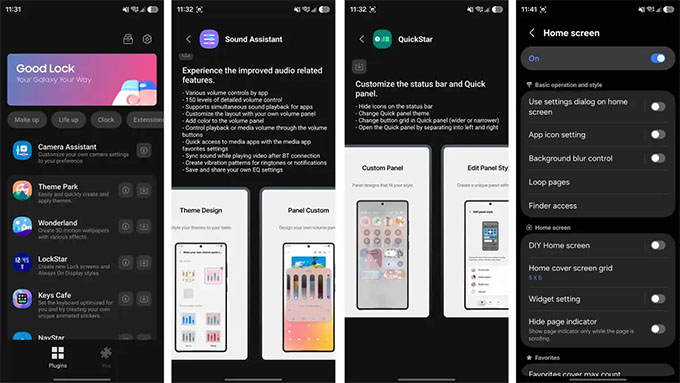
Bản thân One UI 9 đã sở hữu kho tùy biến đồ sộ, nhưng nếu muốn can thiệp sâu vào từng chi tiết nhỏ nhất, Good Lock (tải miễn phí trên Galaxy Store hoặc Google Play) là bộ công cụ không thể thiếu. Hệ sinh thái này gồm nhiều mô-đun chuyên biệt:
- Home Up: Tùy chỉnh lưới màn hình chính, kích thước thư mục, cách sắp xếp ngăn kéo ứng dụng và cho phép đặt widget/biểu tượng tự do ở bất kỳ vị trí nào.
- Sound Assistant: Cho phép điều chỉnh mức âm lượng riêng biệt cho từng ứng dụng đang chạy song song cùng bộ cân bằng âm thanh (EQ) chuyên sâu.
- QuickStar: Tinh gọn thanh trạng thái bằng cách ẩn các biểu tượng ít dùng (báo thức, NFC...) hoặc bổ sung đồng hồ hiển thị tốc độ mạng theo thời gian thực.
Làm chủ nhiếp ảnh di động với Camera Assistant và Expert RAW
Để khai thác trọn vẹn sức mạnh phần cứng camera trên các dòng Galaxy chạy One UI 9, bạn nên kết hợp thêm bộ đôi công cụ nhiếp ảnh chuyên dụng của Samsung:
- Camera Assistant (mô-đun thuộc Good Lock): Cho phép tắt tính năng tự động chuyển đổi ống kính trong điều kiện thiếu sáng, giảm độ sắc nét nhân tạo (sharpening) để ảnh trông tự nhiên hơn, đồng thời bổ sung hỗ trợ ống kính anamorphic ngay trong giao diện camera mặc định.
- Expert RAW: Ứng dụng chụp ảnh chuyên nghiệp độc lập hỗ trợ xuất file RAW 16-bit chất lượng cao. Công cụ này tích hợp sẵn chế độ chụp ảnh thiên văn (Astrophotography) có bản đồ định vị chòm sao, mô phỏng kính lọc giảm sáng ND kỹ thuật số (Digital ND Filter) giúp phơi sáng ban ngày mượt mà, cùng tính năng gương phản xạ ảo giúp cân chỉnh lại ánh sáng chân dung sau khi chụp.
Trải nghiệm hệ sinh thái Galaxy mới nhất tại Di Động Mỹ
Hy vọng 10 tính năng trên One UI 9 vừa chia sẻ sẽ giúp quá trình sử dụng điện thoại Samsung của bạn trở nên thông minh, tiện lợi và tối ưu hơn mỗi ngày. Nếu bạn đang có ý định nâng cấp lên các dòng Samsung Galaxy Z Fold 8, Galaxy Z Flip 8 hay Galaxy S26 series để trải nghiệm trọn vẹn sức mạnh của Android 17 và Galaxy AI, hãy truy cập ngay didongmy.com hoặc ghé thăm hệ thống cửa hàng Di Động Mỹ để được tư vấn mức giá ưu đãi nhất!
Đọc thêm: ColorOS 17 có gì mới? Tính năng AI & lịch cập nhật chi tiết
Didongmy.com