

 Điện thoại
_crop_google-pixel-8-pro-128gb-cu-99-didongmy-thumb.jpg "Google Pixel 8 Pro 128GB (Cũ 99%)")
 iPhone
_crop_iphone-16-pro-max-256gb-new-ll-a-didongmy-thumb.jpg "iPhone 16 Pro Max 256GB (New LL/A)")
_crop_iphone-16-pro-128gb-new-ll-a-didongmy-thumb.jpg "iPhone 16 Pro 128GB (New LL/A)")
 Tablet
_crop_ipad-gen-10-2022-pink-didongmy-thumb-600x600.jpg "iPad Gen 10 64GB 10.9 inch 2022 (Wifi)")
 Phụ kiện
_crop_cu-sac-nhanh-iphone-20w-12-pro-max-chinh-hang.jpg "Củ sạc nhanh iPhone 20W chính hãng")
_crop_600x600-cu-sac-nhanh-sieu-nho-20w-innostyle-ultra-minicube.jpg "Củ sạc nhanh siêu nhỏ 20W Innostyle Ultra MiniCube")
 Watch
Watch_crop_google-pixel-watch-3-45mm-gps-didongmy-thumb-600x600.jpg "Google Pixel Watch 3 45mm GPS (Viền thép dây cao su)")
_crop_apple-watch-series-9-42mm-vien-nhom-day-cao-su-thumb-600x600.jpg "Apple Watch Series 10 42mm Viền nhôm dây cao su")
 Cũ giá rẻ
 Trả góp
 Tin tức


THỜI GIAN LÀM VIỆC
 9:00AM - 21:00PM
(Kể cả Thứ 7 & Chủ Nhật)
• Liên hệ hợp tác: online.didongmy@gmail.com
 Telegram: t.me/didongmy
 Anh Thư
Thứ hai, 11/05/2026, 646
Anh Thư
Thứ hai, 11/05/2026, 646
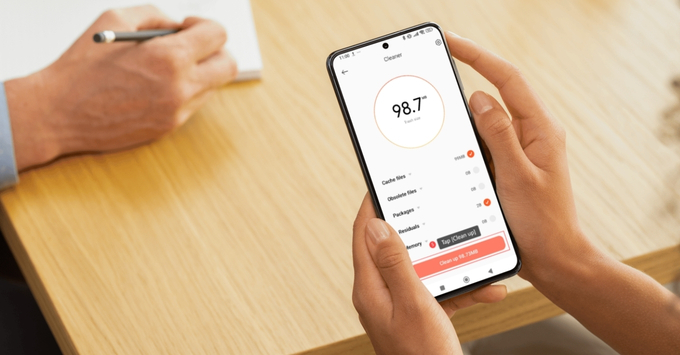
Trải nghiệm nhiếp ảnh hoặc giải trí đa phương tiện thường xuyên bị đình trệ đột ngột khi thiết bị cảnh báo không đủ không gian lưu trữ kèm theo hiện tượng giật lag hệ thống. Bài viết dưới đây Di Động Mỹ cung cấp các cách giải phóng dung lượng Redmi triệt để thao tác dễ dàng ngay tại nhà với cam kết bảo toàn nguyên vẹn 100% dữ liệu cá nhân quan trọng của bạn.
Áp dụng các cách giải phóng dung lượng Redmi chuẩn kỹ thuật dưới đây sẽ giúp thiết bị của bạn khắc phục triệt để lỗi giật lag và tối ưu hóa không gian lưu trữ thực tế. Các thao tác này can thiệp trực tiếp vào nền tảng hệ điều hành nhằm dọn rác điện thoại toàn diện, đồng thời bảo toàn nguyên vẹn mọi dữ liệu cá nhân quan trọng.
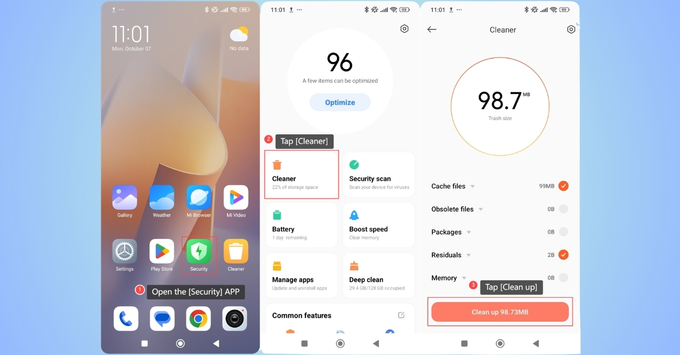
Xiaomi tích hợp sẵn công cụ quản lý hệ thống chuyên sâu giúp phân tích và thu hồi bộ nhớ dư thừa cực kỳ hiệu quả. Trải nghiệm thực tế cho thấy tính năng này xử lý nhanh gọn các tệp tin tạm mà ứng dụng bên thứ ba khó can thiệp, mang lại sự mượt mà tức thì cho nền tảng MIUI.
Bước 1: Mở ứng dụng Bảo mật (Security) có sẵn trên màn hình chính của giao diện hệ điều hành.
Bước 2: Nhấn chọn tính năng Dọn dẹp để hệ thống tiến hành quét toàn bộ vùng nhớ đệm và tệp rác.
Bước 3: Bấm vào nút Dọn dẹp ở cuối màn hình nhằm xác nhận hoàn tất quá trình thu hồi tài nguyên hệ thống.
Xóa cache ứng dụng là phương pháp tác động trực tiếp vào các phần mềm tiêu tốn tài nguyên nhất như Facebook hay TikTok. Quá trình này mang lại trải nghiệm vuốt chạm mượt mà hơn và giải phóng ngay lập tức hàng Gigabyte bộ nhớ hệ thống.
Bước 1: Truy cập vào Cài đặt, sau đó tìm đến mục Giới thiệu điện thoại và chọn Bộ nhớ.
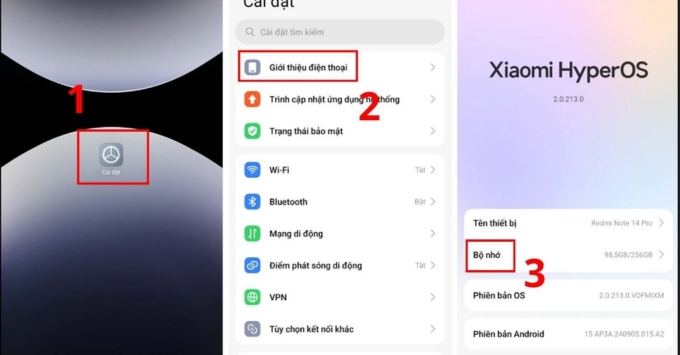
Bước 2: Lọc các ứng dụng chiếm dung lượng lớn nhất và bấm vào mục Lưu trữ.
Bước 3: Chọn Xóa dữ liệu, tiếp tục nhấn Xóa bộ nhớ đệm.
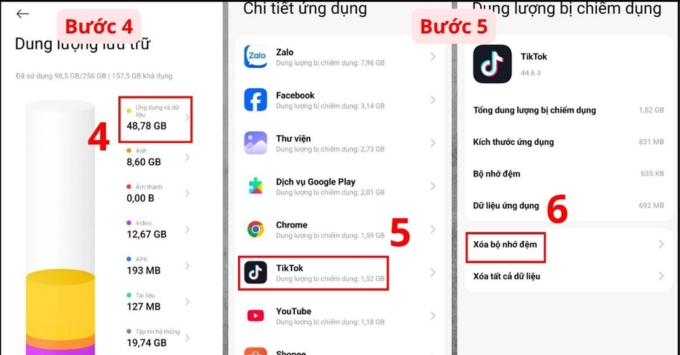
Lưu ý: Người dùng cần tuyệt đối bỏ qua tùy chọn "Xóa tất cả dữ liệu" (Clear Data) để duy trì nguyên vẹn trạng thái đăng nhập của tài khoản cá nhân.
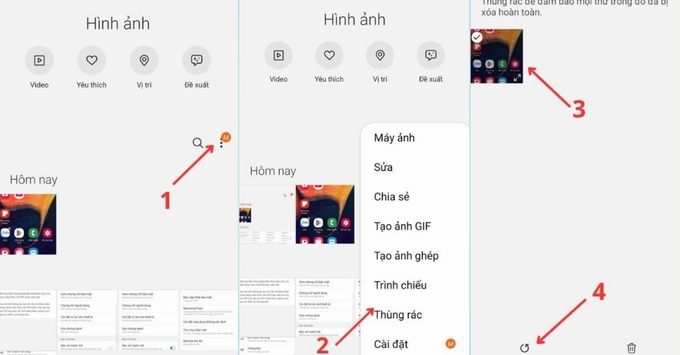
Nền tảng Android thiết lập cơ chế lưu giữ hình ảnh đã xóa trong 30 ngày nhằm đề phòng thao tác nhầm lẫn của người dùng. Bạn cần dọn dẹp triệt để khu vực này (Trash bin) để thiết bị nhận diện lại không gian lưu trữ khả dụng.
Bước 1: Khởi động ứng dụng Thư viện (Gallery) mặc định trên máy Redmi.
Bước 2: Chuyển sang tab Album và cuộn xuống mục Thùng rác ở vị trí dưới cùng.
Bước 3: Nhấn vào tùy chọn Xóa tất cả nhằm loại bỏ vĩnh viễn các tệp tin đa phương tiện dư thừa.
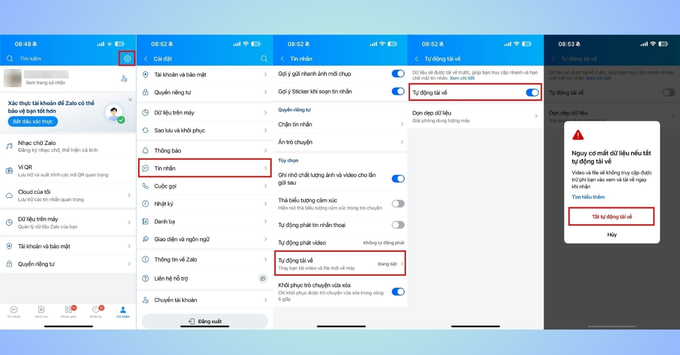
Ngăn chặn luồng dữ liệu tải ngầm từ các ứng dụng nhắn tin là giải pháp phòng ngừa báo đầy bộ nhớ mang tính chủ động và bền vững. Thao tác kiểm soát này giúp bạn quản lý chặt chẽ dung lượng ROM theo thời gian trải nghiệm thực tế.
Bước 1 (Dành cho Zalo): Mở ứng dụng Zalo, vào mục Cài đặt cá nhân, tìm Quản lý dữ liệu và bộ nhớ, sau đó tắt toàn bộ công tắc tự động tải.
Bước 2 (Dành cho Messenger): Truy cập vào cửa sổ trò chuyện bất kỳ, nhấn vào tên tài khoản đối tác để vào phần cài đặt riêng.
Bước 3: Chọn mục Ảnh & file phương tiện, tiếp tục gạt công tắc nhằm vô hiệu hóa tính năng Lưu ảnh và video về thiết bị.
Loại bỏ các phần mềm dư thừa giúp hệ điều hành phân bổ tài nguyên RAM hợp lý và tiết kiệm pin đáng kể. Gỡ bloatware chính là cách trả lại dung lượng bộ nhớ khả dụng cao nhất cho thiết bị di động của bạn.
Bước 1: Truy cập Cài đặt hệ thống và mở phần Quản lý ứng dụng.
Bước 2: Nhấn vào tính năng Gỡ cài đặt để máy liệt kê toàn bộ phần mềm hiện có.
Bước 3: Tích chọn những ứng dụng hệ thống ít dùng hoặc trò chơi cũ, sau đó bấm Gỡ cài đặt để dọn dẹp hoàn toàn.
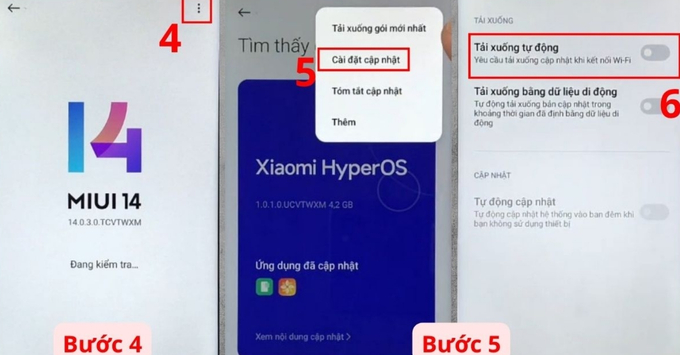
Hệ thống tự động tải xuống các bản cập nhật MIUI hoặc HyperOS dung lượng lớn thường gây tiêu tốn đáng kể bộ nhớ trong và băng thông dữ liệu. Người dùng nên chủ động kiểm soát quy trình này để bảo toàn không gian lưu trữ và đảm bảo thiết bị chỉ cập nhật khi thực sự cần thiết.
Bước 1: Truy cập vào phần Cài đặt hệ thống, sau đó nhấn chọn mục Giới thiệu điện thoại.
Bước 2: Bấm vào phiên bản MIUI hoặc HyperOS hiện tại để mở giao diện kiểm tra bản cập nhật.
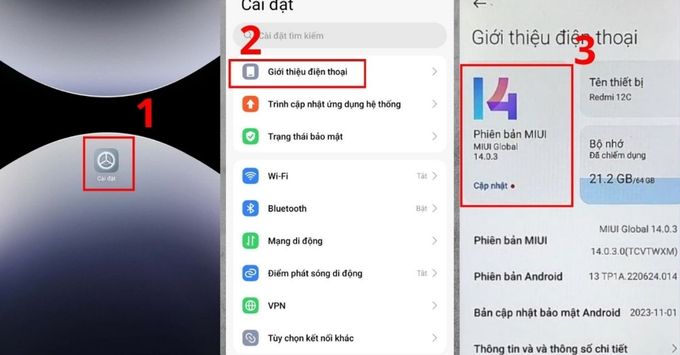
Bước 3: Nhấn vào biểu tượng dấu ba chấm ở góc trên bên phải màn hình, sau đó chọn mục Cài đặt cập nhật.
Bước 4: Gạt công tắc để vô hiệu hóa tùy chọn Tải xuống tự động, nhằm ngăn chặn thiết bị tự ý lưu trữ các gói cập nhật hệ thống mới.
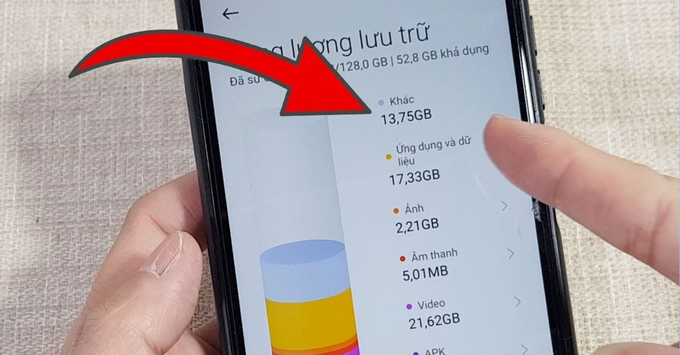
Nền tảng hệ điều hành MIUI và HyperOS của Xiaomi được thiết kế với cơ chế liên tục tạo ra các tệp tin tạm nhằm tăng tốc độ phản hồi khi khởi chạy ứng dụng. Trải nghiệm thực tế cho thấy cơ chế quản lý dữ liệu này giúp máy hoạt động mượt mà thời gian đầu, nhưng lại âm thầm chiếm dụng đáng kể dung lượng bộ nhớ hệ thống qua từng ngày.
Dưới đây là kết quả phân tích chỉ ra những nguyên nhân cốt lõi khiến thiết bị nhanh chóng cạn kiệt không gian lưu trữ ngay cả khi bạn thao tác rất ít:
Khi thiết bị vẫn liên tục cảnh báo cạn kiệt dung lượng dù đã áp dụng các bước dọn dẹp cơ bản, người dùng cần can thiệp bằng các thủ thuật phần cứng và hệ thống chuyên sâu. Những kỹ thuật tối ưu hóa dưới đây mang lại không gian lưu trữ kỹ thuật số rộng rãi và đảm bảo hiệu năng xử lý luôn duy trì ở mức mượt mà nhất.
Dùng thẻ nhớ MicroSD: Thẻ nhớ tốc độ cao giúp chuyển ảnh, video ra ngoài, giải phóng bộ nhớ máy để thiết bị hoạt động mượt hơn.
Mở rộng RAM ảo: Tính năng Memory Extension trên MIUI/HyperOS dùng một phần ROM làm RAM ảo, cải thiện đa nhiệm và giảm giật lag khi bộ nhớ gần đầy.
Khôi phục cài đặt gốc: Factory Reset giúp xóa sạch file rác và đưa máy về trạng thái ban đầu. Hãy sao lưu dữ liệu trước khi thực hiện. Nếu máy chỉ có 32GB hoặc 64GB bộ nhớ, nên cân nhắc nâng cấp thiết bị dung lượng cao hơn.
Áp dụng định kỳ các cách giải phóng dung lượng Redmi chuyên sâu nêu trên giúp thiết bị duy trì hiệu năng vận hành mượt mà và tối ưu hóa không gian lưu trữ kỹ thuật số dài hạn. Thói quen dọn rác điện thoại chủ động mang lại trải nghiệm sử dụng nền tảng Android ổn định và bảo vệ tuổi thọ cho linh kiện bộ nhớ một cách tối đa.
Xem thêm: Đánh giá REDMI K90 Max: Quái vật pin trâu, màn hình siêu mượt
Didongmy.com
THỜI GIAN LÀM VIỆC
9:00AM - 21:00PM
(Kể cả Thứ 7 & Chủ Nhật)
Telegram: t.me/didongmyHỖ TRỢ KHÁCH HÀNG
Hotline (09:00 - 21:00): 0942.99.77.66
Khiếu nại (09:00 - 21:00): 0858.99.77.66
Zalo tư vấn (09:00 - 21:00): (Zalo OA)
Kết nối với chúng tôi:


Hệ thống tín nhiệm website:


Showroom:
• 293 Ba Tháng Hai, P. Vườn Lài, TP.HCM
(Làm việc: 09:00 - 21:00) (Google Map)
• 143 Võ Văn Ngân, P. Thủ Đức, TP.HCM
(Làm việc: 09:00 - 21:00) (Google Map)
• 981 Âu Cơ, P. Tân Sơn Nhì, TP.HCM
(Làm việc: 09:00 - 21:00) (Google Map)
• Kho Online (Ship nhanh 2h TP.HCM)
(Làm việc: 09:30 - 18:00)
PHƯƠNG THỨC THANH TOÁN


