

 Điện thoại
_crop_google-pixel-8-pro-128gb-cu-99-didongmy-thumb.jpg "Google Pixel 8 Pro 128GB (Cũ 99%)")
 iPhone
_crop_iphone-16-pro-max-256gb-new-ll-a-didongmy-thumb.jpg "iPhone 16 Pro Max 256GB (New LL/A)")
_crop_iphone-16-pro-128gb-new-ll-a-didongmy-thumb.jpg "iPhone 16 Pro 128GB (New LL/A)")
 Tablet
_crop_ipad-gen-10-2022-pink-didongmy-thumb-600x600.jpg "iPad Gen 10 64GB 10.9 inch 2022 (Wifi)")
 Phụ kiện
_crop_cu-sac-nhanh-iphone-20w-12-pro-max-chinh-hang.jpg "Củ sạc nhanh iPhone 20W chính hãng")
_crop_600x600-cu-sac-nhanh-sieu-nho-20w-innostyle-ultra-minicube.jpg "Củ sạc nhanh siêu nhỏ 20W Innostyle Ultra MiniCube")
 Watch
Watch_crop_google-pixel-watch-3-45mm-gps-didongmy-thumb-600x600.jpg "Google Pixel Watch 3 45mm GPS (Viền thép dây cao su)")
_crop_apple-watch-series-9-42mm-vien-nhom-day-cao-su-thumb-600x600.jpg "Apple Watch Series 10 42mm Viền nhôm dây cao su")
 Cũ giá rẻ
 Trả góp
 Tin tức



THỜI GIAN LÀM VIỆC
 9:00AM - 21:00PM
(Kể cả Thứ 7 & Chủ Nhật)
• Liên hệ hợp tác: online.didongmy@gmail.com
 Anh Thư
Thứ sáu, 05/09/2025, 1746
Anh Thư
Thứ sáu, 05/09/2025, 1746
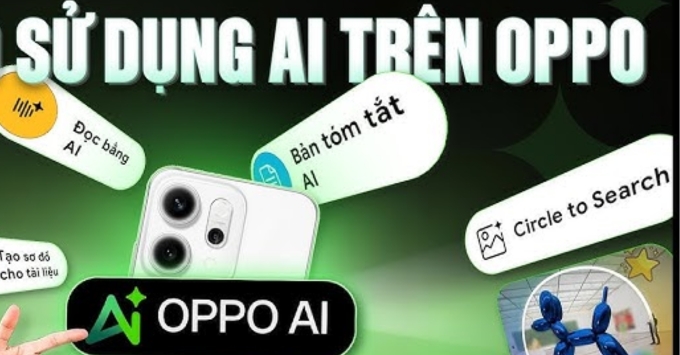
Các tính năng AI Oppo thông minh đã được tích hợp sâu vào ColorOS, mang đến những trải nghiệm vượt trội cho người dùng. Bài viết này Di Động Mỹ sẽ tổng hợp 12 mẹo dùng AI trên điện thoại OPPO hiệu quả nhất.
Các buổi họp kéo dài thường khiến việc ghi chép và nắm bắt toàn bộ thông tin trở nên khó khăn. Bạn có thể dễ dàng bỏ lỡ những chi tiết quan trọng hoặc tốn nhiều thời gian để tổng hợp lại nội dung sau đó. Đây là một thách thức chung trong môi trường làm việc và học tập hiện đại.
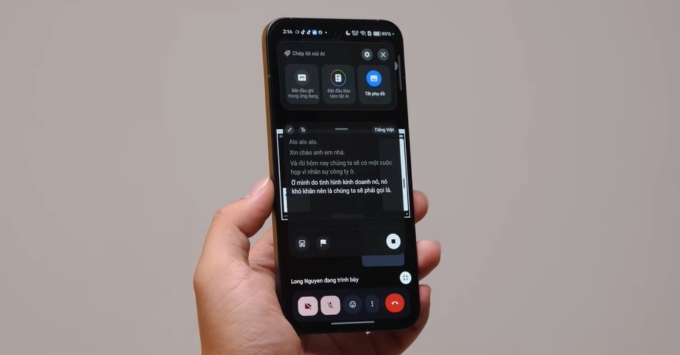
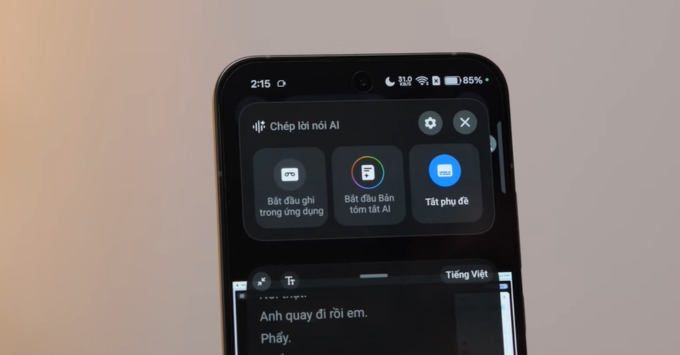
Để giải quyết vấn đề này, tính năng "Chép lời nói AI" trên điện thoại Oppo hoạt động như một trợ lý ảo đắc lực. Công cụ này sẽ tự động ghi âm, chuyển đổi giọng nói thành văn bản và tạo ra một bản tóm tắt súc tích. Nhờ đó, bạn có thể tập trung hoàn toàn vào cuộc thảo luận mà vẫn đảm bảo lưu giữ đầy đủ các ý chính một cách hiệu quả.
Việc tiếp nhận thông tin từ các bài báo, tài liệu học thuật hay giáo trình dài có thể gây ra cảm giác quá tải. Đôi khi bạn cần nắm bắt nhanh ý chính mà có quá ít thời gian để đọc toàn bộ văn bản. Điều này làm giảm hiệu suất tiếp thu kiến thức và nghiên cứu.
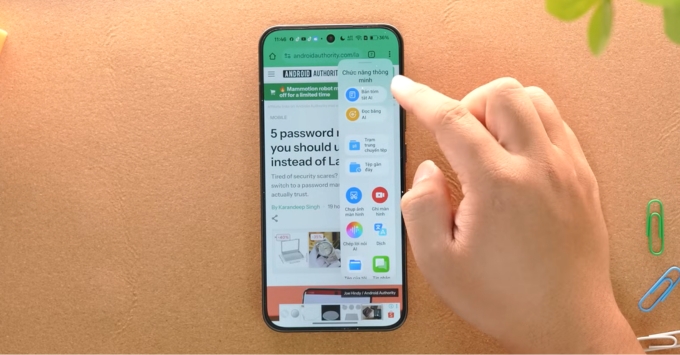
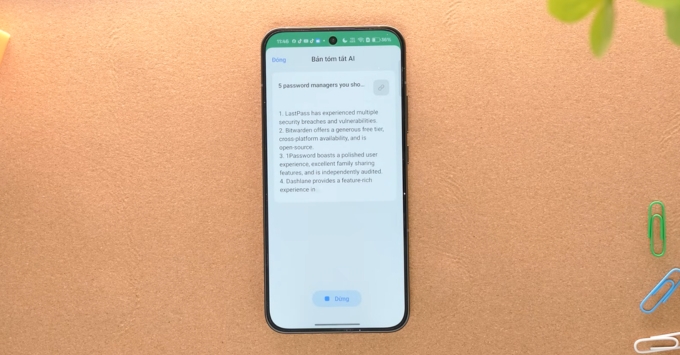
Trợ lý AI trên Oppo cung cấp một giải pháp đọc thông minh và nhanh chóng. Bạn chỉ cần mở tài liệu hoặc trang web cần xem, kéo thanh công cụ bên cạnh và kích hoạt tính năng tóm tắt. AI sẽ ngay lập tức phân tích và rút gọn nội dung, trình bày các luận điểm quan trọng một cách rõ ràng và có cấu trúc.
Với những tài liệu phức tạp như kế hoạch dự án hay nội dung ôn tập, việc hệ thống hóa thông tin là một thử thách. Các phương pháp ghi chú truyền thống đôi khi khó thể hiện được mối liên kết giữa các ý tưởng. Điều này gây khó khăn trong việc bao quát toàn bộ vấn đề.
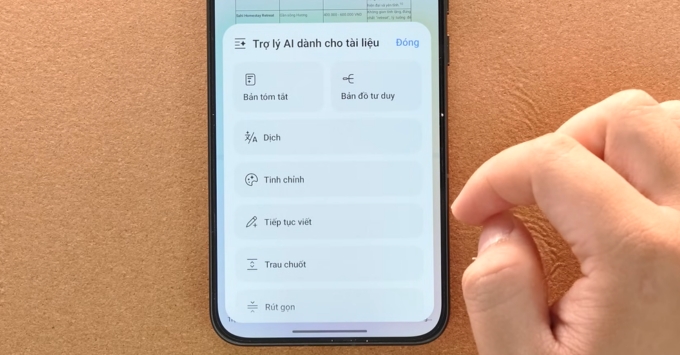
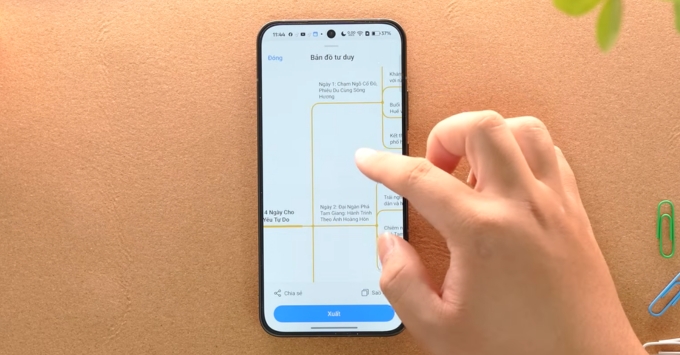
Một trong những tính năng AI Oppo hữu ích là khả năng tạo sơ đồ tư duy tự động từ văn bản. Khi bạn có một file tài liệu, AI có thể phân tích và vẽ ra một bản đồ tư duy chi tiết, phân cấp các mục bằng màu sắc và nhánh logic. Lưu ý rằng tính năng này hiện hoạt động tối ưu nhất với các tệp có định dạng .doc.
Chắc hẳn bạn đã từng có một bức ảnh đẹp nhưng lại mất nhiều thời gian suy nghĩ một dòng trạng thái thật ấn tượng. Việc "bí" ý tưởng khi viết caption là một tình huống rất phổ biến trên mạng xã hội. Nó có thể làm giảm đi sự hứng thú khi chia sẻ khoảnh khắc của bạn.
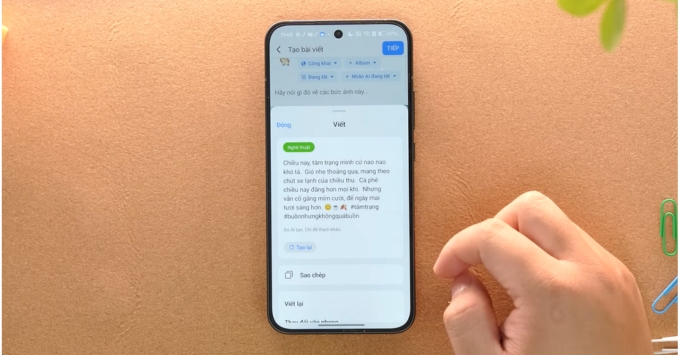
Công cụ AI Writer được tích hợp trên ColorOS sẽ là cứu cánh cho bạn trong những trường hợp này. Hệ thống sẽ tự động nhận dạng bối cảnh và đối tượng trong ảnh, từ đó đề xuất những dòng chú thích sáng tạo và phù hợp. Thay vì phải tải ảnh lên các ứng dụng khác, giờ đây bạn có thể tạo caption tự động trên Oppo chỉ với một vài thao tác đơn giản.
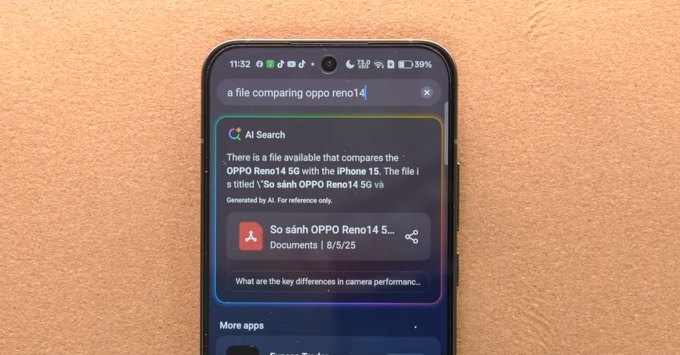
Việc lưu trữ quá nhiều tệp trong điện thoại thường dẫn đến tình trạng bạn quên mất tên chính xác của tài liệu cần tìm. Việc tìm kiếm thủ công qua hàng trăm, hàng nghìn tệp là một công việc rất mất thời gian. Điều này gây gián đoạn và ảnh hưởng đến tiến độ công việc của bạn.
Tính năng tìm kiếm thông minh của Oppo cho phép bạn định vị tài liệu chỉ bằng cách gõ mô tả về nội dung của nó. Ví dụ, bạn có thể gõ "báo cáo tài chính tháng 5" và AI sẽ quét để tìm ra tệp phù hợp nhất. Hiện tại, công nghệ này đang hoạt động với tiếng Anh và sẽ sớm được cập nhật cho nhiều ngôn ngữ khác.
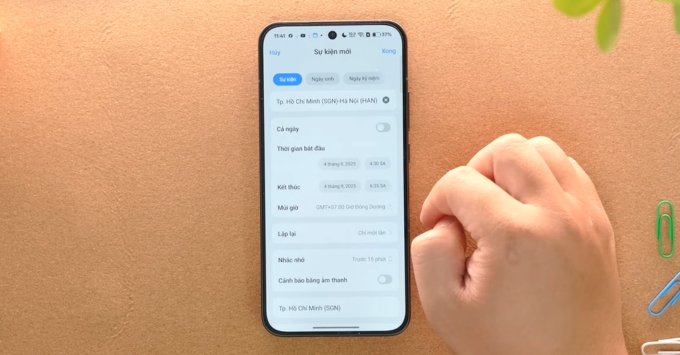
Việc nhập thủ công thông tin từ vé máy bay, lịch hẹn hay booking khách sạn vào lịch cá nhân rất dễ xảy ra sai sót. Quá trình này cũng khá tốn thời gian, đặc biệt khi bạn có nhiều lịch trình cần quản lý. Một sai sót nhỏ có thể ảnh hưởng đến cả chuyến đi hay công việc quan trọng.
Với chiếc smartphone thông minh của Oppo, bạn chỉ cần chụp ảnh màn hình chứa thông tin lịch trình. AI sẽ tự động phân tích các dữ liệu như thời gian, địa điểm và nội dung sự kiện. Sau đó, nó sẽ hiển thị một pop-up đề xuất thêm trực tiếp vào ứng dụng Lịch của bạn, giúp quản lý thời gian chính xác và tiện lợi.
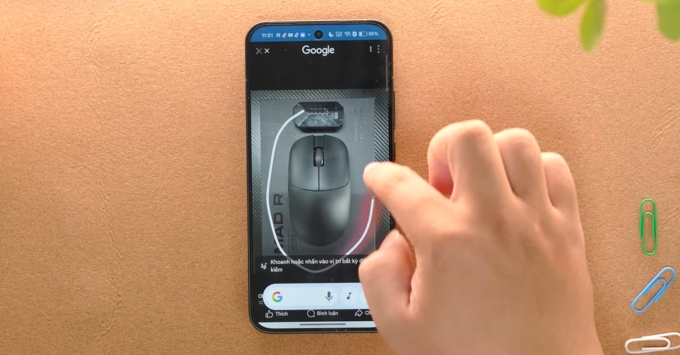
Khi lướt web hoặc mạng xã hội, bạn có thể bắt gặp một món đồ, một địa điểm du lịch hay một món ăn hấp dẫn mà muốn tìm hiểu thêm. Việc phải chuyển đổi qua lại giữa các ứng dụng để tìm kiếm thông tin khá bất tiện. Điều này làm gián đoạn trải nghiệm duyệt nội dung của bạn.
Tính năng Circle to Search Oppo, được cung cấp bởi Google, giúp quá trình tìm kiếm trở nên trực quan hơn bao giờ hết. Bạn chỉ cần nhấn giữ thanh điều hướng và khoanh tròn vào bất kỳ đối tượng nào trên màn hình. Hệ thống sẽ ngay lập tức trả về kết quả tìm kiếm liên quan, từ thông tin sản phẩm đến các bài đánh giá chi tiết.
Đôi khi, bạn nhìn thấy một loài cây lạ, một công trình kiến trúc độc đáo hay cần dịch một đoạn văn bản ngay lập tức. Việc mô tả những thứ này bằng lời để tìm kiếm có thể rất khó khăn và thiếu chính xác. Bạn cần một công cụ có khả năng "nhìn" và hiểu thế giới xung quanh.
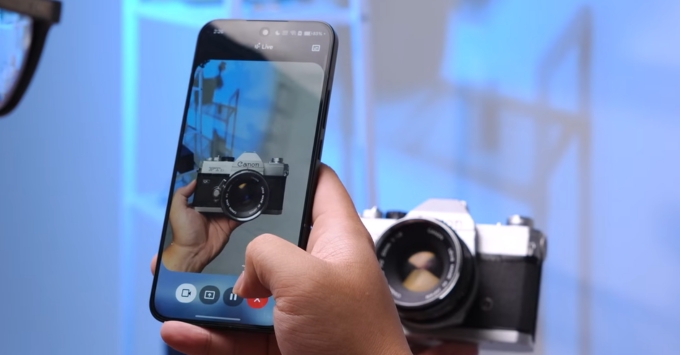
Bằng cách tận dụng Google Gemini, bạn có thể sử dụng camera của điện thoại như một công cụ tìm kiếm trực quan. Chỉ cần hướng camera về phía đối tượng và đặt câu hỏi, Gemini sẽ phân tích hình ảnh và cung cấp câu trả lời nhanh chóng. Hướng dẫn sử dụng Gemini trên Oppo rất đơn giản, giúp bạn khám phá thông tin một cách tự nhiên nhất.
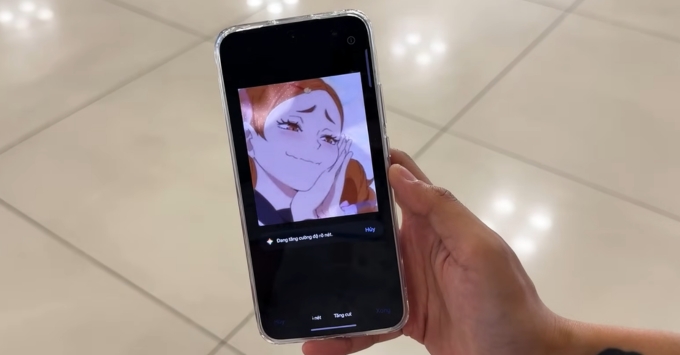
Những bức ảnh kỷ niệm cũ hoặc hình ảnh tải về từ mạng xã hội thường có độ phân giải thấp và bị mờ. Điều này làm giảm chất lượng hình ảnh khi bạn muốn đặt làm hình nền hoặc chia sẻ lại. Việc phục hồi những bức ảnh này đòi hỏi các công cụ chỉnh sửa chuyên nghiệp.
Giờ đây, bạn có thể dễ dàng thực hiện việc chỉnh ảnh AI trên Oppo với tính năng tăng cường độ nét. Thuật toán sẽ tự động phân tích và tái tạo các chi tiết bị thiếu, giúp bức ảnh trở nên sắc nét và rõ ràng hơn đáng kể. Tính năng này mang lại sức sống mới cho những tấm hình tưởng chừng đã kém chất lượng.
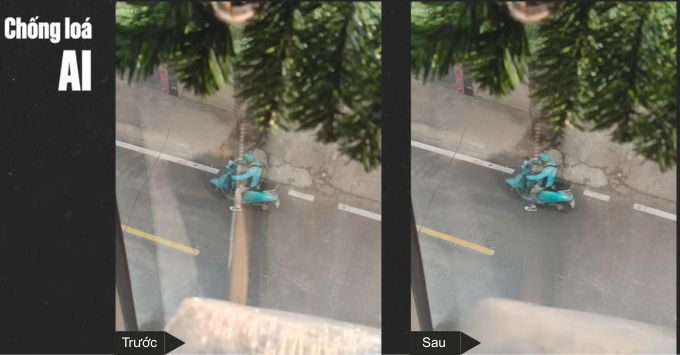
Khi chụp ảnh qua cửa sổ kính tại quán cà phê hay tòa nhà cao tầng, hình ảnh phản chiếu của bạn hoặc ánh đèn thường xuất hiện trong ảnh. Những chi tiết này làm mất đi sự trong trẻo của khung cảnh và khiến bức ảnh trông thiếu chuyên nghiệp. Đây là một vấn đề phổ biến trong nhiếp ảnh di động.
Oppo đã phát triển một thuật toán AI thông minh để giải quyết triệt để tình trạng này. Tính năng này sẽ tự động nhận diện và loại bỏ các lớp bóng phản chiếu không mong muốn khỏi bề mặt kính. Kết quả là bạn sẽ có một bức ảnh trong trẻo, làm nổi bật chủ thể và khung cảnh phía sau một cách hoàn hảo.
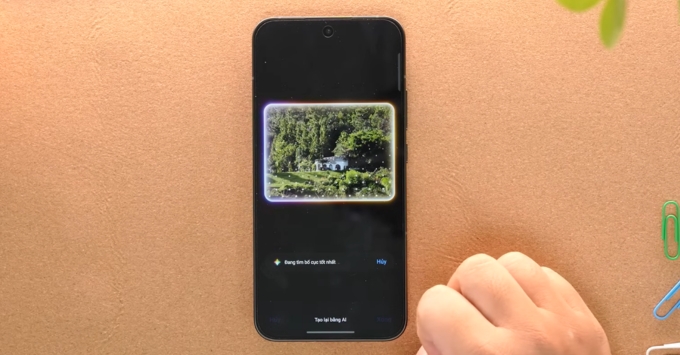
Để có một bức ảnh đẹp, việc căn chỉnh bố cục hợp lý là yếu tố cực kỳ quan trọng. Tuy nhiên, với những người dùng không chuyên, việc áp dụng các quy tắc như 1/3 hay bố cục trung tâm có thể khá khó khăn. Điều này đôi khi làm giảm đi giá trị nghệ thuật của bức ảnh.
Tính năng "Bố cục AI" sẽ trở thành người trợ lý nhiếp ảnh của bạn. Sau khi bạn chụp, AI sẽ phân tích các yếu tố trong ảnh và đề xuất một vài tùy chọn cắt cúp theo các quy tắc nhiếp ảnh chuyên nghiệp. Bạn chỉ cần chọn bố cục mình ưng ý nhất để có một tác phẩm cân đối và hài hòa hơn.
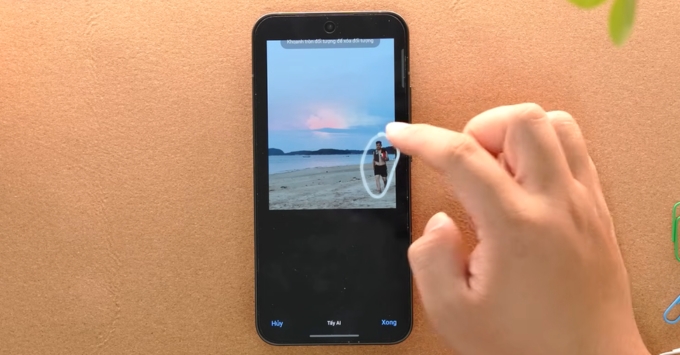
Một bức ảnh check-in tại địa điểm nổi tiếng có thể bị làm phiền bởi những người qua lại hoặc các vật thể không mong muốn. Những chi tiết thừa này làm phân tán sự chú ý khỏi chủ thể chính và làm hỏng đi khoảnh khắc đẹp của bạn. Việc chỉnh sửa và xóa các chi tiết này thường rất phức tạp.
AI Eraser chính là tính năng cứu cánh đắc lực nhất trong bộ công cụ AI trên Oppo. Bạn chỉ cần khoanh tròn vào người hoặc vật thể cần xóa, trí tuệ nhân tạo tạo sinh sẽ tự động lấp đầy khoảng trống một cách tự nhiên. Cách dùng AI xóa vật thể trên Oppo vô cùng đơn giản, giúp bạn trả lại sự hoàn hảo cho mọi khung hình.
Oppo tạo nên sự khác biệt bằng cách kết hợp nền tảng AI từ Google cùng với các công nghệ độc quyền do chính hãng phát triển. Sự kết hợp này mang đến một hệ sinh thái thông minh, cung cấp cho người dùng những trải nghiệm liền mạch và thực sự hữu ích.
Hy vọng những mẹo dùng AI trên điện thoại Oppo chi tiết trên đây sẽ giúp bạn khai thác tối đa sức mạnh của thiết bị. Hãy bắt đầu áp dụng ngay để biến chiếc Oppo Reno AI của bạn thành một trợ lý thông minh, hỗ trợ đắc lực trong công việc và cuộc sống.
_crop_600_oppo_find_x8_12gb-256gb_thumb_600x600.jpg "OPPO Find X8 12GB|256GB (Cũ 99%)")
_crop_600_oppo_find_x8_pro_16gb-512gb-cu_didongmy_thumb_600x600.jpg "OPPO Find X8 Pro 5G 16GB|512GB (Cũ 99%)")
Xem thêm: Cách sử dụng tính năng phụ đề AI trên điện thoại Oppo
Didongmy.com
THỜI GIAN LÀM VIỆC
9:00AM - 21:00PM
(Kể cả Thứ 7 & Chủ Nhật)
HỖ TRỢ KHÁCH HÀNG
Hotline (09:00 - 21:00): 0942.99.77.66
Khiếu nại (09:00 - 21:00): 0858.99.77.66
Zalo tư vấn (09:00 - 21:00): (Zalo OA)
Kết nối với chúng tôi:


Hệ thống tín nhiệm website:


Showroom:
• 293 Ba Tháng Hai, P. Vườn Lài, TP.HCM
(Làm việc: 09:00 - 21:00) (Google Map)
• 143 Võ Văn Ngân, P. Thủ Đức, TP.HCM
(Làm việc: 09:00 - 21:00) (Google Map)
• 981 Âu Cơ, P. Tân Sơn Nhì, TP.HCM
(Làm việc: 09:00 - 21:00) (Google Map)
• Kho Online (Ship nhanh 2h TP.HCM)
(Làm việc: 09:30 - 18:00)
PHƯƠNG THỨC THANH TOÁN


