

 Điện thoại
_crop_google-pixel-8-pro-128gb-cu-99-didongmy-thumb.jpg "Google Pixel 8 Pro 128GB (Cũ 99%)")
 iPhone
_crop_iphone-16-pro-max-256gb-new-ll-a-didongmy-thumb.jpg "iPhone 16 Pro Max 256GB (New LL/A)")
_crop_iphone-16-pro-128gb-new-ll-a-didongmy-thumb.jpg "iPhone 16 Pro 128GB (New LL/A)")
 Tablet
_crop_ipad-gen-10-2022-pink-didongmy-thumb-600x600.jpg "iPad Gen 10 64GB 10.9 inch 2022 (Wifi)")
 Phụ kiện
_crop_cu-sac-nhanh-iphone-20w-12-pro-max-chinh-hang.jpg "Củ sạc nhanh iPhone 20W chính hãng")
_crop_600x600-cu-sac-nhanh-sieu-nho-20w-innostyle-ultra-minicube.jpg "Củ sạc nhanh siêu nhỏ 20W Innostyle Ultra MiniCube")
 Watch
Watch_crop_google-pixel-watch-3-45mm-gps-didongmy-thumb-600x600.jpg "Google Pixel Watch 3 45mm GPS (Viền thép dây cao su)")
_crop_apple-watch-series-9-42mm-vien-nhom-day-cao-su-thumb-600x600.jpg "Apple Watch Series 10 42mm Viền nhôm dây cao su")
 Cũ giá rẻ
 Trả góp
 Tin tức



THỜI GIAN LÀM VIỆC
 9:00AM - 21:00PM
(Kể cả Thứ 7 & Chủ Nhật)
• Liên hệ hợp tác: online.didongmy@gmail.com
 Cong Truong
Thứ tư, 12/11/2025, 415
Cong Truong
Thứ tư, 12/11/2025, 415
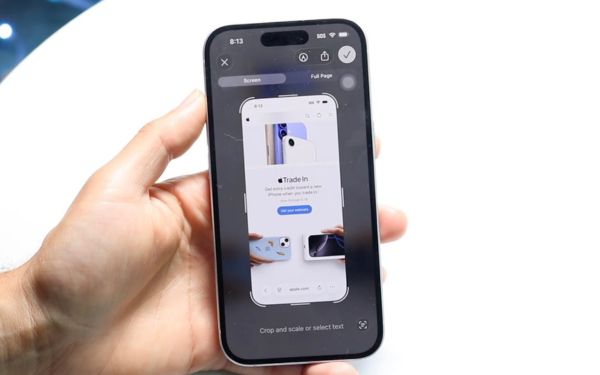
Bạn muốn lưu trọn một bài viết, trang web dài mà không cần chụp từng phần rồi ghép lại? Xem ngay cách chụp màn hình dài trên iPhone dưới đây nhé!
Chụp màn hình dài, tức chụp màn hình toàn trang (Full Page Screenshot) là tính năng cho phép bạn lưu toàn bộ nội dung của một trang web hoặc tài liệu kéo dài, thay vì chỉ phần hiển thị trên màn hình. Tính năng này xuất hiện từ iOS 13 trở lên và hiện đã được tối ưu hơn trên các phiên bản iOS mới như iOS 17, 18 và 26.1, cho phép người dùng lưu dưới dạng ảnh hoặc PDF, tùy nhu cầu.
Lợi ích khi chụp toàn trang:
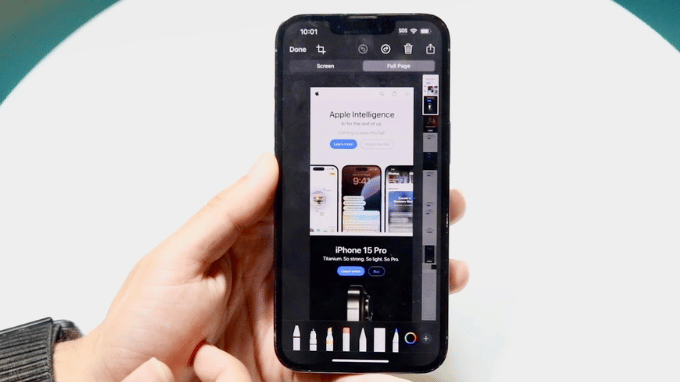
Cần lưu ý là tính năng chụp màn hình dài này hiện tại chỉ hoạt động trên nền tảng Safari, các ứng dụng khác vẫn chưa hỗ trợ. Các bước thực hiện dễ dàng như sau:
Bước 1: Mở nội dung muốn chụp: Truy cập trang web hoặc tài liệu bạn cần lưu bằng Safari hoặc Mail.
Bước 2: Chụp màn hình
Với iPhone có Face ID: nhấn Nguồn + Tăng âm lượng.
Với iPhone có nút Home: nhấn Nguồn + Home.
Ảnh chụp sẽ hiện ở góc trái phía dưới màn hình.
Bước 3: Mở ảnh vừa chụp: Chạm nhanh vào ảnh thu nhỏ để mở giao diện chỉnh sửa.
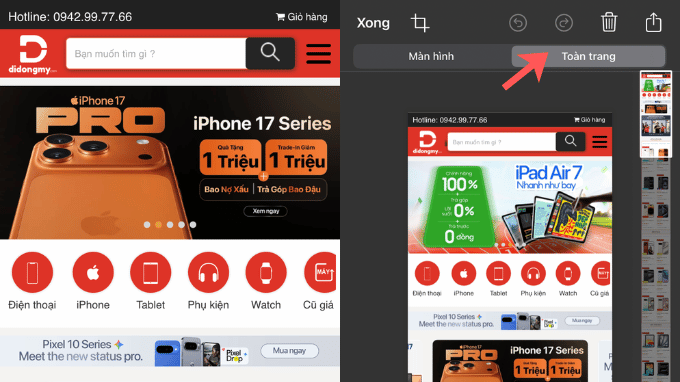
Bước 4: Chọn “Toàn trang (Full Page)”
Ở trên cùng, chọn mục Toàn trang. iPhone sẽ tự cuộn và ghép nội dung lại thành một ảnh dài. Bạn có thể kéo xem trước hoặc cắt phần không cần.
Bước 5: Lưu hoặc chia sẻ
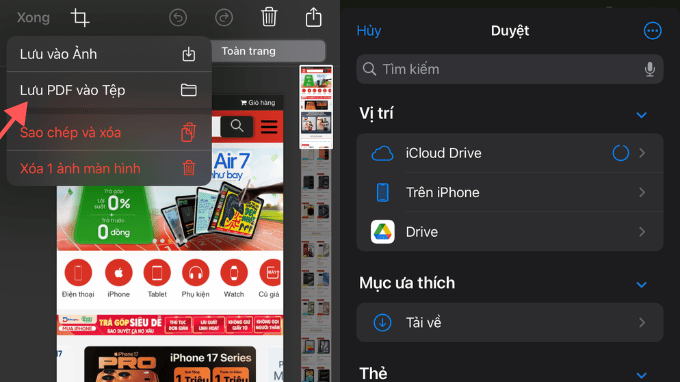
Lưu ý: Khi lưu PDF, thường sẽ được lưu ở Tệp (Files). Bạn có thể đổi tên để dễ tìm về sau.
_crop_iphone-17-256gb-new-ll-a-didongmy-thumb.jpg "iPhone 17 256GB (New LL/A)")
Theo dõi Di Động Mỹ để mua sắm và xem thêm nhiều mẹo dễ hiểu, hữu ích khác nhé!
Đọc thêm: Cách yêu cầu hoàn tiền App Store 2025: Hướng dẫn A-Z
Didongmy.com
THỜI GIAN LÀM VIỆC
9:00AM - 21:00PM
(Kể cả Thứ 7 & Chủ Nhật)
HỖ TRỢ KHÁCH HÀNG
Hotline (09:00 - 21:00): 0942.99.77.66
Khiếu nại (09:00 - 21:00): 0858.99.77.66
Zalo tư vấn (09:00 - 21:00): (Zalo OA)
Kết nối với chúng tôi:


Hệ thống tín nhiệm website:


Showroom:
• 293 Ba Tháng Hai, P. Vườn Lài, TP.HCM
(Làm việc: 09:00 - 21:00) (Google Map)
• 143 Võ Văn Ngân, P. Thủ Đức, TP.HCM
(Làm việc: 09:00 - 21:00) (Google Map)
• 981 Âu Cơ, P. Tân Sơn Nhì, TP.HCM
(Làm việc: 09:00 - 21:00) (Google Map)
• Kho Online (Ship nhanh 2h TP.HCM)
(Làm việc: 09:30 - 18:00)
PHƯƠNG THỨC THANH TOÁN


