

 Điện thoại
_crop_google-pixel-8-pro-128gb-cu-99-didongmy-thumb.jpg "Google Pixel 8 Pro 128GB (Cũ 99%)")
 iPhone
_crop_iphone-16-pro-max-256gb-new-ll-a-didongmy-thumb.jpg "iPhone 16 Pro Max 256GB (New LL/A)")
_crop_iphone-16-pro-128gb-new-ll-a-didongmy-thumb.jpg "iPhone 16 Pro 128GB (New LL/A)")
 Tablet
_crop_ipad-gen-10-2022-pink-didongmy-thumb-600x600.jpg "iPad Gen 10 64GB 10.9 inch 2022 (Wifi)")
 Phụ kiện
_crop_cu-sac-nhanh-iphone-20w-12-pro-max-chinh-hang.jpg "Củ sạc nhanh iPhone 20W chính hãng")
_crop_600x600-cu-sac-nhanh-sieu-nho-20w-innostyle-ultra-minicube.jpg "Củ sạc nhanh siêu nhỏ 20W Innostyle Ultra MiniCube")
 Watch
Watch_crop_google-pixel-watch-3-45mm-gps-didongmy-thumb-600x600.jpg "Google Pixel Watch 3 45mm GPS (Viền thép dây cao su)")
_crop_apple-watch-series-9-42mm-vien-nhom-day-cao-su-thumb-600x600.jpg "Apple Watch Series 10 42mm Viền nhôm dây cao su")
 Cũ giá rẻ
 Trả góp
 Tin tức



THỜI GIAN LÀM VIỆC
 9:00AM - 21:00PM
(Kể cả Thứ 7 & Chủ Nhật)
• Liên hệ hợp tác: online.didongmy@gmail.com
 Cong Truong
Thứ bảy, 15/11/2025, 1621
Cong Truong
Thứ bảy, 15/11/2025, 1621
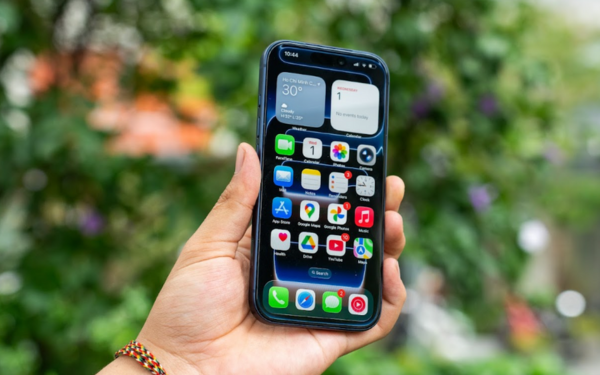
Thực ra, chỉ cần vài bước đơn giản là bạn có thể chuyển vùng iPhone sang Mỹ và mở ra cả “kho báu” ứng dụng không giới hạn mà không cần chờ cập nhật quốc tế. Xem ngay nhé.
Chuyển vùng (region change) trên iPhone giúp bạn truy cập ứng dụng, game, hoặc dịch vụ chỉ phát hành tại Mỹ, ví dụ như Apple News+, Hulu, hay các bản thử nghiệm ứng dụng mới.
Một số lợi ích đáng chú ý gồm:
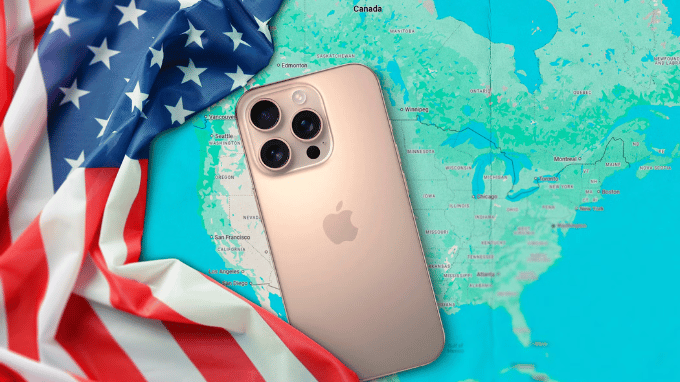
Tuy nhiên, thay đổi vùng cũng đồng nghĩa bạn cần cẩn trọng với phương thức thanh toán, thuê bao và chính sách nội dung, bởi mọi thứ đều thay đổi theo quốc gia.
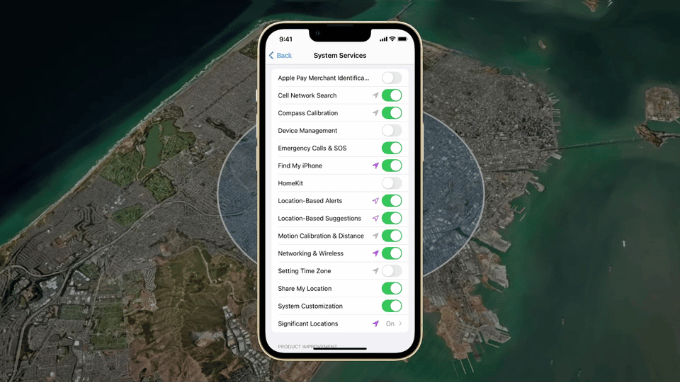
Nếu bạn muốn toàn bộ thiết bị, từ App Store, Apple Music đến iCloud, hoạt động theo vùng Mỹ, hãy làm theo hướng dẫn dưới đây:
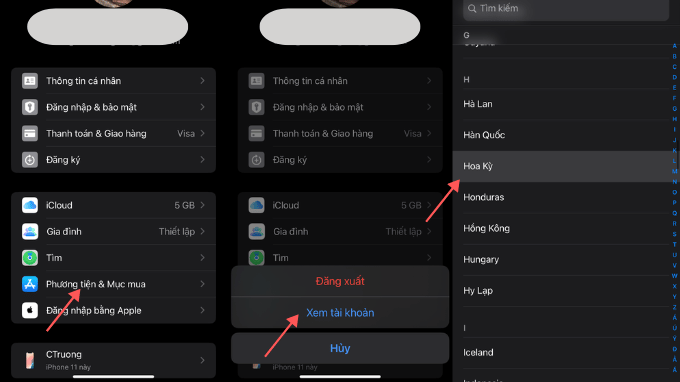
Thông tin điền:
Sau đó, khởi động lại iPhone để thay đổi vùng được áp dụng hoàn toàn.
_crop_iphone-17-256gb-new-ll-a-didongmy-thumb.jpg "iPhone 17 256GB (New LL/A)")
Nếu bạn chỉ muốn tải app Mỹ mà không ảnh hưởng toàn hệ thống, hãy đổi riêng vùng của App Store:
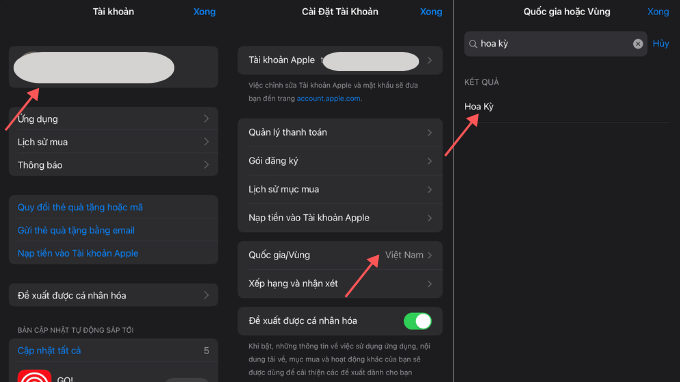
Lúc này App Store sẽ chuyển sang vùng Mỹ, bạn có thể tìm và tải ứng dụng chỉ phát hành tại Mỹ.
Trước khi đổi vùng, đừng quên kiểm tra các điểm sau để tránh gián đoạn dịch vụ:
Hủy mọi thuê bao đang hoạt động (Apple Music, iCloud+, ứng dụng trả phí).
Mẹo: Nếu bạn chỉ muốn “dạo chơi” trong App Store Mỹ mà không muốn thay đổi hoàn toàn tài khoản chính, hãy tạo một Apple ID phụ vùng Mỹ. Cách này sẽ giữ nguyên các gói ứng dụng thanh toán hiện tại trên ID chính của bạn, đỡ mất thời gian hủy.
_crop_iphone-17-pro-max-512gb-new-ll-a-thumb-didongmy.jpg "iPhone 17 Pro Max 512GB (New LL/A)")
Chỉ cần vài phút thiết lập, bạn đã có thể “bước qua biên giới kỹ thuật số”, tận hưởng thế giới app phong phú hơn bao giờ hết. Hãy tiếp tục theo dõi Di Động Mỹ để cập nhật sản phẩm mới cũng như tin tức liên tục về thị trường di động!
Đọc thêm: Hướng dẫn cách bật Apple Intelligence tiếng Việt trên iPhone cực dễ
Didongmy.com
THỜI GIAN LÀM VIỆC
9:00AM - 21:00PM
(Kể cả Thứ 7 & Chủ Nhật)
HỖ TRỢ KHÁCH HÀNG
Hotline (09:00 - 21:00): 0942.99.77.66
Khiếu nại (09:00 - 21:00): 0858.99.77.66
Zalo tư vấn (09:00 - 21:00): (Zalo OA)
Kết nối với chúng tôi:


Hệ thống tín nhiệm website:


Showroom:
• 293 Ba Tháng Hai, P. Vườn Lài, TP.HCM
(Làm việc: 09:00 - 21:00) (Google Map)
• 143 Võ Văn Ngân, P. Thủ Đức, TP.HCM
(Làm việc: 09:00 - 21:00) (Google Map)
• 981 Âu Cơ, P. Tân Sơn Nhì, TP.HCM
(Làm việc: 09:00 - 21:00) (Google Map)
• Kho Online (Ship nhanh 2h TP.HCM)
(Làm việc: 09:30 - 18:00)
PHƯƠNG THỨC THANH TOÁN


