Dọn dẹp bộ nhớ điện thoại OPPO thường xuyên là giải pháp tối ưu nhất để thiết bị luôn vận hành ổn định. Chỉ với vài thao tác đơn giản, bạn có thể giải phóng hàng GB dung lượng trống để thoải mái lưu trữ và giúp máy hết tình trạng giật lag.
Vì sao điện thoại OPPO bị đầy bộ nhớ?
Dòng điện thoại OPPO với giao diện ColorOS mượt mà thường được người dùng yêu thích nhờ khả năng chụp ảnh đẹp và trải nghiệm giải trí tốt. Tuy nhiên, sau một thời gian sử dụng, máy thường xuyên báo "Bộ nhớ đầy" do các nguyên nhân phổ biến sau:
- Dữ liệu đệm (Cache) tích lũy: Các ứng dụng như TikTok, Facebook, YouTube tự động tải trước video/hình ảnh vào bộ nhớ tạm để bạn xem mượt hơn, nhưng chúng lại chiếm dụng không gian rất lớn.
- Ứng dụng mạng xã hội ngốn dung lượng: Đặc biệt là Zalo và Telegram, hai ứng dụng này mặc định lưu mọi ảnh, video và file từ các cuộc hội thoại vào bộ nhớ trong của máy.
- Tệp tin rác hệ thống: Các gói cập nhật phần mềm cũ, tệp tin log và các file APK đã cài đặt xong nhưng chưa xóa.
- Ảnh và video trùng lặp: Thói quen chụp nhiều tấm ảnh liên tục để chọn ra tấm đẹp nhất khiến bộ nhớ nhanh chóng bị lấp đầy bởi các file gần như giống hệt nhau.
- Ứng dụng rác: Nhiều app được cài đặt từ lâu nhưng không bao giờ sử dụng đến vẫn âm thầm chạy ngầm và sinh dữ liệu.
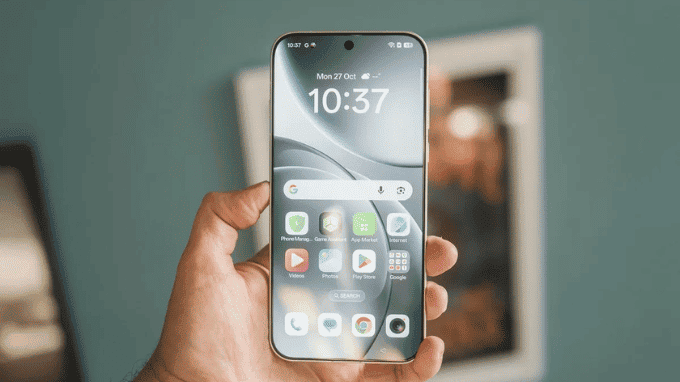
5 cách dọn bộ nhớ OPPO hiệu quả nhất 2026
Để lấy lại không gian lưu trữ, bạn hãy thực hiện theo trình tự 5 bước chuyên sâu dưới đây.
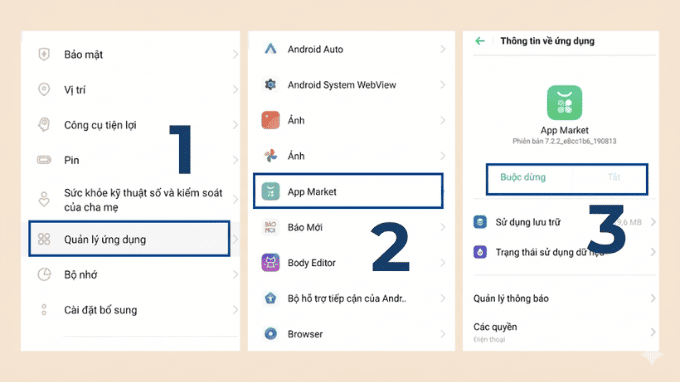
1. Kiểm tra và gỡ bỏ ứng dụng không cần thiết
Đây là cách trực quan nhất để giải phóng một lượng lớn dung lượng chỉ trong vài giây. Nhiều ứng dụng có dung lượng gốc chỉ vài trăm MB, nhưng sau khi sử dụng có thể lên đến vài GB.
- Bước 1: Vào Cài đặt trên màn hình chính.
- Bước 2: Cuộn xuống và chọn mục Ứng dụng (hoặc Quản lý ứng dụng).
- Bước 3: Nhấn vào Danh sách ứng dụng. Tìm và chọn ứng dụng bạn không còn nhu cầu sử dụng và nhấn Gỡ cài đặt.
2. Xóa bớt ảnh và video bị trùng lặp
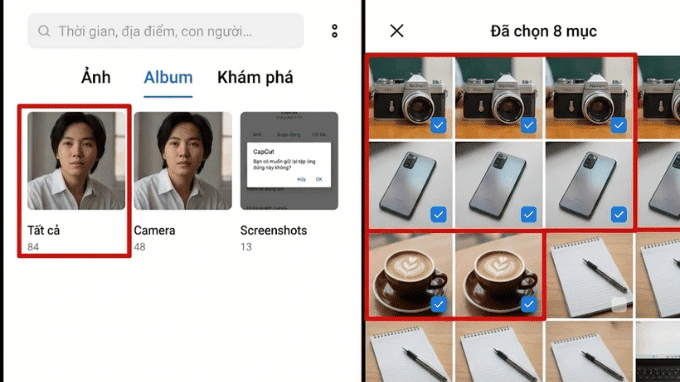
Dòng máy OPPO sở hữu trí tuệ nhân tạo (AI) rất thông minh trong việc nhận diện hình ảnh. Bạn không cần phải tìm từng tấm ảnh để xóa thủ công.
- Bước 1: Mở ứng dụng Ảnh (Photos) mặc định của máy. Vào mục tất ccar
- Bước 2: Tìm kiếm các ảnh, video bị trùng. Thường là do chụp liên tục hay do tải đi tải lại nhiều lần
- Bước 2: Xóa, và vào thùng rác để xóa vĩnh viễn
3. Xóa file rác trong thiết bị bằng Trình quản lý tệp
Đây là "vũ khí bí mật" của người dùng OPPO. Công cụ này được thiết kế riêng để dọn dẹp các ngóc ngách sâu nhất trong hệ thống mà các ứng dụng bên thứ ba khó can thiệp được.
- Bước 1: Tìm ứng dụng có tên Trình quản lý tệp (Phone Manager) trên màn hình chính.
- Bước 2: Nhấn vào mục Dọn dẹp lưu trữ.
- Bước 3: Chờ máy quét trong vài giây. Sau khi quét xong, máy sẽ hiển thị tổng dung lượng rác có thể xóa.
- Bước 4: Nhấn nút Dọn dẹp. Ngoài ra, bạn có thể kéo xuống dưới để dọn dẹp chuyên sâu các mục như "Dọn dẹp video", "Dọn dẹp âm thanh" hoặc "Dọn dẹp Zalo".

4. Xóa dữ liệu bộ nhớ đệm (Cache) của từng ứng dụng
Nếu bạn không muốn gỡ cài đặt ứng dụng (vì vẫn cần dùng), hãy xóa bộ nhớ đệm của nó. Cách này rất hiệu quả với các app như TikTok, YouTube hoặc trình duyệt Chrome.
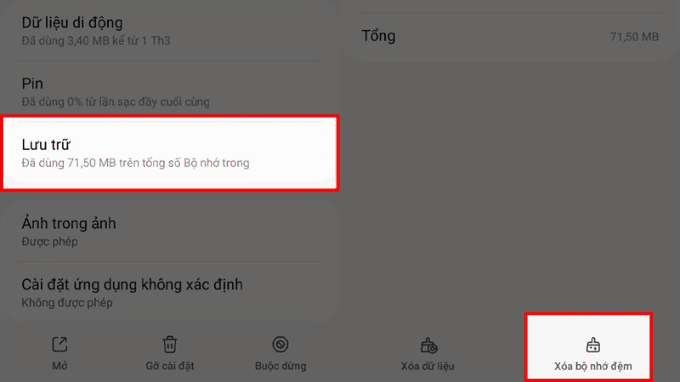
- Bước 1: Vào Cài đặt > Lưu trữ.
- Bước 2: Nhấn vào ứng dụng bạn muốn dọn dẹp (Ví dụ: Facebook).
- Bước 3: Nhấn vào nút Xóa bộ nhớ đệm (Clear Cache).
- Lưu ý: Tuyệt đối không nhấn vào "Xóa dữ liệu" (Clear Data) trừ khi bạn muốn reset ứng dụng đó về trạng thái mới cài đặt (mất lịch sử đăng nhập).
5. Di chuyển dữ liệu sang Thẻ nhớ hoặc Cloud
Nếu máy bạn chỉ có bộ nhớ 64GB hoặc 128GB, việc dọn dẹp chỉ là giải pháp tạm thời. Hãy chuyển hướng lưu trữ sang các nền tảng ngoại vi.
- Sử dụng Thẻ nhớ SD: Nếu máy OPPO có khe cắm thẻ, hãy vào Cài đặt Camera > bật Lưu vào thẻ SD. Đối với dữ liệu cũ, hãy vào Trình quản lý tệp > chọn tệp > Di chuyển sang thẻ nhớ.
- Sử dụng Google Photos: Tải ứng dụng Google Photos, bật tính năng Sao lưu. Sau khi ảnh đã lên mây, bạn có thể nhấn "Giải phóng dung lượng trên thiết bị này" để xóa bản gốc trong máy mà vẫn xem được ảnh trên app.
Lưu ý quan trọng khi dọn dẹp bộ nhớ
Để quá trình dọn dẹp diễn ra an toàn và đạt hiệu quả cao nhất, bạn cần chú ý các điểm sau:
- Kiểm tra mục Đã xóa gần đây: Trên OPPO, khi bạn xóa ảnh, chúng sẽ chưa biến mất ngay mà nằm trong "Thùng rác" 30 ngày. Bạn cần vào đó xóa vĩnh viễn thì bộ nhớ mới thực sự trống.
- Cẩn thận với dữ liệu Zalo: Zalo lưu trữ dữ liệu rất đặc thù. Khi dọn dẹp Zalo trong mục "Dọn dẹp chuyên sâu", hãy chắc chắn bạn đã lưu các file tài liệu quan trọng về máy hoặc lên Cloud trước khi xóa.
- Tần suất thực hiện: Theo kinh nghiệm của đội ngũ kỹ thuật Di Động Mỹ, bạn nên thực hiện dọn dẹp bộ nhớ khoảng 1 lần/tuần để máy luôn ở trạng thái "sung sức" nhất.
- Cập nhật phần mềm: Đôi khi việc đầy bộ nhớ là do lỗi hệ điều hành cũ. Hãy vào Cài đặt > Cập nhật phần mềm để lên bản ColorOS mới nhất, giúp tối ưu hóa dung lượng tốt hơn.
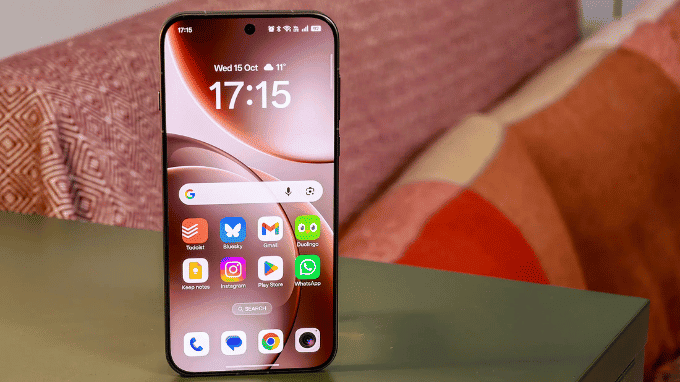
13.390.000 đ
16.690.000 đ
Đặc điểm nổi bật
- Màn hình:
AMOLED, 1B colors, 6.59 inches, 1256 x 2760 pixels
- Camera trước:
50 MP, f/2.0
- Camera sau:
50 MP, f/1.8 + 50 MP, f/2.8 + 8 MP, f/2.2
- Chipset:
Mediatek Dimensity 8350 (4 nm)
- Rom:
256 GB
- RAM:
12 GB
- Hệ điều hành:
Android 15, ColorOS 15
Sau cùng, nếu bạn đang dùng một chiếc OPPO đời cũ với bộ nhớ quá thấp, hãy đến ngay Di Động Mỹ để tham khảo các dòng OPPO mới nhất với bộ nhớ khủng, hiệu năng vượt trội!
Đọc thêm: Samsung Galaxy S26 Ultra và OPPO Find X9 Pro: Lựa chọn nào đáng giá hơn?
Didongmy.com


 Điện thoại
_crop_google-pixel-8-pro-128gb-cu-99-didongmy-thumb.jpg "Google Pixel 8 Pro 128GB (Cũ 99%)")
 iPhone
_crop_iphone-16-pro-max-256gb-new-ll-a-didongmy-thumb.jpg "iPhone 16 Pro Max 256GB (New LL/A)")
_crop_iphone-16-pro-128gb-new-ll-a-didongmy-thumb.jpg "iPhone 16 Pro 128GB (New LL/A)")
 Tablet
_crop_ipad-gen-10-2022-pink-didongmy-thumb-600x600.jpg "iPad Gen 10 64GB 10.9 inch 2022 (Wifi)")
 Phụ kiện
_crop_cu-sac-nhanh-iphone-20w-12-pro-max-chinh-hang.jpg "Củ sạc nhanh iPhone 20W chính hãng")
_crop_600x600-cu-sac-nhanh-sieu-nho-20w-innostyle-ultra-minicube.jpg "Củ sạc nhanh siêu nhỏ 20W Innostyle Ultra MiniCube")
 Watch
Watch_crop_google-pixel-watch-3-45mm-gps-didongmy-thumb-600x600.jpg "Google Pixel Watch 3 45mm GPS (Viền thép dây cao su)")
_crop_apple-watch-series-9-42mm-vien-nhom-day-cao-su-thumb-600x600.jpg "Apple Watch Series 10 42mm Viền nhôm dây cao su")
 Cũ giá rẻ
 Trả góp
 Tin tức


 9:00AM - 21:00PM
 Telegram: t.me/didongmy
 Cong Truong
Thứ năm, 09/04/2026, 1775
Cong Truong
Thứ năm, 09/04/2026, 1775
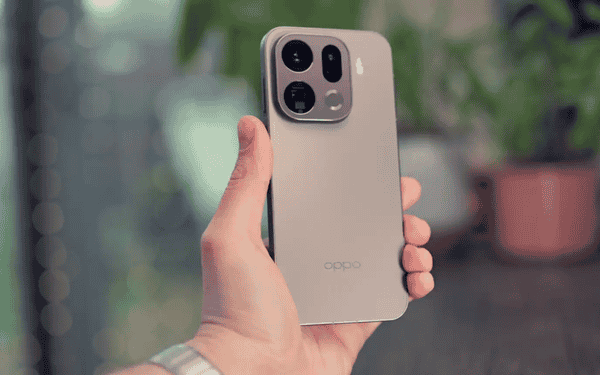
_crop_oppo-reno14-5g-12gb-512gb-didongmy-thumb-600x600.png "OPPO Reno14 5G 12GB|512GB (Chính Hãng)")





