

 Điện thoại
_crop_google-pixel-8-pro-128gb-cu-99-didongmy-thumb.jpg "Google Pixel 8 Pro 128GB (Cũ 99%)")
 iPhone
_crop_iphone-16-pro-max-256gb-new-ll-a-didongmy-thumb.jpg "iPhone 16 Pro Max 256GB (New LL/A)")
_crop_iphone-16-pro-128gb-new-ll-a-didongmy-thumb.jpg "iPhone 16 Pro 128GB (New LL/A)")
 Tablet
_crop_ipad-gen-10-2022-pink-didongmy-thumb-600x600.jpg "iPad Gen 10 64GB 10.9 inch 2022 (Wifi)")
 Phụ kiện
_crop_cu-sac-nhanh-iphone-20w-12-pro-max-chinh-hang.jpg "Củ sạc nhanh iPhone 20W chính hãng")
_crop_600x600-cu-sac-nhanh-sieu-nho-20w-innostyle-ultra-minicube.jpg "Củ sạc nhanh siêu nhỏ 20W Innostyle Ultra MiniCube")
 Watch
Watch_crop_google-pixel-watch-3-45mm-gps-didongmy-thumb-600x600.jpg "Google Pixel Watch 3 45mm GPS (Viền thép dây cao su)")
_crop_apple-watch-series-9-42mm-vien-nhom-day-cao-su-thumb-600x600.jpg "Apple Watch Series 10 42mm Viền nhôm dây cao su")
 Cũ giá rẻ
 Trả góp
 Tin tức

THỜI GIAN LÀM VIỆC
 9:00AM - 21:00PM
(Kể cả Thứ 7 & Chủ Nhật)
• Liên hệ hợp tác: online.didongmy@gmail.com
 Anh Thư
Thứ bảy, 15/08/2026, 99
Anh Thư
Thứ bảy, 15/08/2026, 99
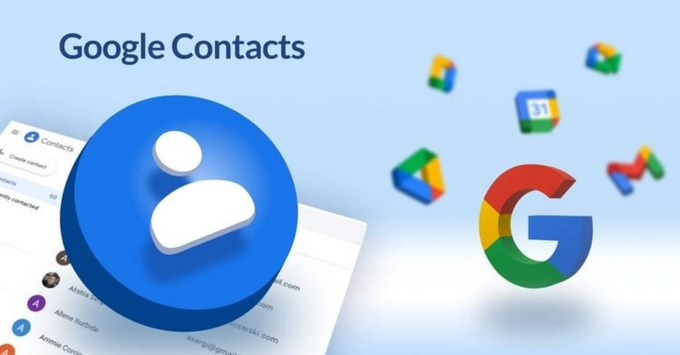
Việc lưu trữ danh bạ trên nền tảng đám mây hiện nay đóng vai trò sống còn để bảo vệ dữ liệu cá nhân của bạn trước những rủi ro mất mát thiết bị. Khi nắm vững cách đồng bộ danh bạ Google trên iPhone và Android, bạn sẽ được tận hưởng sự tiện lợi tuyệt vời nhờ khả năng truy cập danh sách liên hệ mọi lúc mọi nơi trên bất kỳ trình duyệt nào. Đặc biệt, giải pháp này giúp việc đổi máy mới hay chuyển đổi giữa iPhone và Android trở nên mượt mà hơn bao giờ hết mà không cần lo lắng về giới hạn của thẻ SIM hay các thao tác sao chép thủ công phức tạp.
Để quá trình đồng bộ diễn ra thuận lợi và không bị gián đoạn, trước tiên bạn cần chuẩn bị một số yếu tố nền tảng sau đây:
Khi đã sẵn sàng các yếu tố trên, chúng ta sẽ bắt đầu cài đặt chi tiết trên từng loại thiết bị.
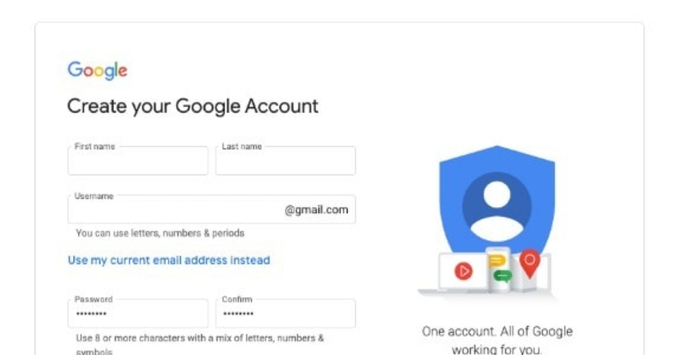
Nếu bạn muốn toàn bộ danh bạ trên Gmail xuất hiện tự động trong ứng dụng Danh bạ mặc định của iPhone, hãy thực hiện theo các bước sau:
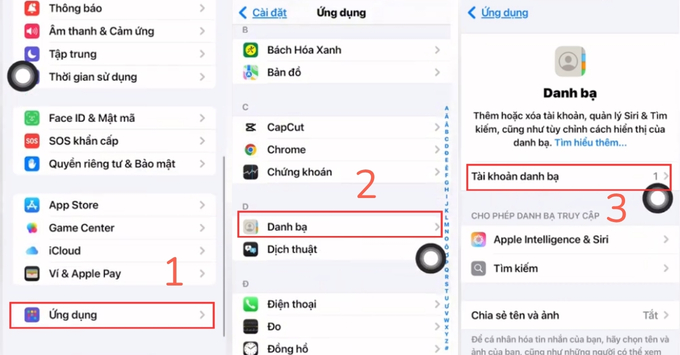
Bước 1: Vào Cài đặt (Settings) > Danh bạ (Contacts).
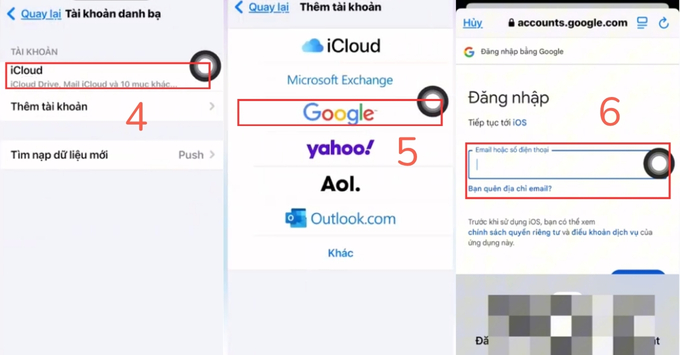
Bước 2: Chọn Tài khoản (Accounts) > Thêm tài khoản (Add Account).
Bước 3: Chọn Google và tiến hành đăng nhập tài khoản của bạn.
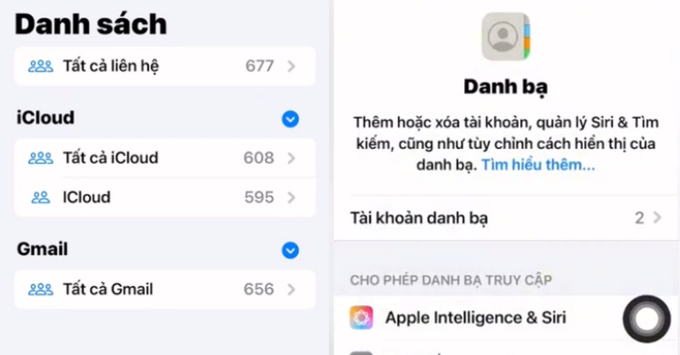
Bước 4: Tại màn hình tùy chọn, hãy Bật gạt thanh Danh bạ (Contacts) sang màu xanh.
Bước 5: Nhấn Lưu (Save) ở góc trên bên phải.
Bước 6: Cuối cùng, hãy Mở ứng dụng Danh bạ trên iPhone để quá trình đồng bộ bắt đầu khởi chạy.
Mặc dù nội dung tập trung vào iPhone, nhưng nếu bạn sử dụng các thiết bị khác, cách thực hiện cũng rất đơn giản:

Nếu bạn đã làm đúng các bước trên mà danh bạ vẫn chưa hiện ra, rất có thể kết nối bảo mật đang gặp vấn đề. Hãy xử lý theo hướng dẫn dưới đây:
Trong quá trình thực hiện, đôi khi bạn sẽ gặp phải một vài trục trặc kỹ thuật khiến dữ liệu không hiển thị như mong muốn. Để giúp bạn xử lý nhanh chóng, dưới đây là những giải pháp cho các vấn đề phổ biến nhất mà người dùng thường gặp phải.
Nguyên nhân phổ biến nhất là do tính năng làm mới ứng dụng trong nền hoặc chế độ tiết kiệm pin đang chặn quá trình đồng bộ hóa. Bạn hãy kiểm tra lại cài đặt đồng bộ trong tài khoản Google để chắc chắn rằng tùy chọn "Danh bạ" vẫn đang được bật xanh. Ngoài ra, việc khởi động lại thiết bị cũng là một cách hiệu quả để làm mới lại kết nối giữa điện thoại và máy chủ Google.
Lỗi xung đột giữa iCloud và Google Contacts trên iPhone
Sự xung đột thường xảy ra khi cả iCloud và Google cùng cố gắng làm tài khoản mặc định để lưu trữ liên hệ mới trên iPhone. Điều này dẫn đến việc danh bạ bị chia nhỏ hoặc xuất hiện các mục trùng lặp gây khó khăn cho việc quản lý dữ liệu. Để khắc phục, bạn nên vào phần cài đặt Danh bạ và chỉ định rõ ràng Google là "Tài khoản mặc định" cho mọi liên hệ mới bạn tạo sau này.
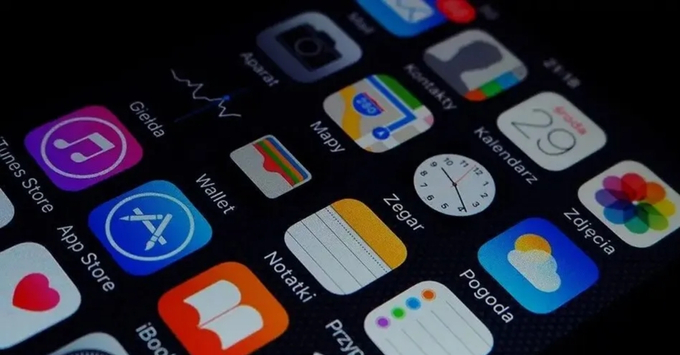
Lỗi SSL thường xuất hiện khi các giao thức bảo mật giữa thiết bị và máy chủ Google không thể xác thực được kết nối an toàn tại thời điểm đó. Bạn cần truy cập lại vào phần cài đặt Nâng cao của tài khoản để tắt đi rồi bật lại tùy chọn "Sử dụng SSL". Nếu lỗi vẫn tiếp diễn, hãy thử xóa tài khoản Google ra khỏi thiết bị và thực hiện đăng nhập lại từ đầu để thiết lập lại chứng chỉ bảo mật.
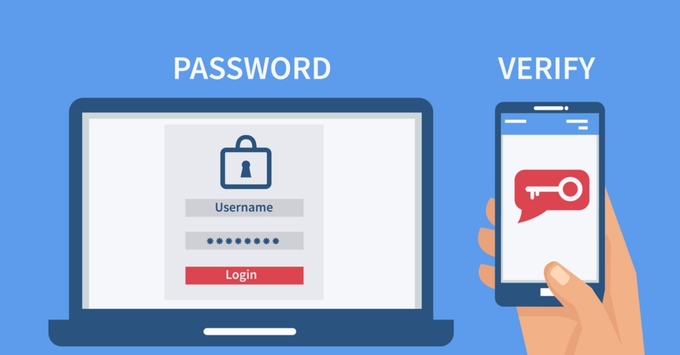
Việc kích hoạt xác thực 2 lớp (2FA) là lớp giáp bảo vệ quan trọng nhất giúp tài khoản Google của bạn tránh khỏi sự xâm nhập từ kẻ xấu. Khi tính năng này hoạt động, ngay cả khi ai đó biết mật khẩu, họ cũng không thể truy cập danh bạ nếu không có mã xác nhận gửi về điện thoại của bạn. Đây là bước đi cần thiết để bảo vệ tuyệt đối thông tin riêng tư của người thân và đối tác trong danh sách liên hệ.
Bạn cũng nên có thói quen định kỳ kiểm tra danh sách các thiết bị đang đăng nhập vào tài khoản Google của mình thông qua trang quản lý bảo mật. Nếu phát hiện bất kỳ thiết bị lạ nào đang truy cập, hãy thực hiện đăng xuất từ xa ngay lập tức để ngăn chặn rò rỉ dữ liệu trái phép. Việc kiểm soát chặt chẽ các điểm truy cập sẽ giúp bạn luôn yên tâm khi sử dụng các dịch vụ lưu trữ đám mây của Google.
Như vậy, việc đồng bộ hóa danh bạ với Google là quy trình cực kỳ đơn giản nhưng mang lại lợi ích to lớn cho người dùng công nghệ. Từ việc thiết lập trên iPhone, Android cho đến cách xử lý lỗi SSL, tất cả đều nhằm mục đích bảo vệ dữ liệu liên lạc của bạn một cách tối ưu. Chỉ với vài thao tác cơ bản theo hướng dẫn, bạn đã có thể quản lý danh bạ của mình trên mọi nền tảng thiết bị một cách đồng nhất và an toàn.
Lời khuyên cuối cùng dành cho bạn là hãy duy trì thói quen kiểm tra định kỳ tình trạng đồng bộ để đảm bảo dữ liệu luôn được cập nhật mới nhất. Sự cẩn thận này sẽ giúp bạn tránh khỏi những tình huống dở khóc dở cười khi bị mất điện thoại hoặc hỏng SIM đột ngột trong tương lai. Hãy để công nghệ phục vụ cuộc sống của bạn và đảm bảo rằng kết nối giữa bạn và mọi người luôn được giữ vững trên "đám mây".
Đọc thêm: Hướng dẫn cách kiểm tra lượng điện tiêu thụ hằng ngày trên điện thoại
Didongmy.com
THỜI GIAN LÀM VIỆC
9:00AM - 21:00PM
(Kể cả Thứ 7 & Chủ Nhật)
HỖ TRỢ KHÁCH HÀNG
Hotline (09:00 - 21:00): 0942.99.77.66
Khiếu nại (09:00 - 21:00): 0858.99.77.66
Zalo tư vấn (09:00 - 21:00): (Zalo OA)
Kết nối với chúng tôi:


Hệ thống tín nhiệm website:


Showroom:
• 293 Ba Tháng Hai, P. Vườn Lài, TP.HCM
(Làm việc: 09:00 - 21:00) (Google Map)
• 143 Võ Văn Ngân, P. Thủ Đức, TP.HCM
(Làm việc: 09:00 - 21:00) (Google Map)
• 981 Âu Cơ, P. Tân Sơn Nhì, TP.HCM
(Làm việc: 09:00 - 21:00) (Google Map)
• Kho Online (Ship nhanh 2h TP.HCM)
(Làm việc: 09:30 - 18:00)
PHƯƠNG THỨC THANH TOÁN


