

 Điện thoại
_crop_google-pixel-8-pro-128gb-cu-99-didongmy-thumb.jpg "Google Pixel 8 Pro 128GB (Cũ 99%)")
 iPhone
_crop_iphone-16-pro-max-256gb-new-ll-a-didongmy-thumb.jpg "iPhone 16 Pro Max 256GB (New LL/A)")
_crop_iphone-16-pro-128gb-new-ll-a-didongmy-thumb.jpg "iPhone 16 Pro 128GB (New LL/A)")
 Tablet
_crop_ipad-gen-10-2022-pink-didongmy-thumb-600x600.jpg "iPad Gen 10 64GB 10.9 inch 2022 (Wifi)")
 Phụ kiện
_crop_cu-sac-nhanh-iphone-20w-12-pro-max-chinh-hang.jpg "Củ sạc nhanh iPhone 20W chính hãng")
_crop_600x600-cu-sac-nhanh-sieu-nho-20w-innostyle-ultra-minicube.jpg "Củ sạc nhanh siêu nhỏ 20W Innostyle Ultra MiniCube")
 Watch
Watch_crop_google-pixel-watch-3-45mm-gps-didongmy-thumb-600x600.jpg "Google Pixel Watch 3 45mm GPS (Viền thép dây cao su)")
_crop_apple-watch-series-9-42mm-vien-nhom-day-cao-su-thumb-600x600.jpg "Apple Watch Series 10 42mm Viền nhôm dây cao su")
 Cũ giá rẻ
 Trả góp
 Tin tức



THỜI GIAN LÀM VIỆC
 9:00AM - 21:00PM
(Kể cả Thứ 7 & Chủ Nhật)
• Liên hệ hợp tác: online.didongmy@gmail.com
 Quyền Trang
Thứ bảy, 27/06/2026, 138
Quyền Trang
Thứ bảy, 27/06/2026, 138
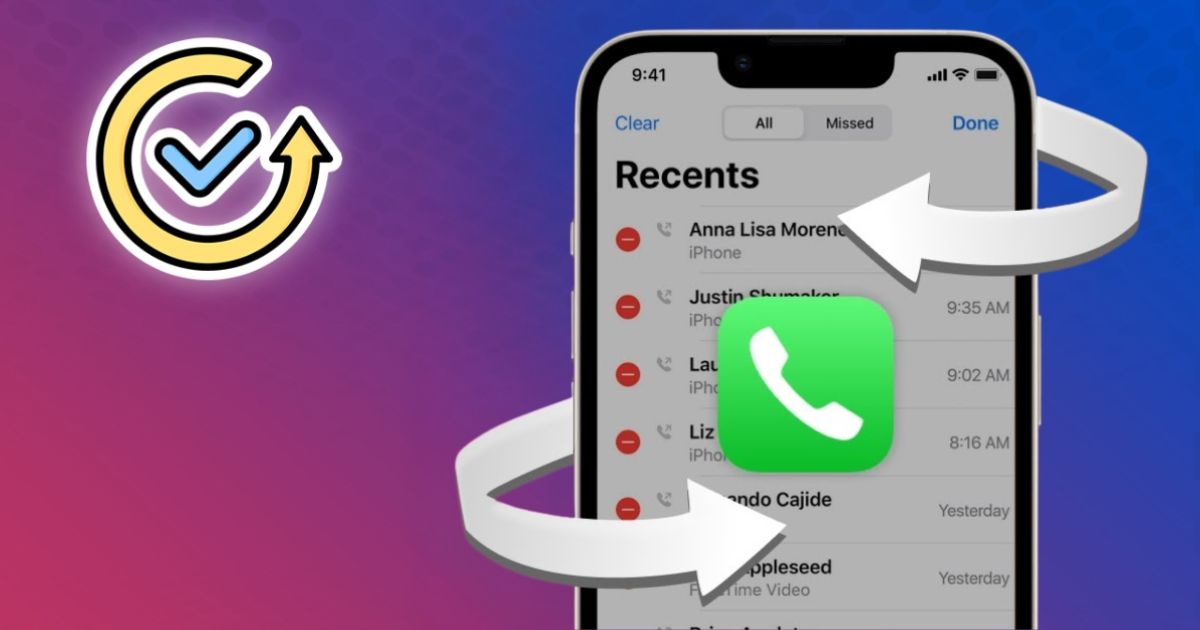
Vô tình xóa mất nhật ký cuộc gọi quan trọng trên iPhone là tình huống mà rất nhiều người dùng gặp phải. Dù Apple không thiết kế sẵn nút hoàn tác trực tiếp trong ứng dụng điện thoại, bạn vẫn hoàn toàn có cơ hội tìm lại các số điện thoại liên lạc đã mất. Bài viết này sẽ hướng dẫn bạn những cách đơn giản và hiệu quả nhất để khôi phục nhật ký cuộc gọi đã xóa trên iPhone.
Bạn hoàn toàn có thể khôi phục được nhật ký cuộc gọi trên iPhone. Khi bạn xóa nhật ký cuộc gọi, hệ thống chỉ đánh dấu dữ liệu đó là đã trống và tạm thời ẩn đi chứ chưa biến mất hoàn toàn ngay lập tức. Bạn có thể khôi phục lại chúng dựa vào các trường hợp sau:
Hướng dẫn chi tiết các bước thực hiện như sau:
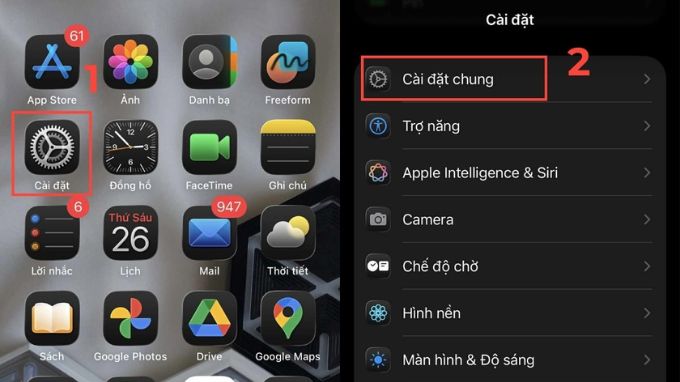
Bước 1: Bạn vào Cài đặt trên iPhone > Nhấn chọn mục Cài đặt chung.
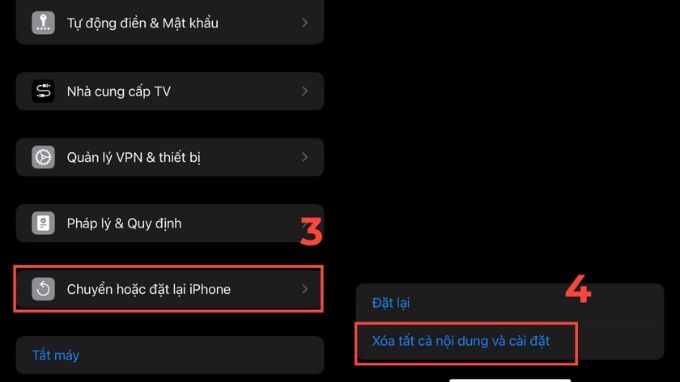
Bước 2: Bạn nhấn chọn tiếp vào Chuyển hoặc đặt lại iPhone > Nhấn Xóa tất cả nội dung và cài đặt.
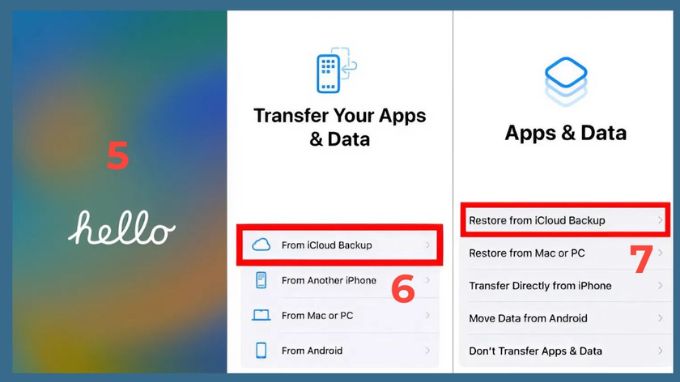
Bước 3: Bạn mở lại máy > Tại Transfer Your Apps & Data, chọn vào From iCloud Backup (Từ bản sao iCloud) > Tại Ứng dụng & Dữ liệu (Apps & Data), bạn chọn Khôi phục từ Bản sao iCloud (Restore from iCloud Backup).
Chi tiết cách phục lịch sử cuộc gọi đã bị xóa trên iPhone bằng Phone Rescue như sau:
Bước 1: Trên máy tính, bạn tải về phần mềm Phone Rescue.
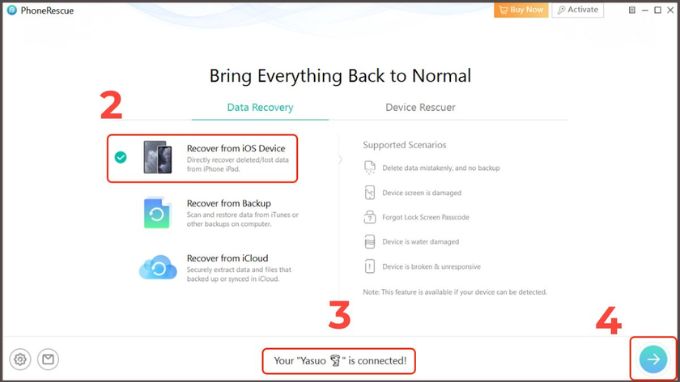
Bước 2: Nhấn vào Recover from iOS Device để Phone Rescue thực hiện quét dữ liệu > Khi thấy thông báo Connected, bạn kết nối iPhone với máy tính bằng cáp sạc > Nhấn vào mũi tên.
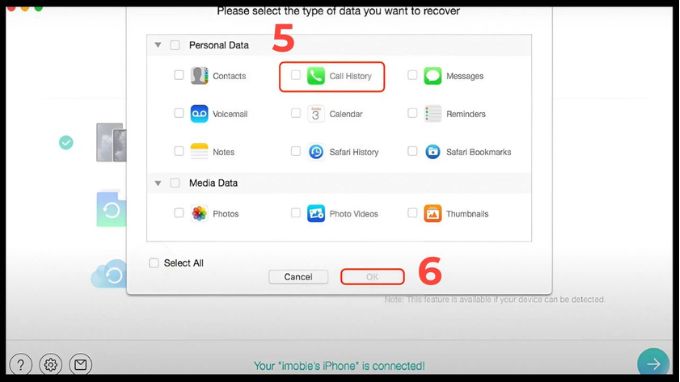
Bước 3: Nhấn chọn mục Call History > Chọn vào OK để khôi phục nhật ký cuộc gọi đã xóa.
Bạn có thể khôi phục lại nhật ký cuộc gọi đã xóa trên iPhone thông qua phần mềm Dr.Fone, chi tiết các bước như sau:
Bước 1: Tải phần mềm Wondershare Dr.Fone > Nhấn chọn Run.
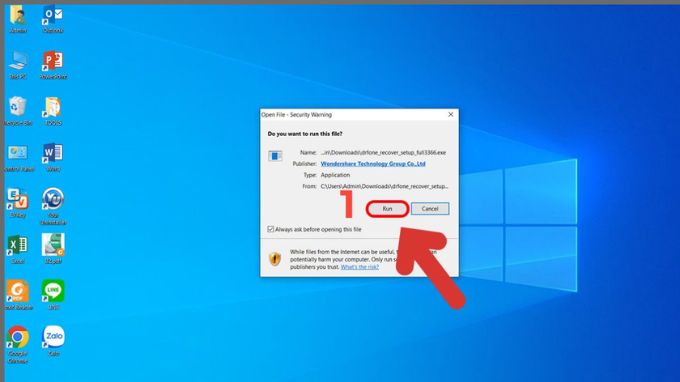
Bước 2: Giải nén file rồi chọn vào Install.
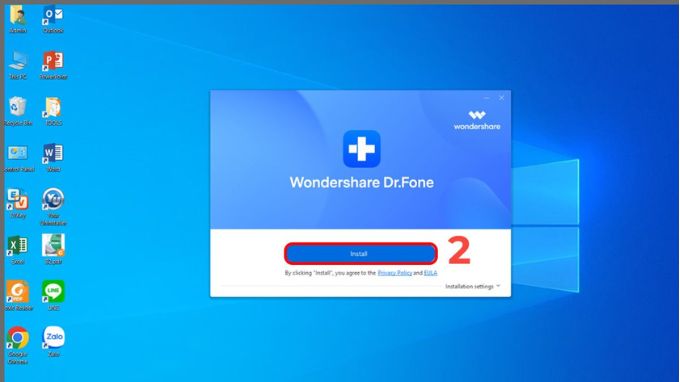
Bước 3: Khi cài đặt xong, bạn nhấn chọn vào Start Now.
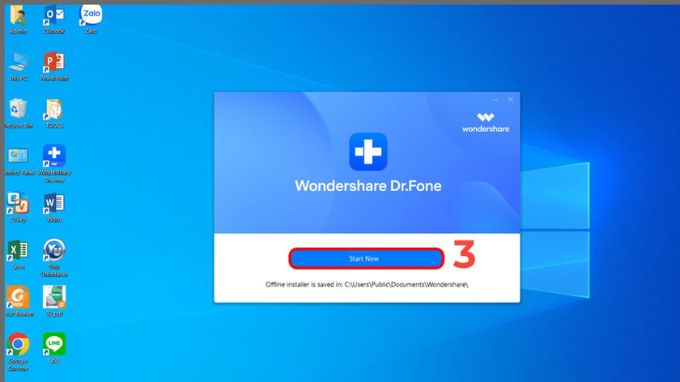
Bước 4: Bạn nhấn chọn tiếp vào Data Recovery.
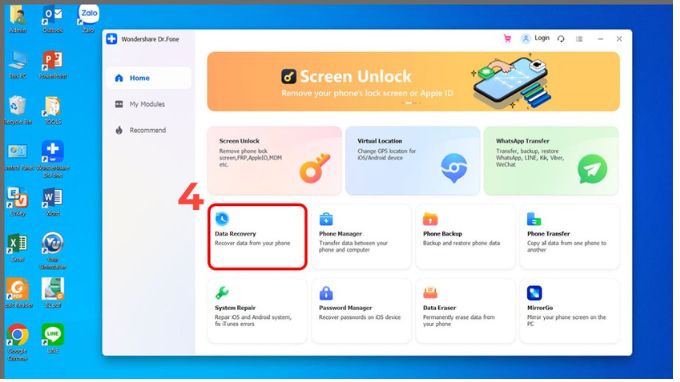
Bước 5: Bạn chọn vào hệ điều hành iOS.
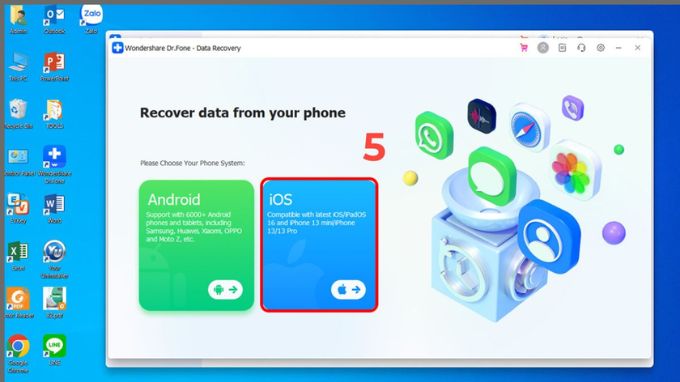
Bước 6: Tại phần khôi phục dữ liệu cho iPhone, bạn nhấn vào Recover Data from iOS device.
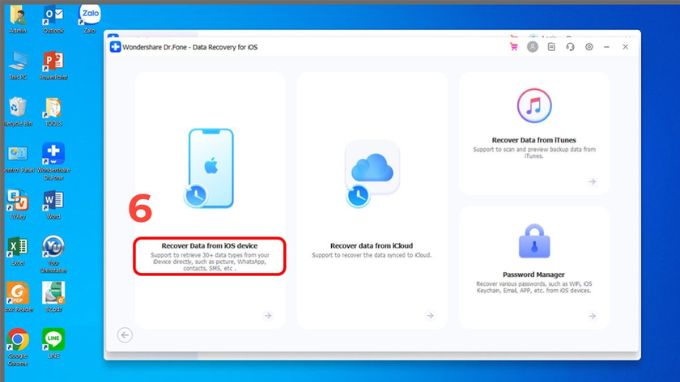
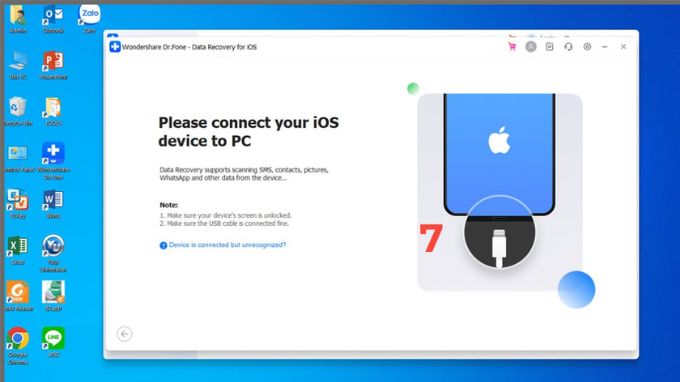
Bước 7: Bạn kết nối iPhone với máy tính.
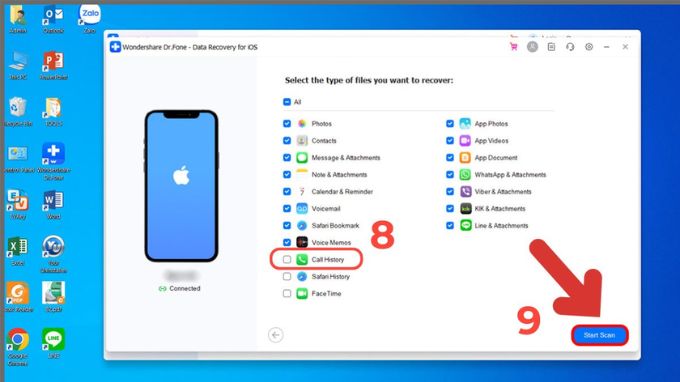
Bước 8: Nhấn chọn Call History và các ứng dụng có dữ liệu bạn muốn phục hồi > Nhấn chọn Start Scan để tiến hành quét.
Xem thêm: So sánh Xiaomi 17T Pro vs OPPO Find X8: Đâu là model dành cho bạn?
Didongmy.com
THỜI GIAN LÀM VIỆC
9:00AM - 21:00PM
(Kể cả Thứ 7 & Chủ Nhật)
HỖ TRỢ KHÁCH HÀNG
Hotline (09:00 - 21:00): 0942.99.77.66
Khiếu nại (09:00 - 21:00): 0858.99.77.66
Zalo tư vấn (09:00 - 21:00): (Zalo OA)
Kết nối với chúng tôi:


Hệ thống tín nhiệm website:


Showroom:
• 293 Ba Tháng Hai, P. Vườn Lài, TP.HCM
(Làm việc: 09:00 - 21:00) (Google Map)
• 143 Võ Văn Ngân, P. Thủ Đức, TP.HCM
(Làm việc: 09:00 - 21:00) (Google Map)
• 981 Âu Cơ, P. Tân Sơn Nhì, TP.HCM
(Làm việc: 09:00 - 21:00) (Google Map)
• Kho Online (Ship nhanh 2h TP.HCM)
(Làm việc: 09:30 - 18:00)
PHƯƠNG THỨC THANH TOÁN


