

 Điện thoại
_crop_google-pixel-8-pro-128gb-cu-99-didongmy-thumb.jpg "Google Pixel 8 Pro 128GB (Cũ 99%)")
 iPhone
_crop_iphone-16-pro-max-256gb-new-ll-a-didongmy-thumb.jpg "iPhone 16 Pro Max 256GB (New LL/A)")
_crop_iphone-16-pro-128gb-new-ll-a-didongmy-thumb.jpg "iPhone 16 Pro 128GB (New LL/A)")
 Tablet
_crop_ipad-gen-10-2022-pink-didongmy-thumb-600x600.jpg "iPad Gen 10 64GB 10.9 inch 2022 (Wifi)")
 Phụ kiện
_crop_cu-sac-nhanh-iphone-20w-12-pro-max-chinh-hang.jpg "Củ sạc nhanh iPhone 20W chính hãng")
_crop_600x600-cu-sac-nhanh-sieu-nho-20w-innostyle-ultra-minicube.jpg "Củ sạc nhanh siêu nhỏ 20W Innostyle Ultra MiniCube")
 Watch
Watch_crop_google-pixel-watch-3-45mm-gps-didongmy-thumb-600x600.jpg "Google Pixel Watch 3 45mm GPS (Viền thép dây cao su)")
_crop_apple-watch-series-9-42mm-vien-nhom-day-cao-su-thumb-600x600.jpg "Apple Watch Series 10 42mm Viền nhôm dây cao su")
 Cũ giá rẻ
 Trả góp
 Tin tức



THỜI GIAN LÀM VIỆC
 9:00AM - 21:00PM
(Kể cả Thứ 7 & Chủ Nhật)
• Liên hệ hợp tác: online.didongmy@gmail.com
 Anh Thư
Thứ bảy, 16/05/2026, 2131
Anh Thư
Thứ bảy, 16/05/2026, 2131
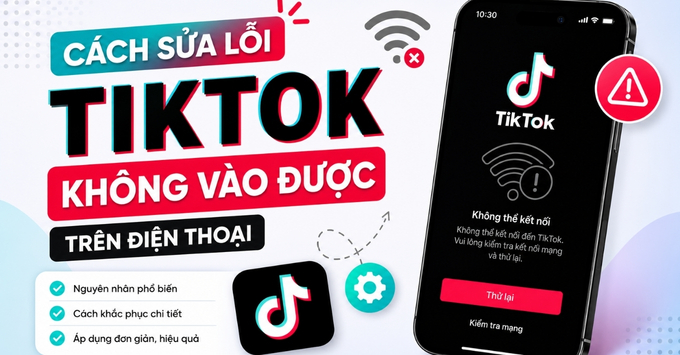
Trải nghiệm giải trí của bạn đột ngột gián đoạn khi ứng dụng TikTok quen thuộc báo lỗi và không thể truy cập? Bài viết này Di Động Mỹ sẽ hệ thống hóa các phương pháp sửa lỗi TikTok không vào được trên điện thoại hiệu quả, áp dụng tức thì cho cả hệ điều hành iOS lẫn Android.
Để xử lý triệt để lỗi TikTok hôm nay, người dùng cần thực hiện tuần tự các thao tác can thiệp kỹ thuật từ cơ bản đến chuyên sâu. Dưới đây là 7 phương pháp chuẩn xác giúp bạn khôi phục kết nối ứng dụng nhanh chóng trên cả iPhone hệ điều hành iOS và Android.
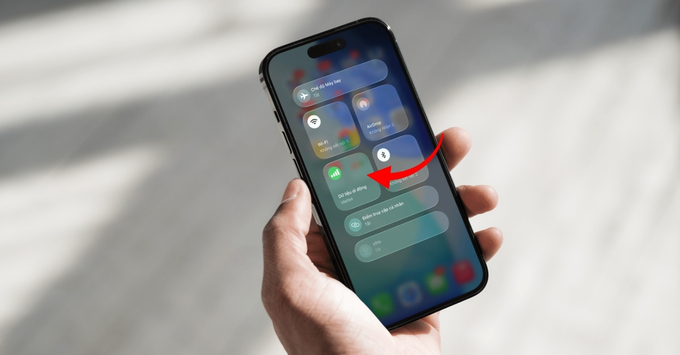
Chuyển đổi luân phiên giữa tín hiệu Wi-Fi và 4G/5G giúp loại trừ nguyên nhân do nghẽn mạng cục bộ. Thao tác này cung cấp một luồng dữ liệu mới hoàn toàn, hỗ trợ ứng dụng thiết lập lại kết nối với máy chủ trung tâm.
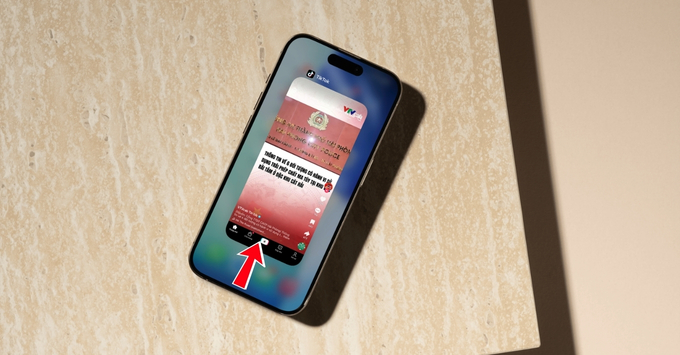
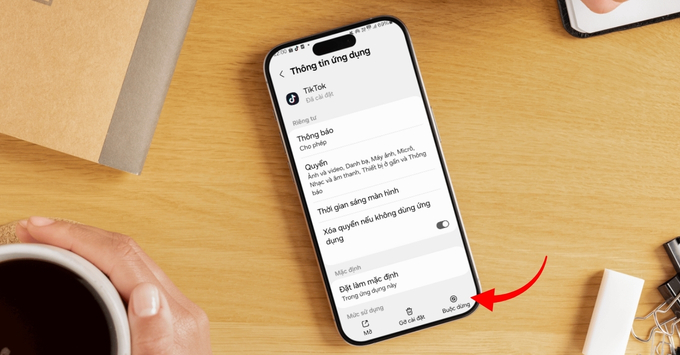
Đóng hoàn toàn tiến trình chạy ngầm giúp hệ thống giải phóng tài nguyên bị treo, khắc phục nhanh tình trạng màn hình TikTok bị đen.
Trên iPhone: Vuốt màn hình từ cạnh dưới lên giữa để mở trình đa nhiệm, sau đó vuốt thẻ ứng dụng TikTok lên trên để tắt.
Trên Android: Truy cập Cài đặt > Ứng dụng > Tìm ứng dụng TikTok > Nhấn chọn nút Buộc dừng (Force Stop).
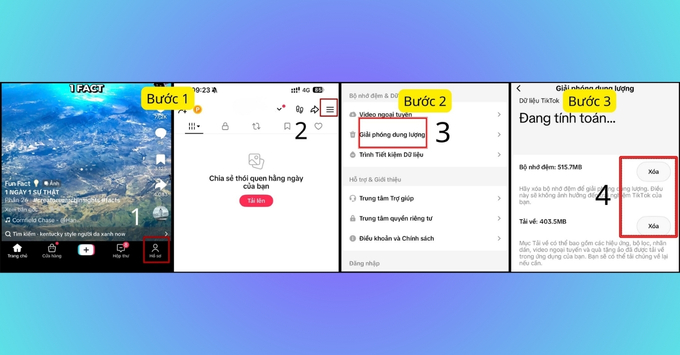
Áp dụng cách xóa bộ nhớ đệm TikTok giúp loại bỏ các tệp tin tạm bị hỏng gây xung đột phần mềm.
Bước 1: Mở ứng dụng TikTok, truy cập vào mục Hồ sơ cá nhân.
Bước 2: Nhấn vào biểu tượng ba dấu gạch ngang ở góc phải màn hình, chọn Cài đặt và quyền riêng tư.
Bước 3: Tìm mục Giải phóng dung lượng và nhấn chọn Xóa ở phần Bộ nhớ đệm.
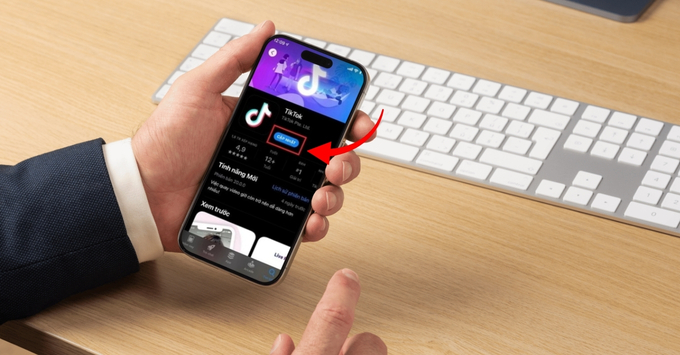
Các phiên bản ứng dụng cũ thường chứa lỗ hổng kỹ thuật và kém tương thích với hệ điều hành mới. Người dùng hãy truy cập kho ứng dụng App Store hoặc Google Play để tiến hành cập nhật TikTok phiên bản mới nhằm nhận các bản vá lỗi từ nhà phát hành.
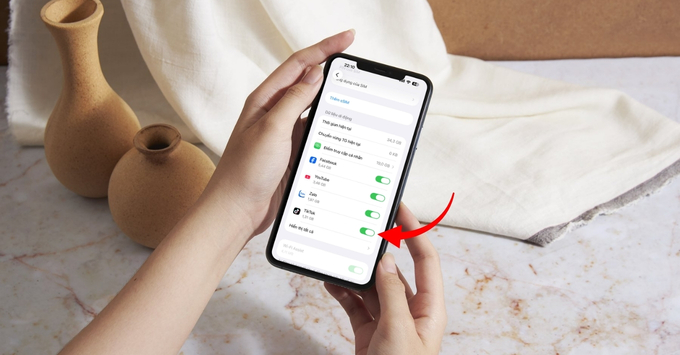
Trong nhiều trường hợp, hệ thống sẽ báo TikTok lỗi không có kết nối internet do người dùng vô tình chặn quyền sử dụng dữ liệu di động của ứng dụng.
Trên iPhone: Truy cập Cài đặt > Chọn Mạng di động > Kéo tìm ứng dụng TikTok và gạt thanh trượt sang màu xanh.
Trên Android: Truy cập Cài đặt > Ứng dụng > TikTok > Dữ liệu di động > Bật tùy chọn Cho phép sử dụng dữ liệu nền.
Bộ nhớ lưu trữ cạn kiệt hoặc dung lượng RAM quá tải là nguyên nhân chính khiến app TikTok bị văng ra màn hình chính. Người dùng cần chủ động gỡ bỏ các phần mềm ít sử dụng và xóa tệp tin đa phương tiện kích thước lớn để tối ưu hóa hiệu suất thiết bị.
Khi các phương pháp trên chưa mang lại kết quả, thao tác cài đặt lại ứng dụng sẽ thiết lập một cấu hình hoàn toàn nguyên bản. Đây là cách sửa lỗi TikTok không vào được trên iPhone và Android mang tính triệt để cao nhất.
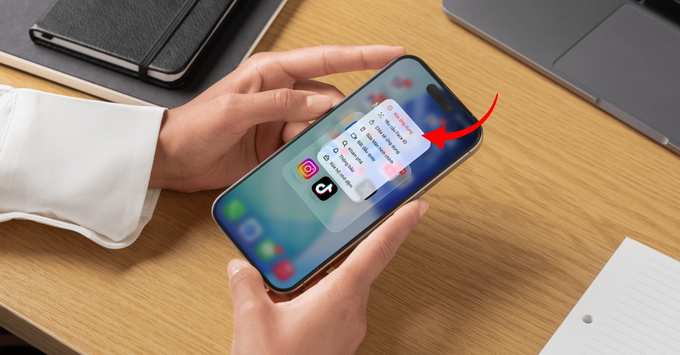
Lưu ý quan trọng: Trước khi nhấn nút gỡ cài đặt, người dùng phải ghi nhớ chính xác thông tin tài khoản và mật khẩu để đảm bảo quá trình đăng nhập lại diễn ra thuận lợi.
Để quá trình sửa lỗi TikTok trên điện thoại diễn ra nhanh chóng, người dùng cần xác định chính xác nguyên nhân cốt lõi gây gián đoạn truy cập.
Dưới đây là ba yếu tố kỹ thuật cơ bản nhất giải thích tại sao không vào được TikTok ngay cả khi ứng dụng đã cài đặt hoàn tất:
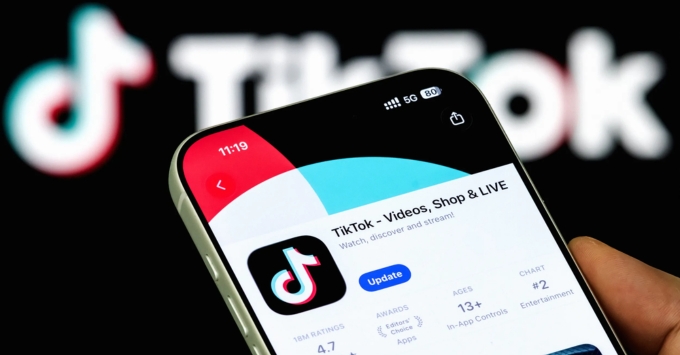
Dưới đây là phần giải đáp ngắn gọn cho các thắc mắc kỹ thuật thường gặp khi sửa lỗi TikTok trên điện thoại, giúp bạn xử lý vấn đề an toàn và hiệu quả.
Câu hỏi 1: Xóa dữ liệu và cài lại TikTok có làm mất các video trong bản nháp (Drafts) không?
Có. Video nháp được lưu trực tiếp trên bộ nhớ máy và sẽ bị xóa vĩnh viễn khi gỡ ứng dụng. Người dùng cần sao lưu các video quan trọng về thiết bị trước khi thực hiện.
Câu hỏi 2: Tại sao tôi vào TikTok được nhưng màn hình chỉ hiện màu đen?
Hiện tượng màn hình TikTok bị đen chủ yếu do hai nguyên nhân: kết nối mạng yếu không tải được video, hoặc bộ nhớ đệm (cache) của ứng dụng bị đầy. Hãy kiểm tra lại kết nối internet và thực hiện xóa cache theo hướng dẫn.
Câu hỏi 3: Lỗi TikTok báo "Không có kết nối mạng" dù tôi vẫn xem YouTube bình thường là do đâu?
Lỗi này thường xảy ra do một trong hai lý do: máy chủ của ByteDance đang gặp sự cố tạm thời, hoặc bạn đã vô tình tắt quyền sử dụng dữ liệu di động của TikTok trong phần cài đặt hệ thống.
Câu hỏi 4: Có nên khôi phục cài đặt gốc (Factory Reset) điện thoại để sửa lỗi TikTok?
Không nên. Việc khôi phục cài đặt gốc gây rủi ro mất toàn bộ dữ liệu cá nhân và là một giải pháp không cần thiết. Thao tác gỡ và cài đặt lại ứng dụng từ App Store hoặc Google Play đã đủ để xử lý triệt để lỗi.
Hy vọng với các hướng dẫn trên, bạn đã có thể khắc phục thành công lỗi TikTok không vào được và nhanh chóng quay trở lại với những trải nghiệm sáng tạo. Nếu nội dung này hữu ích, hãy chia sẻ bài viết để hỗ trợ cộng đồng hoặc để lại bình luận nếu bạn gặp phải các tình huống lỗi khác.
Xem thêm: 5 Cách tải ảnh TikTok không logo sắc nét, miễn phí mới nhất 2026
Didongmy.com
THỜI GIAN LÀM VIỆC
9:00AM - 21:00PM
(Kể cả Thứ 7 & Chủ Nhật)
HỖ TRỢ KHÁCH HÀNG
Hotline (09:00 - 21:00): 0942.99.77.66
Khiếu nại (09:00 - 21:00): 0858.99.77.66
Zalo tư vấn (09:00 - 21:00): (Zalo OA)
Kết nối với chúng tôi:


Hệ thống tín nhiệm website:


Showroom:
• 293 Ba Tháng Hai, P. Vườn Lài, TP.HCM
(Làm việc: 09:00 - 21:00) (Google Map)
• 143 Võ Văn Ngân, P. Thủ Đức, TP.HCM
(Làm việc: 09:00 - 21:00) (Google Map)
• 981 Âu Cơ, P. Tân Sơn Nhì, TP.HCM
(Làm việc: 09:00 - 21:00) (Google Map)
• Kho Online (Ship nhanh 2h TP.HCM)
(Làm việc: 09:30 - 18:00)
PHƯƠNG THỨC THANH TOÁN


