

 Điện thoại
_crop_google-pixel-8-pro-128gb-cu-99-didongmy-thumb.jpg "Google Pixel 8 Pro 128GB (Cũ 99%)")
 iPhone
_crop_iphone-16-pro-max-256gb-new-ll-a-didongmy-thumb.jpg "iPhone 16 Pro Max 256GB (New LL/A)")
_crop_iphone-16-pro-128gb-new-ll-a-didongmy-thumb.jpg "iPhone 16 Pro 128GB (New LL/A)")
 Tablet
_crop_ipad-gen-10-2022-pink-didongmy-thumb-600x600.jpg "iPad Gen 10 64GB 10.9 inch 2022 (Wifi)")
 Phụ kiện
_crop_cu-sac-nhanh-iphone-20w-12-pro-max-chinh-hang.jpg "Củ sạc nhanh iPhone 20W chính hãng")
_crop_600x600-cu-sac-nhanh-sieu-nho-20w-innostyle-ultra-minicube.jpg "Củ sạc nhanh siêu nhỏ 20W Innostyle Ultra MiniCube")
 Watch
Watch_crop_google-pixel-watch-3-45mm-gps-didongmy-thumb-600x600.jpg "Google Pixel Watch 3 45mm GPS (Viền thép dây cao su)")
_crop_apple-watch-series-9-42mm-vien-nhom-day-cao-su-thumb-600x600.jpg "Apple Watch Series 10 42mm Viền nhôm dây cao su")
 Cũ giá rẻ
 Trả góp
 Tin tức



THỜI GIAN LÀM VIỆC
 9:00AM - 21:00PM
(Kể cả Thứ 7 & Chủ Nhật)
• Liên hệ hợp tác: online.didongmy@gmail.com
 Thứ hai, 07/10/2024, 3400

Tùy vào hệ điều hành của thiết bị bạn đang sử dụng, các bước tắt sao lưu trên Google Photos sẽ có đôi chút khác biệt. Dưới đây là hướng dẫn chi tiết cho từng nền tảng.
Nếu bạn sử dụng iPhone và muốn tắt tính năng sao lưu trên Google Photos, hãy làm theo các bước sau:

Với những bước đơn giản này, bạn đã tắt thành công tính năng sao lưu ảnh trên Google Photos trên iPhone.
Đối với điện thoại chạy hệ điều hành Android, quá trình tắt sao lưu trên Google Photos cũng khá tương tự:
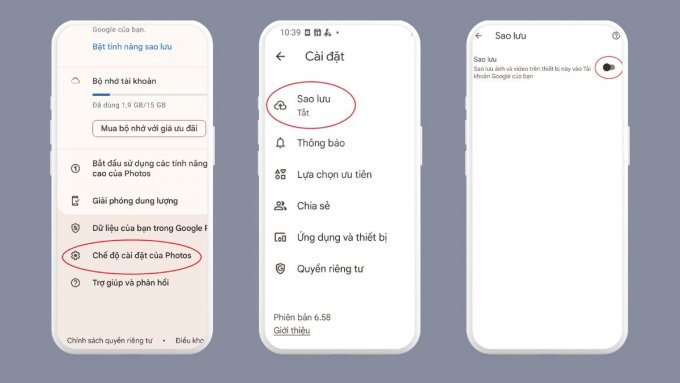
Sau khi thực hiện, ảnh sẽ chỉ được lưu trữ trên thiết bị của bạn mà không tự động sao lưu lên Google Photos nữa.
Ngoài việc tắt sao lưu ảnh trên điện thoại, bạn cũng có thể thực hiện điều này trên máy tính nếu đang sử dụng Google Drive để đồng bộ hóa dữ liệu.


Với các bước trên, bạn đã tắt thành công tính năng sao lưu ảnh trên máy tính. Điều này sẽ giúp bạn tiết kiệm được dung lượng và tránh tình trạng các file không cần thiết bị tải lên hệ thống.
Mặc dù Google Photos có lợi thế lớn khi cung cấp dung lượng lưu trữ miễn phí 15GB cho hình ảnh và video, nhưng dung lượng này được chia sẻ với các dịch vụ khác của Google như Gmail, Google Drive. Điều này có nghĩa là nếu bạn không quản lý tốt, dung lượng lưu trữ có thể nhanh chóng bị lấp đầy, dẫn đến việc bạn phải mua thêm bộ nhớ hoặc xóa dữ liệu để giải phóng không gian. Từ đó gây ra không ít phiền phức nếu bạn không muốn tốn chi phí hoặc xóa bớt dữ liệu quan trọng.

Ngoài vấn đề dung lượng, một số người dùng cũng gặp phải tình trạng Google Photos vẫn tự động tải ảnh lên ngay cả khi đã vô hiệu hóa tính năng này, hoặc các bức ảnh đã xóa trên Google Photos vẫn còn hiện diện trên ứng dụng. Chính vì vậy, việc tắt sao lưu ảnh tự động không chỉ giúp tiết kiệm dung lượng mà còn cải thiện hiệu suất thiết bị, tránh những phiền toái không đáng có.
Việc tắt tính năng sao lưu ảnh trên Google Photos là một cách hiệu quả để tiết kiệm dung lượng và tránh tình trạng máy chậm hoặc quá tải. Hy vọng với hướng dẫn chi tiết trên, bạn sẽ dễ dàng kiểm soát việc lưu trữ hình ảnh của mình, và có một trải nghiệm Google Photos mượt mà hơn.
Đọc thêm: Hướng dẫn reset tai nghe Bluetooth hiệu quả - Cách khôi phục tai nghe Bluetooth bị lỗi
Didongmy.com
THỜI GIAN LÀM VIỆC
9:00AM - 21:00PM
(Kể cả Thứ 7 & Chủ Nhật)
HỖ TRỢ KHÁCH HÀNG
Hotline (09:00 - 21:00): 0942.99.77.66
Khiếu nại (09:00 - 21:00): 0858.99.77.66
Zalo tư vấn (09:00 - 21:00): (Zalo OA)
Kết nối với chúng tôi:


Hệ thống tín nhiệm website:


Showroom:
• 293 Ba Tháng Hai, P. Vườn Lài, TP.HCM
(Làm việc: 09:00 - 21:00) (Google Map)
• 143 Võ Văn Ngân, P. Thủ Đức, TP.HCM
(Làm việc: 09:00 - 21:00) (Google Map)
• 981 Âu Cơ, P. Tân Sơn Nhì, TP.HCM
(Làm việc: 09:00 - 21:00) (Google Map)
• Kho Online (Ship nhanh 2h TP.HCM)
(Làm việc: 09:30 - 18:00)
PHƯƠNG THỨC THANH TOÁN


