

 Điện thoại
_crop_google-pixel-8-pro-128gb-cu-99-didongmy-thumb.jpg "Google Pixel 8 Pro 128GB (Cũ 99%)")
 iPhone
_crop_iphone-16-pro-max-256gb-new-ll-a-didongmy-thumb.jpg "iPhone 16 Pro Max 256GB (New LL/A)")
_crop_iphone-16-pro-128gb-new-ll-a-didongmy-thumb.jpg "iPhone 16 Pro 128GB (New LL/A)")
 Tablet
_crop_ipad-gen-10-2022-pink-didongmy-thumb-600x600.jpg "iPad Gen 10 64GB 10.9 inch 2022 (Wifi)")
 Phụ kiện
_crop_cu-sac-nhanh-iphone-20w-12-pro-max-chinh-hang.jpg "Củ sạc nhanh iPhone 20W chính hãng")
_crop_600x600-cu-sac-nhanh-sieu-nho-20w-innostyle-ultra-minicube.jpg "Củ sạc nhanh siêu nhỏ 20W Innostyle Ultra MiniCube")
 Watch
Watch_crop_google-pixel-watch-3-45mm-gps-didongmy-thumb-600x600.jpg "Google Pixel Watch 3 45mm GPS (Viền thép dây cao su)")
_crop_apple-watch-series-9-42mm-vien-nhom-day-cao-su-thumb-600x600.jpg "Apple Watch Series 10 42mm Viền nhôm dây cao su")
 Cũ giá rẻ
 Trả góp
 Tin tức


THỜI GIAN LÀM VIỆC
 9:00AM - 21:00PM
(Kể cả Thứ 7 & Chủ Nhật)
• Liên hệ hợp tác: online.didongmy@gmail.com
 Telegram: t.me/didongmy
 Anh Thư
Thứ năm, 25/12/2025, 880
Anh Thư
Thứ năm, 25/12/2025, 880
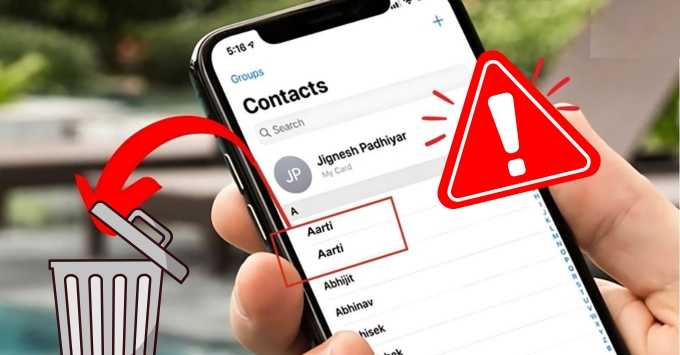
Tình trạng danh bạ điện thoại xuất hiện hàng loạt số liên lạc giống nhau không chỉ gây rối mắt mà còn khiến quá trình tìm kiếm thông tin trở nên mất thời gian. Bài viết dưới đây Di Động Mỹ sẽ hướng dẫn bạn những phương pháp xử lý triệt để và an toàn nhất trên cả hai hệ điều hành Android và iOS.
Nguyên nhân phổ biến nhất dẫn đến tình trạng này xuất phát từ quá trình đồng bộ hóa dữ liệu từ nhiều nguồn khác nhau trên cùng một thiết bị. Khi người dùng đăng nhập song song các tài khoản như Gmail, iCloud và Outlook, hệ thống sẽ tự động tải về toàn bộ danh sách liên hệ từ tất cả các nền tảng này. Cơ chế tự động đó vô tình khiến các thông tin giống nhau hiển thị chồng chéo và làm danh bạ trở nên rối rắm.
Ngoài ra, thao tác thay đổi thẻ SIM hoặc khôi phục cài đặt gốc cũng thường xuyên tạo ra các bản sao dư thừa nếu dữ liệu cũ chưa được xử lý. Người dùng thường có thói quen nhập danh bạ từ SIM vào máy nhiều lần mà không kiểm tra sự tồn tại của các số điện thoại đã lưu trước đó. Sự lộn xộn này gây ra cảm giác khó chịu khi tìm kiếm liên lạc và dẫn đến tình trạng hiển thị sai tên người gọi.
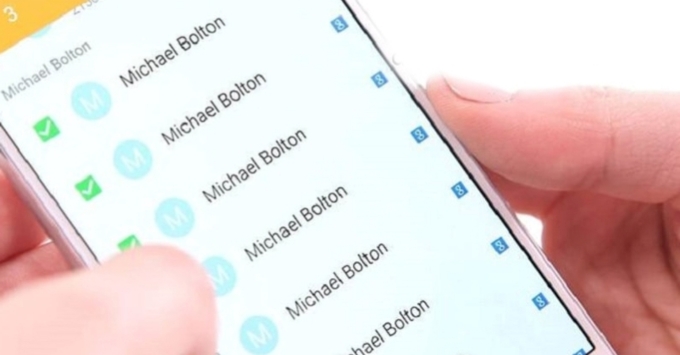
Hệ điều hành Android hiện nay cung cấp nhiều công cụ mạnh mẽ giúp người dùng xử lý triệt để các số liên lạc bị nhân bản. Bạn có thể thực hiện thao tác này nhanh chóng trên các dòng máy phổ biến như Samsung, Xiaomi hay Oppo thông qua cài đặt mặc định.
Quy trình thực hiện cụ thể như sau:
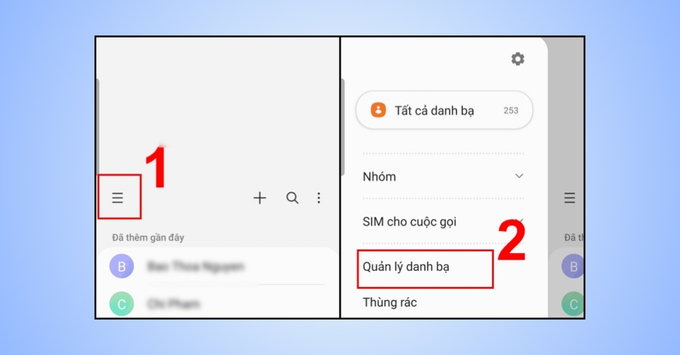
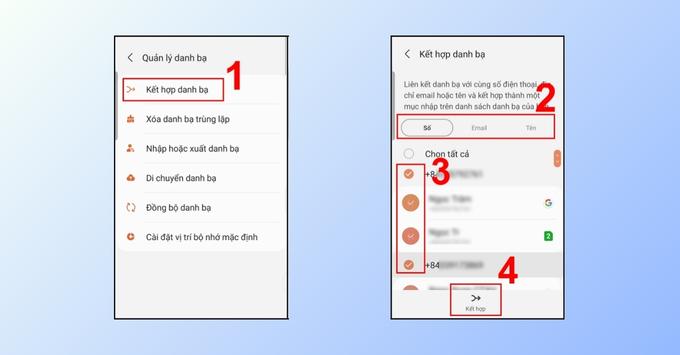
Bước 1: Mở ứng dụng Danh bạ trên màn hình chính và nhấn vào biểu tượng Menu (3 gạch ngang) ở góc trái.
Bước 2: Chọn mục Quản lý danh bạ để truy cập vào các thiết lập nâng cao của hệ thống.
Bước 3: Nhấn vào dòng Hợp nhất danh bạ để máy bắt đầu quét các số điện thoại, email hoặc tên trùng nhau.
Bước 4: Kiểm tra danh sách các liên hệ được đề xuất và nhấn nút Hợp nhất ở dưới cùng để hoàn tất.
Apple đã tối ưu hóa hệ điều hành iOS để hỗ trợ người dùng iPhone xử lý triệt để các số liên lạc bị trùng lặp trực tiếp trên thiết bị. Bạn có thể thực hiện thao tác dọn dẹp danh bạ nhanh chóng và chính xác mà không cần phụ thuộc vào bất kỳ phần mềm hỗ trợ nào khác.
Đây là cách đơn giản nhất, phù hợp khi bạn chỉ có một vài liên hệ bị trùng, không cần cài thêm app hay kết nối máy tính.
Cách thực hiện:
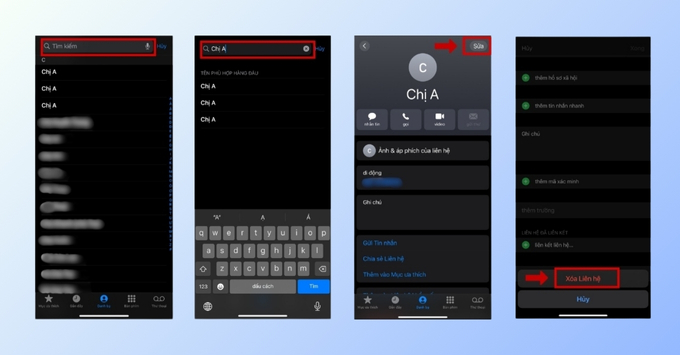
Bước 1: Mở ứng dụng Danh bạ (Contacts) trên iPhone.
Bước 2: Dùng ô Tìm kiếm để nhập tên hoặc số điện thoại đang bị trùng.
Bước 3: Chọn liên hệ trùng cần xóa → nhấn Sửa (Edit) ở góc trên bên phải.
Bước 4: Kéo xuống cuối trang → chọn Xóa liên hệ (Delete Contact) để loại bỏ liên hệ không cần thiết.
Tính năng thông minh trên các phiên bản iOS từ 16 trở lên sẽ tự động quét và đề xuất gộp các liên hệ giống nhau ngay khi người dùng truy cập ứng dụng.
Quy trình thực hiện cụ thể:
Bước 1: Mở ứng dụng Danh bạ trên iPhone và kiểm tra ngay phía dưới thẻ thông tin cá nhân của bạn ("Thẻ của tôi").
Bước 2: Nhấn vào dòng thông báo "Bản trùng lặp được tìm thấy" đang hiển thị số lượng các liên hệ bị nhân bản.
Bước 3: Chọn Hợp nhất tất cả để hệ thống tự động gộp các thông tin này thành một bản ghi duy nhất.
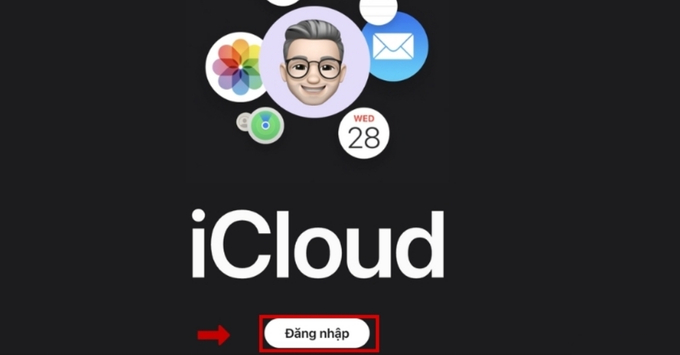
Bước 1: Mở trình duyệt trên máy tính hoặc MacBook, truy cập iCloud.com và đăng nhập bằng tài khoản iCloud của bạn.
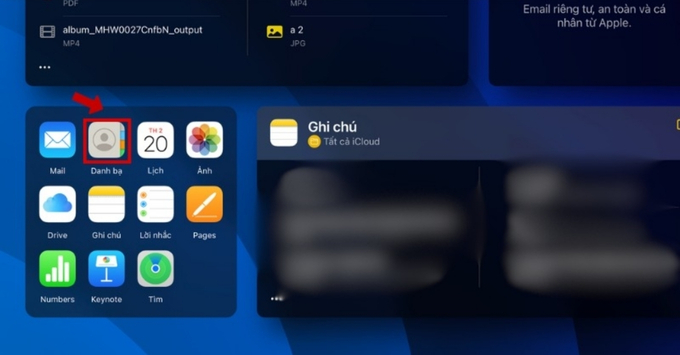
Bước 2: Sau khi đăng nhập, chọn Danh bạ (Contacts) trên màn hình chính.
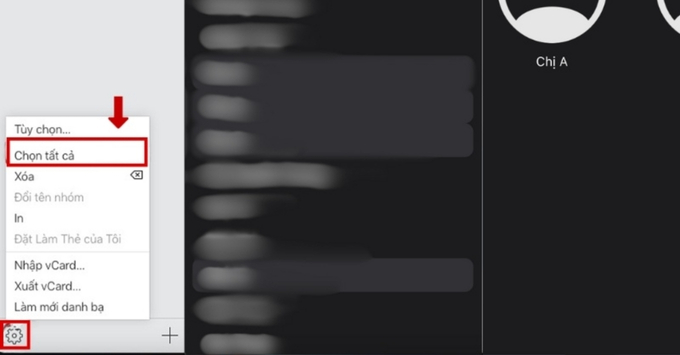
Bước 3: Ở danh sách liên hệ, nhấn vào Danh bạ ở góc trên bên trái → chọn Chọn tất cả (Select All) để đánh dấu toàn bộ liên hệ.
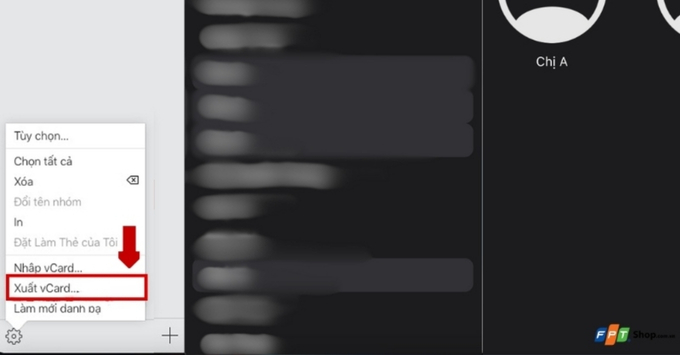
Bước 4: Chọn Xuất vCard (Export vCard) để tải danh bạ về máy, giúp bạn dễ kiểm tra và đối chiếu các số/ liên hệ bị trùng.
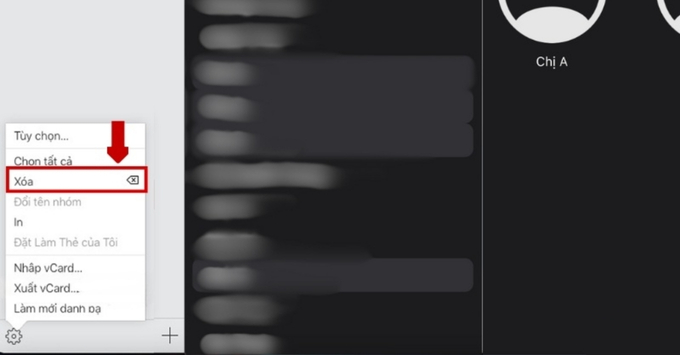
Bước 5: Khi đã xác định được các liên hệ trùng lặp, quay lại iCloud → nhấn biểu tượng Cài đặt chọn Xóa (Delete) để loại bỏ các liên hệ trùng không cần thiết.
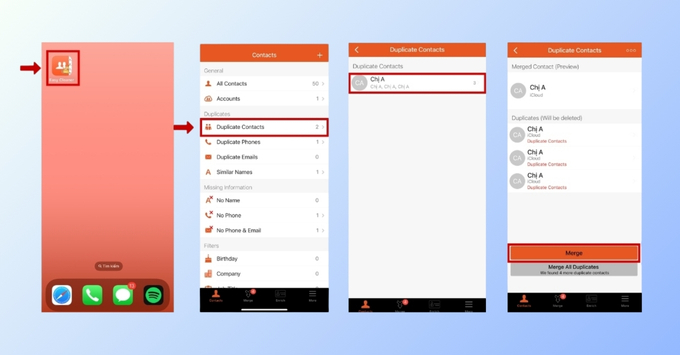
Nếu bạn muốn xử lý nhanh và gọn, có thể dùng ứng dụng Easy Cleaner trên App Store để tìm và gộp (hoặc xóa) các liên hệ trùng lặp như sau:
Bước 1: Mở App Store và tải ứng dụng Easy Cleaner. Sau khi cài xong, mở ứng dụng và chọn mục Duplicate Contact để bắt đầu quét danh bạ trùng lặp trên iPhone.
Bước 2: Ứng dụng sẽ liệt kê các liên hệ bị trùng. Bạn chỉ cần chọn những liên hệ muốn xử lý, sau đó nhấn Merge để gộp các liên hệ trùng thành một (giúp danh bạ gọn gàng hơn).
Để tránh tình trạng danh bạ lộn xộn tái diễn, người dùng cần thiết lập những quy tắc quản lý dữ liệu khoa học ngay từ đầu. Những thói quen sử dụng đúng đắn sẽ giúp hệ thống liên lạc luôn gọn gàng và đồng bộ chính xác trên mọi thiết bị.
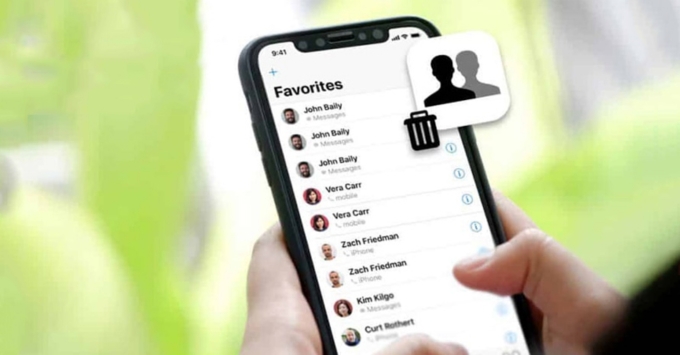
Việc áp dụng các công cụ hợp nhất chính chủ hoặc phần mềm chuyên dụng sẽ giúp bạn nhanh chóng đưa danh sách liên lạc về trạng thái ngăn nắp và khoa học. Hãy thực hiện ngay các thao tác đã được hướng dẫn để tối ưu hóa trải nghiệm sử dụng và đảm bảo an toàn tuyệt đối cho dữ liệu quan trọng của mình.
Xem thêm: Cách cài đặt theme Giáng Sinh trên điện thoại iPhone và Android 2025
Didongmy.com
THỜI GIAN LÀM VIỆC
9:00AM - 21:00PM
(Kể cả Thứ 7 & Chủ Nhật)
Telegram: t.me/didongmyHỖ TRỢ KHÁCH HÀNG
Hotline (09:00 - 21:00): 0942.99.77.66
Khiếu nại (09:00 - 21:00): 0858.99.77.66
Zalo tư vấn (09:00 - 21:00): (Zalo OA)
Kết nối với chúng tôi:


Hệ thống tín nhiệm website:


Showroom:
• 293 Ba Tháng Hai, P. Vườn Lài, TP.HCM
(Làm việc: 09:00 - 21:00) (Google Map)
• 143 Võ Văn Ngân, P. Thủ Đức, TP.HCM
(Làm việc: 09:00 - 21:00) (Google Map)
• 981 Âu Cơ, P. Tân Sơn Nhì, TP.HCM
(Làm việc: 09:00 - 21:00) (Google Map)
• Kho Online (Ship nhanh 2h TP.HCM)
(Làm việc: 09:30 - 18:00)
PHƯƠNG THỨC THANH TOÁN


