

 Điện thoại
_crop_google-pixel-8-pro-128gb-cu-99-didongmy-thumb.jpg "Google Pixel 8 Pro 128GB (Cũ 99%)")
 iPhone
_crop_iphone-16-pro-max-256gb-new-ll-a-didongmy-thumb.jpg "iPhone 16 Pro Max 256GB (New LL/A)")
_crop_iphone-16-pro-128gb-new-ll-a-didongmy-thumb.jpg "iPhone 16 Pro 128GB (New LL/A)")
 Tablet
_crop_ipad-gen-10-2022-pink-didongmy-thumb-600x600.jpg "iPad Gen 10 64GB 10.9 inch 2022 (Wifi)")
 Phụ kiện
_crop_cu-sac-nhanh-iphone-20w-12-pro-max-chinh-hang.jpg "Củ sạc nhanh iPhone 20W chính hãng")
_crop_600x600-cu-sac-nhanh-sieu-nho-20w-innostyle-ultra-minicube.jpg "Củ sạc nhanh siêu nhỏ 20W Innostyle Ultra MiniCube")
 Watch
Watch_crop_google-pixel-watch-3-45mm-gps-didongmy-thumb-600x600.jpg "Google Pixel Watch 3 45mm GPS (Viền thép dây cao su)")
_crop_apple-watch-series-9-42mm-vien-nhom-day-cao-su-thumb-600x600.jpg "Apple Watch Series 10 42mm Viền nhôm dây cao su")
 Cũ giá rẻ
 Trả góp
 Tin tức


THỜI GIAN LÀM VIỆC
 9:00AM - 21:00PM
(Kể cả Thứ 7 & Chủ Nhật)
• Liên hệ hợp tác: online.didongmy@gmail.com
 Telegram: t.me/didongmy
 Thục Nhiên
Thứ hai, 30/06/2025, 855
Thục Nhiên
Thứ hai, 30/06/2025, 855
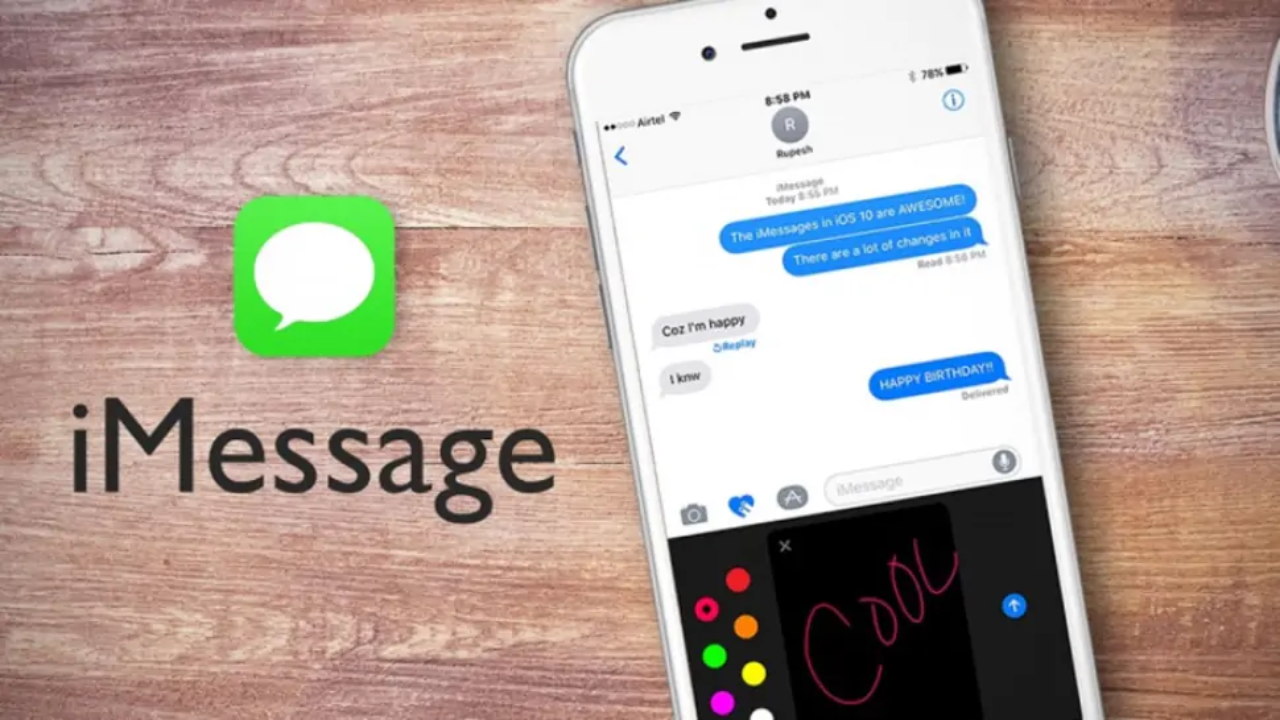
Trước khi đi vào hướng dẫn cụ thể, hãy cùng điểm qua những lợi ích nổi bật khi bạn bật iMessage trên thiết bị chạy iOS 26:

Với những ưu điểm đó, việc kích hoạt iMessage là một thao tác nên thực hiện ngay sau khi cập nhật hoặc mua thiết bị mới.
Bước 1: Truy cập vào phần cài đặt Tin nhắn
Tại đây, bạn sẽ thấy các thiết lập liên quan đến dịch vụ nhắn tin, bao gồm cả phần cài đặt iMessage.

Bước 2: Bật iMessage
Lưu ý: Để hệ thống nhận biết việc kích hoạt, thiết bị cần có kết nối Internet ổn định (Wi-Fi hoặc 4G/5G).

Bước 3: Đăng nhập Apple ID
Sau khi bật iMessage, thiết bị có thể yêu cầu bạn đăng nhập Apple ID để liên kết tài khoản.
Việc liên kết này giúp đồng bộ tin nhắn giữa các thiết bị khác nhau như iPhone, iPad, MacBook.
Bước 4: Chờ quá trình xác minh hoàn tất
Hệ thống sẽ tự động xác minh số điện thoại và tài khoản Apple ID của bạn.
Nếu trong quá trình này có yêu cầu gửi tin nhắn SMS quốc tế để xác minh số điện thoại, hệ thống sẽ tự động xử lý.
Dù các bước trên tương đối đơn giản, nhưng thực tế, nhiều người dùng vẫn gặp lỗi không thể kích hoạt iMessage. Dưới đây là những nguyên nhân thường gặp:

Nếu gặp sự cố, bạn có thể thử các biện pháp sau:

1. Kiểm tra số trung tâm tin nhắn của nhà mạng
Ví dụ:
2. Đăng xuất và đăng nhập lại Apple ID
3. Tắt chế độ giới hạn (Restrictions)
Vào Cài đặt > Thời gian sử dụng > Giới hạn nội dung & quyền riêng tư, sau đó tắt toàn bộ giới hạn hoặc đảm bảo iMessage không bị chặn.

4. Khôi phục cài đặt gốc (không xóa dữ liệu)
Truy cập Cài đặt > Cài đặt chung > Chuyển hoặc đặt lại iPhone > Đặt lại > Đặt lại tất cả cài đặt.
Lưu ý: Thao tác này chỉ đưa các thiết lập về mặc định, không làm mất dữ liệu cá nhân.
5. Kiểm tra và cài đặt lại ngày, giờ, vùng

6. Khởi động lại iPhone
Một thao tác đơn giản nhưng đôi khi rất hiệu quả:

7. Thử kích hoạt lại iMessage sau khi hoàn tất các bước trên
Sau khi đã kiểm tra và chỉnh sửa các cài đặt cần thiết, hãy quay lại mục Tin nhắn và thử bật lại iMessage.
Nếu sau 24 giờ vẫn chưa kích hoạt được, bạn nên liên hệ với bộ phận hỗ trợ khách hàng của nhà mạng hoặc Apple để được hỗ trợ chuyên sâu.
Việc bật iMessage trên iOS 26 không chỉ giúp bạn tận hưởng trải nghiệm nhắn tin hiện đại mà còn đảm bảo khả năng kết nối liền mạch giữa các thiết bị trong hệ sinh thái Apple. Với hướng dẫn chi tiết trên, hy vọng bạn có thể dễ dàng kích hoạt và khắc phục các lỗi phát sinh.
Nếu đã thực hiện đầy đủ các bước mà vẫn gặp sự cố, đừng ngần ngại liên hệ bộ phận chăm sóc khách hàng của Apple hoặc nhà mạng để được tư vấn.
Đọc thêm: Tổng hợp 10 thủ thuật Canva AI thông minh mà người dùng nên biết
Didongmy.com
THỜI GIAN LÀM VIỆC
9:00AM - 21:00PM
(Kể cả Thứ 7 & Chủ Nhật)
Telegram: t.me/didongmyHỖ TRỢ KHÁCH HÀNG
Hotline (09:00 - 21:00): 0942.99.77.66
Khiếu nại (09:00 - 21:00): 0858.99.77.66
Zalo tư vấn (09:00 - 21:00): (Zalo OA)
Kết nối với chúng tôi:


Hệ thống tín nhiệm website:


Showroom:
• 293 Ba Tháng Hai, P. Vườn Lài, TP.HCM
(Làm việc: 09:00 - 21:00) (Google Map)
• 143 Võ Văn Ngân, P. Thủ Đức, TP.HCM
(Làm việc: 09:00 - 21:00) (Google Map)
• 981 Âu Cơ, P. Tân Sơn Nhì, TP.HCM
(Làm việc: 09:00 - 21:00) (Google Map)
• Kho Online (Ship nhanh 2h TP.HCM)
(Làm việc: 09:30 - 18:00)
PHƯƠNG THỨC THANH TOÁN


