

 Điện thoại
_crop_google-pixel-8-pro-128gb-cu-99-didongmy-thumb.jpg "Google Pixel 8 Pro 128GB (Cũ 99%)")
 iPhone
_crop_iphone-16-pro-max-256gb-new-ll-a-didongmy-thumb.jpg "iPhone 16 Pro Max 256GB (New LL/A)")
_crop_iphone-16-pro-128gb-new-ll-a-didongmy-thumb.jpg "iPhone 16 Pro 128GB (New LL/A)")
 Tablet
_crop_ipad-gen-10-2022-pink-didongmy-thumb-600x600.jpg "iPad Gen 10 64GB 10.9 inch 2022 (Wifi)")
 Phụ kiện
_crop_cu-sac-nhanh-iphone-20w-12-pro-max-chinh-hang.jpg "Củ sạc nhanh iPhone 20W chính hãng")
_crop_600x600-cu-sac-nhanh-sieu-nho-20w-innostyle-ultra-minicube.jpg "Củ sạc nhanh siêu nhỏ 20W Innostyle Ultra MiniCube")
 Watch
Watch_crop_google-pixel-watch-3-45mm-gps-didongmy-thumb-600x600.jpg "Google Pixel Watch 3 45mm GPS (Viền thép dây cao su)")
_crop_apple-watch-series-9-42mm-vien-nhom-day-cao-su-thumb-600x600.jpg "Apple Watch Series 10 42mm Viền nhôm dây cao su")
 Cũ giá rẻ
 Trả góp
 Tin tức


THỜI GIAN LÀM VIỆC
 9:00AM - 21:00PM
(Kể cả Thứ 7 & Chủ Nhật)
• Liên hệ hợp tác: online.didongmy@gmail.com
 Telegram: t.me/didongmy
 Nam Nguyễn
Thứ năm, 04/06/2026, 875
Nam Nguyễn
Thứ năm, 04/06/2026, 875
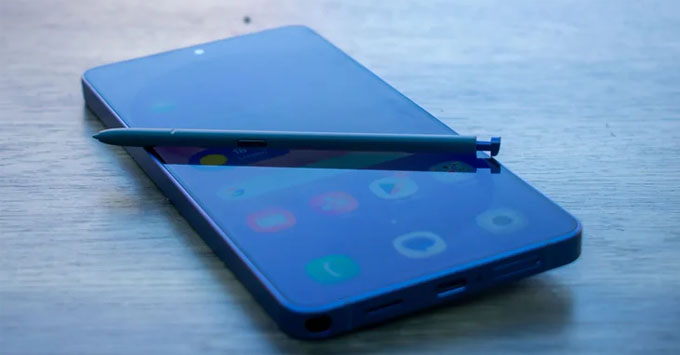
Bút S Pen trên Galaxy S26 Ultra không chỉ là một phụ kiện đi kèm - đây là công cụ thay đổi hoàn toàn cách bạn tương tác với điện thoại mỗi ngày. Từ việc ghi chú tức thì khi màn hình tắt, dịch văn bản chỉ bằng thao tác di chuột, cho đến tận dụng các tính năng AI độc quyền mà ngón tay không thể làm được - S Pen thực sự xứng đáng được khai thác triệt để.
Nếu bạn vừa sở hữu Galaxy S26 Ultra hoặc đang cân nhắc mua máy, bài viết này sẽ hướng dẫn chi tiết tất cả tính năng bút S Pen, kèm theo các bước thực hiện cụ thể để bạn bắt đầu ngay lập tức.
Circle to Search (Khoanh tròn để tìm kiếm với Google) là tính năng giúp bạn tìm kiếm bất kỳ đối tượng nào trên màn hình chỉ bằng cách khoanh tròn xung quanh nó. Khi sử dụng bút S Pen, thao tác này trở nên chính xác hơn đáng kể so với dùng ngón tay - đặc biệt hữu ích khi cần khoanh vùng các chi tiết nhỏ như logo thương hiệu trên đồng hồ, chữ in nhỏ trên ảnh hoặc một món đồ cụ thể trong khung hình đông đúc.
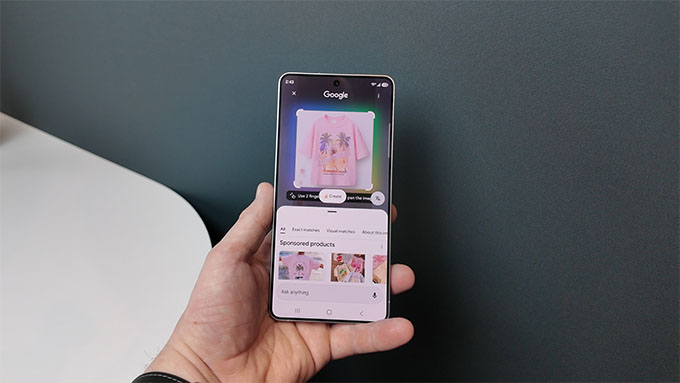
Sau khi khoanh vùng đối tượng, bạn có thể viết thêm câu hỏi trực tiếp vào thanh tìm kiếm bằng S Pen để thu hẹp kết quả. Cách sử dụng Circle to Search trên Galaxy S26 Ultra:
Đây là một trong những tính năng đơn giản nhất nhưng lại được sử dụng nhiều nhất của S Pen. Khi có ý tưởng bất chợt, bạn không cần mở khóa máy, tìm ứng dụng ghi chú hay chờ màn hình sáng lên - chỉ cần rút S Pen ra khi màn hình đang tắt và bắt đầu viết ngay lập tức. Ghi chú có thể được ghim lên tính năng Always On Display (Màn hình luôn bật) để bạn nhìn thấy ngay mỗi khi nhìn vào máy mà không cần mở khóa. Cách bật lại Screen Off Memo nếu đã tắt:
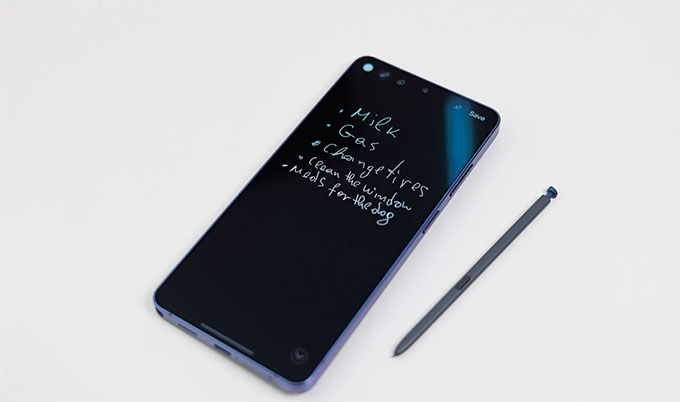
Cách ghim ghi chú lên Always On Display:
Lưu ý: Screen Off Memo được bật sẵn theo mặc định trên Galaxy S26 Ultra, bạn có thể sử dụng ngay mà không cần thiết lập thêm.
Air Command là menu trung tâm có thể thu gọn, cho phép truy cập nhanh vào tất cả công cụ S Pen chỉ bằng một thao tác. Bạn có thể gọi menu này bất cứ lúc nào trong quá trình sử dụng máy. Các công cụ có sẵn trong Air Command:
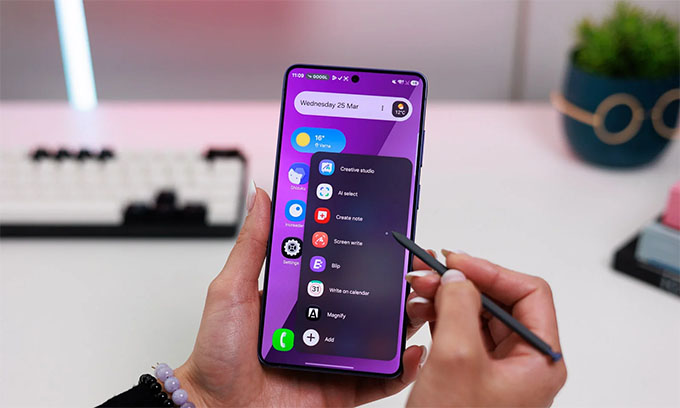
Điểm mới trên Galaxy S26 Ultra: Creative Studio thay thế tính năng trợ lý vẽ của Galaxy S25 Ultra, mang đến khả năng sáng tạo hình ảnh bằng AI mạnh mẽ hơn, bao gồm tạo nhãn dán từ ảnh thú cưng của bạn để chia sẻ lên mạng xã hội. Dưới đây là cách kích hoạt hoặc tùy chỉnh Air Command: Vào Cài đặt --> Chọn tính năng nâng cao --> Nhấn S Pen --> Vào Air Command --> Theo mặc định, biểu tượng Air Command luôn hiển thị trên màn hình.
Nếu muốn ẩn biểu tượng, hãy tắt tùy chọn hiển thị biểu tượng và bật "Mở Air Command bằng nút S Pen" - menu sẽ chỉ xuất hiện khi bạn nhấn nút trên bút.
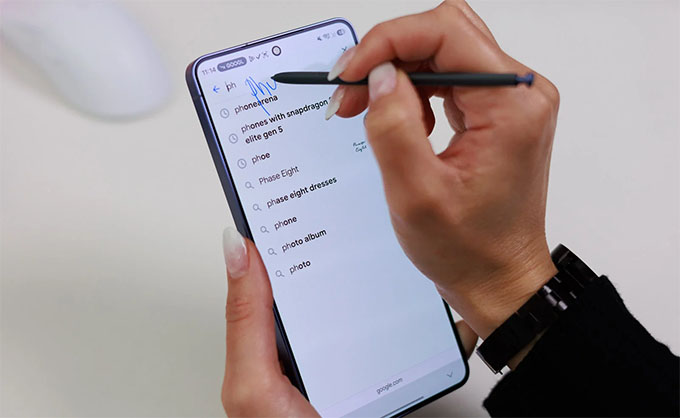
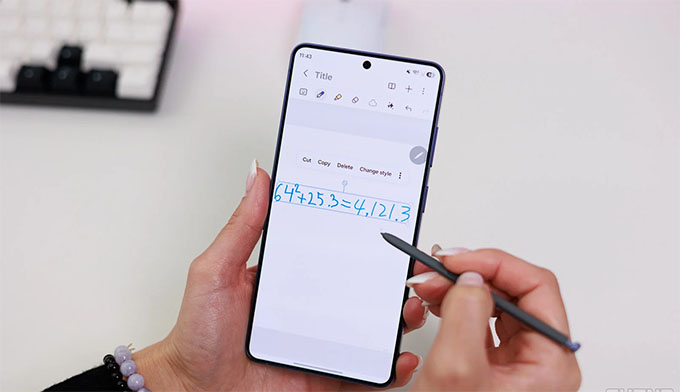
S Pen to Text cho phép bạn viết tay trực tiếp vào bất kỳ ô nhập liệu nào - thanh tìm kiếm, ô nhắn tin, thanh địa chỉ trình duyệt và Galaxy AI sẽ tự động nhận dạng chữ viết tay, chuyển thành văn bản kỹ thuật số ngay lập tức.Tính năng này đặc biệt phù hợp cho những người không thích gõ trên bàn phím ảo hoặc khi cần nhập liệu trong điều kiện không thuận tiện.
Khả năng nhận dạng chữ viết tay của Galaxy AI trên S26 Ultra rất chính xác và hỗ trợ nhiều ngôn ngữ, bao gồm tiếng Việt. Mở Cài đặt --> Nhấn Tính năng nâng cao --> Chọn S Pen --> Đảm bảo tùy chọn "Sử dụng S Pen để nhắn tin" đã được bật. Lưu ý khi sử dụng:
Air View hoạt động theo hai cách bổ sung cho nhau. Thứ nhất, nó hiển thị con trỏ chính xác cho thấy S Pen đang chỉ vào vị trí nào trên màn hình. Thứ hai, nó cho phép xem trước nội dung liên kết, sự kiện lịch, ảnh trong thư viện chỉ bằng cách di chuột S Pen qua mà không cần chạm. Tính năng này rất hữu ích khi bạn muốn kiểm tra nhanh nội dung của một liên kết trước khi mở, hoặc xem trước ảnh trong album mà không cần nhấn vào từng tấm.
Cách bật Air View: Mở Cài đặt --> Vào Tính năng nâng cao --> Chọn S Pen --> Nhấn Air View --> Bật tính năng và chọn chế độ phù hợp:
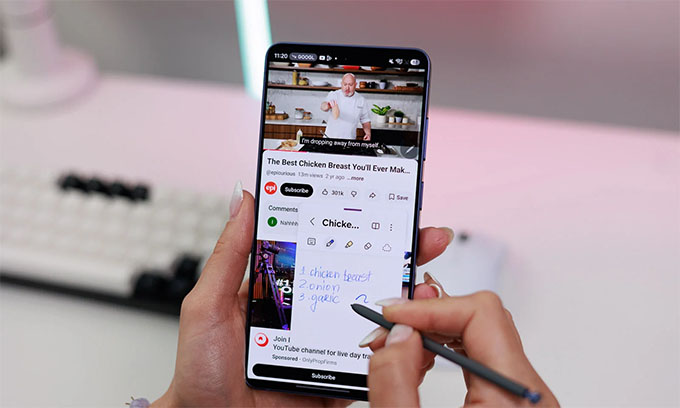
Quick Note (Ghi chú nhanh) giải quyết một vấn đề thực tế: làm thế nào để ghi lại ý tưởng quan trọng mà không phải rời khỏi ứng dụng đang dùng? Với Quick Note, một cửa sổ ghi chú nhỏ xuất hiện ngay trên màn hình hiện tại, cho phép bạn viết xuống ý tưởng rồi thu nhỏ nó thành biểu tượng nhỏ ở góc màn hình - không làm gián đoạn việc bạn đang làm. Tất cả ghi chú tạo bằng Quick Note đều được lưu tự động vào Samsung Notes và đồng bộ sang các thiết bị khác.
Hai cách kích hoạt Quick Note:
Cách bật Quick Note trong Cài đặt: Vào Cài đặt --> Nhấn Tính năng nâng cao --> Chọn S Pen --> Bật Quick Note
Samsung Notes là ứng dụng đồng hành không thể thiếu khi sử dụng S Pen trên Galaxy S26 Ultra. Ứng dụng này tích hợp nhiều tính năng đặc biệt chỉ hoạt động tốt khi kết hợp với bút cảm ứng.
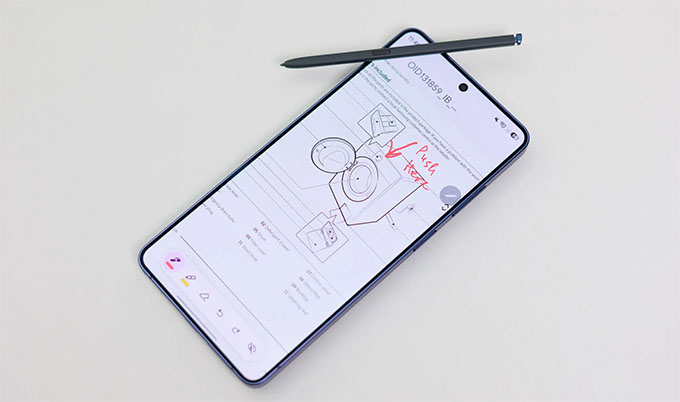
Galaxy S26 Ultra cho phép bạn ghi chú, ký tên và vẽ trực tiếp lên file PDF bằng S Pen - không cần ứng dụng bên thứ ba. Các chú thích sẽ hiển thị trên file khi mở ở thiết bị khác, trong khi nội dung gốc của PDF vẫn được giữ nguyên. Tính năng này đặc biệt hữu ích cho việc ký hợp đồng, đánh dấu tài liệu quan trọng hoặc để lại nhận xét trên báo cáo mà không cần in ra giấy. Cách mở và ghi chú file PDF:
Bút S Pen trên Galaxy S26 Ultra có cần sạc không?
Không. S Pen trên Galaxy S26 Ultra không cần sạc pin - bạn có thể sử dụng liên tục mà không lo hết pin.
Nút trên S Pen dùng để làm gì?
Nút S Pen có thể được tùy chỉnh theo nhu cầu. Mặc định, bạn có thể cài đặt để nhấn nút mở Air Command, nhấn giữ kích hoạt Quick Note, hoặc chạm hai lần để thực hiện một tác vụ khác. Trong Samsung Notes, giữ nút trong khi đầu bút đang tiếp xúc màn hình sẽ chuyển bút thành công cụ tẩy.
S Pen có hỗ trợ Air Actions (điều khiển từ xa) không?
Không. Galaxy S26 Ultra không hỗ trợ tính năng Air Actions — bạn không thể điều khiển máy từ xa bằng S Pen như một số mẫu S Pen Bluetooth trên dòng Note trước đây.
Có thể dùng S Pen để chụp ảnh không?
Không. S Pen trên Galaxy S26 Ultra không có chức năng chụp ảnh từ xa do không hỗ trợ Bluetooth và Air Actions.
Làm thế nào để thay đầu bút S Pen khi bị mòn?
Mua bộ đầu bút thay thế S Pen chính hãng Samsung. Dùng nhíp trong bộ phụ kiện kẹp chặt đầu bút cũ và kéo nhẹ nhàng ra. Lắp đầu bút mới vào, giữ chặt phần đầu tròn bằng các ngón tay và ấn nhẹ cho đến khi khớp chặt
Có thể tùy chỉnh những gì xuất hiện trong Air Command không?
Có. Bạn có thể thêm hoặc xóa các ứng dụng trong menu Air Command qua Cài đặt > Tính năng nâng cao > S Pen > Air Command. Điều này cho phép tạo danh sách ứng dụng tùy chỉnh mà bạn hay dùng nhất với S Pen.
Bút S Pen trên Galaxy S26 Ultra không chỉ là phụ kiện viết, đây là một hệ sinh thái tính năng hoàn chỉnh tích hợp sâu vào trải nghiệm sử dụng máy. Từ những tác vụ đơn giản như ghi chú tức thì khi màn hình tắt, đến các công cụ AI sáng tạo như Creative Studio hay tính năng dịch thuật tức thời - S Pen thực sự tạo ra sự khác biệt rõ rệt so với các smartphone thông thường.
Bạn đang tìm mua Galaxy S26 Ultra chính hãng với giá tốt và bảo hành uy tín? Tham khảo ngay tại Di Động Mỹ, địa chỉ uy tín tại TPHCM cung cấp đa dạng phiên bản Samsung Galaxy S26 Ultra kèm theo nhiều ưu đãi hấp dẫn.
Đọc thêm: Hỏi đáp về Galaxy S26 Ultra: Giải đáp mọi thắc mắc của bạn
Didongmy.com
THỜI GIAN LÀM VIỆC
9:00AM - 21:00PM
(Kể cả Thứ 7 & Chủ Nhật)
Telegram: t.me/didongmyHỖ TRỢ KHÁCH HÀNG
Hotline (09:00 - 21:00): 0942.99.77.66
Khiếu nại (09:00 - 21:00): 0858.99.77.66
Zalo tư vấn (09:00 - 21:00): (Zalo OA)
Kết nối với chúng tôi:


Hệ thống tín nhiệm website:


Showroom:
• 293 Ba Tháng Hai, P. Vườn Lài, TP.HCM
(Làm việc: 09:00 - 21:00) (Google Map)
• 143 Võ Văn Ngân, P. Thủ Đức, TP.HCM
(Làm việc: 09:00 - 21:00) (Google Map)
• 981 Âu Cơ, P. Tân Sơn Nhì, TP.HCM
(Làm việc: 09:00 - 21:00) (Google Map)
• Kho Online (Ship nhanh 2h TP.HCM)
(Làm việc: 09:30 - 18:00)
PHƯƠNG THỨC THANH TOÁN


