

 Điện thoại
_crop_google-pixel-8-pro-128gb-cu-99-didongmy-thumb.jpg "Google Pixel 8 Pro 128GB (Cũ 99%)")
 iPhone
_crop_iphone-16-pro-max-256gb-new-ll-a-didongmy-thumb.jpg "iPhone 16 Pro Max 256GB (New LL/A)")
_crop_iphone-16-pro-128gb-new-ll-a-didongmy-thumb.jpg "iPhone 16 Pro 128GB (New LL/A)")
 Tablet
_crop_ipad-gen-10-2022-pink-didongmy-thumb-600x600.jpg "iPad Gen 10 64GB 10.9 inch 2022 (Wifi)")
 Phụ kiện
_crop_cu-sac-nhanh-iphone-20w-12-pro-max-chinh-hang.jpg "Củ sạc nhanh iPhone 20W chính hãng")
_crop_600x600-cu-sac-nhanh-sieu-nho-20w-innostyle-ultra-minicube.jpg "Củ sạc nhanh siêu nhỏ 20W Innostyle Ultra MiniCube")
 Watch
Watch_crop_google-pixel-watch-3-45mm-gps-didongmy-thumb-600x600.jpg "Google Pixel Watch 3 45mm GPS (Viền thép dây cao su)")
_crop_apple-watch-series-9-42mm-vien-nhom-day-cao-su-thumb-600x600.jpg "Apple Watch Series 10 42mm Viền nhôm dây cao su")
 Cũ giá rẻ
 Trả góp
 Tin tức



THỜI GIAN LÀM VIỆC
 9:00AM - 21:00PM
(Kể cả Thứ 7 & Chủ Nhật)
• Liên hệ hợp tác: online.didongmy@gmail.com
 Quyền Trang
Thứ sáu, 19/06/2026, 142
Quyền Trang
Thứ sáu, 19/06/2026, 142
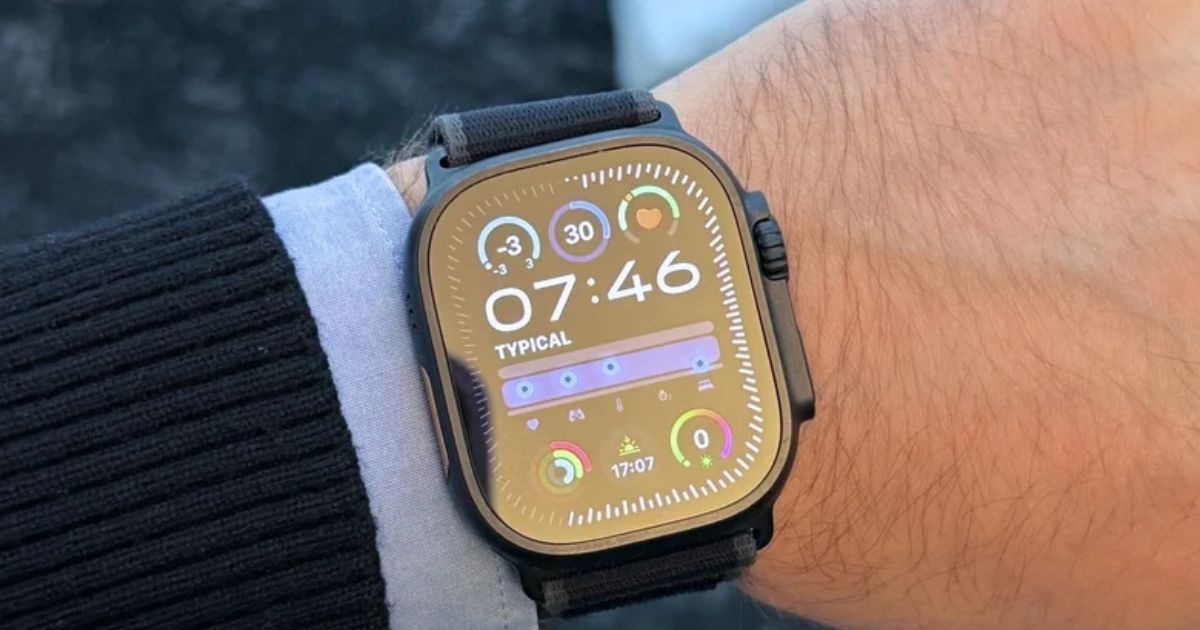
Apple Watch là một là một thiết bị đeo thời trang rất hữu ích, được nhiều người yêu thích và lựa chọn. Tuy nhiên, Apple Watch đôi khi cũng gặp một số lỗi trong quá trình sử dụng. Người dùng Apple Watch có thể gặp khó khăn khi kết nối với iPhone, pin nhanh hết hoặc thiết bị có thể không theo dõi được hoạt động một cách chính xác. Dưới đây là thông tin chi tiết về cách khắc phục 5 vấn đề thường gặp trên Apple Watch mà bạn nên biết.
Trước tiên, khi Apple Watch đã được ghép nối không thể kết nối với iPhone và bạn thấy biểu tượng dấu X màu đỏ hoặc biểu tượng iPhone màu đỏ, bạn hãy đảm bảo cả hai thiết bị đều ở gần nhau và đã được mở khóa. Còn trên iPhone thì Chế độ máy bay, Wi-Fi và Bluetooth phải được bật.
Trên Apple Watch, bạn hãy đảm bảo Chế độ máy bay đã được tắt bằng cách mở Trung tâm điều khiển. Nếu bạn đã thiết lập đúng các cài đặt này, hãy khởi động lại thiết bị và xem nó có hoạt động hay không. Nếu không, bạn có thể cần phải hủy ghép nối với iPhone và thực hiện ghép nối lại.
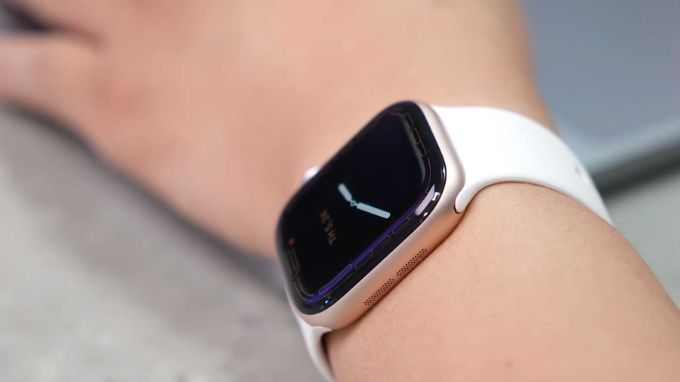
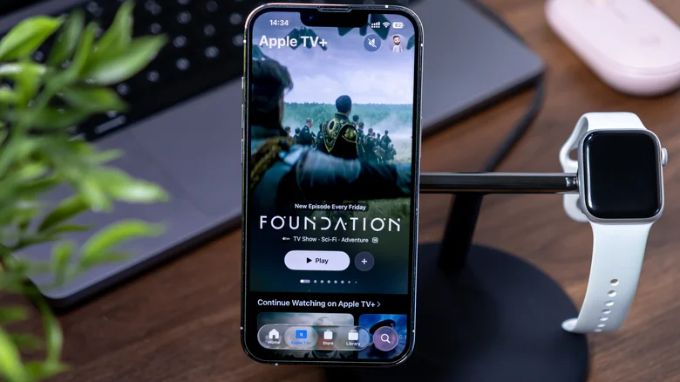
Nếu bạn đang ghép nối Apple Watch mới với điện thoại cũ hoặc iPhone mới với Apple Watch và quá trình này không thành công, bạn cần thực hiện theo các cách sau.
Viếc Pin Apple Watch nhanh hết có thể là do những nguyên nhân phổ biến sau đây, xem để biết rõ cách khắc phục bạn nhé:
Khi quên mật khẩu, cách duy nhất để sử dụng lại là khởi động lại thiết bị và thực hiện thiết lập lại. Sau đây là các bước cần thực hiện:
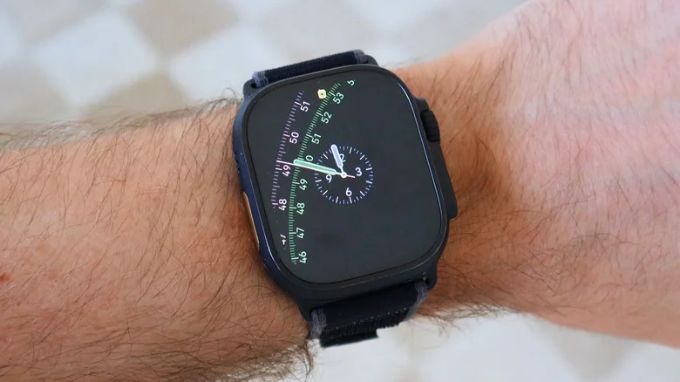
Trường hợp mà nó không theo dõi hoạt động chính xác là trong các bài tập chạy bộ, bởi vì trong vài giây hoặc vài phút thì Apple Watch không thể theo dõi nhịp tim. Việc này có thể ảnh hưởng đến dữ liệu tổng thể của bạn, bạn sẽ không xem được bản đồ chi tiết về quá trình tập luyện.
Những cách khắc phục hiệu quả mà bạn có thể thử áp dụng gồm:
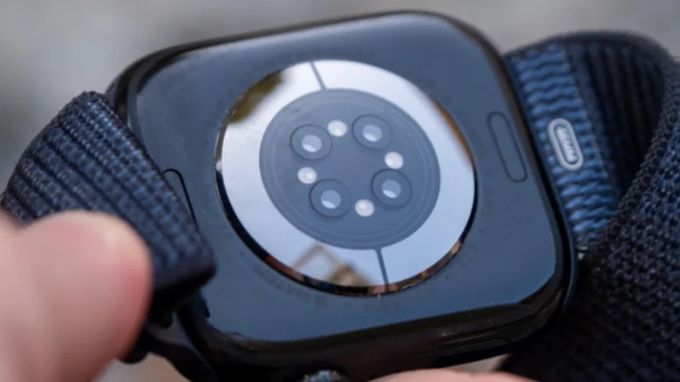
Một vấn đề phổ biến khác mà người dùng Apple Watch gặp phải là việc cập nhật Apple Watch gặp trục trặc. WatchOS 26 yêu cầu Apple Watch SE 2, Apple Watch Series 6 hoặc Apple Watch Ultra trở lên. Còn iPhone 11, iPhone SE (thế hệ thứ 3) trở lên thì cần chạy iOS 26.
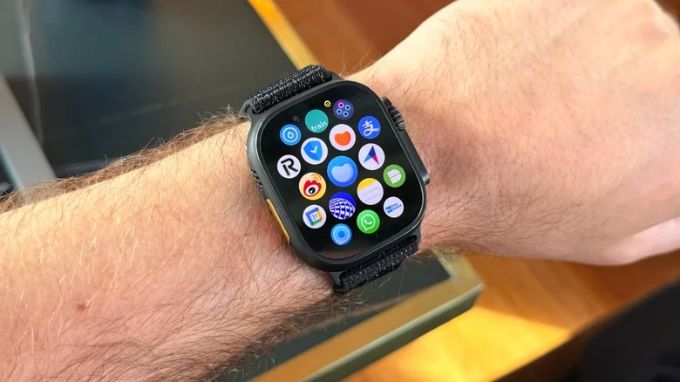
Nếu bạn đang sử dụng Apple Watch và iPhone đời cũ, hãy đảm bảo iPhone của bạn đã được cập nhật phần mềm mới nhất để có thể cập nhật cả đồng hồ. Khi cập nhật, bạn cần đảm bảo các điều kiện sau;
Trường hợp phổ biến khiến bạn không thể cập nhật đồng hồ là do không đủ dung lượng lưu trữ. Lúc này, bạn có thể xóa nhạc, ảnh hoặc các ứng dụng để giải phóng dung lượng. Đối với Ảnh và Nhạc, bạn cần xóa các tệp đa phương tiện đã đồng bộ hóa từ iPhone của mình.
Xem thêm: 3 mẹo chụp ảnh chất lượng trên Android: Đảm bảo sống động đến từng nét
THỜI GIAN LÀM VIỆC
9:00AM - 21:00PM
(Kể cả Thứ 7 & Chủ Nhật)
HỖ TRỢ KHÁCH HÀNG
Hotline (09:00 - 21:00): 0942.99.77.66
Khiếu nại (09:00 - 21:00): 0858.99.77.66
Zalo tư vấn (09:00 - 21:00): (Zalo OA)
Kết nối với chúng tôi:


Hệ thống tín nhiệm website:


Showroom:
• 293 Ba Tháng Hai, P. Vườn Lài, TP.HCM
(Làm việc: 09:00 - 21:00) (Google Map)
• 143 Võ Văn Ngân, P. Thủ Đức, TP.HCM
(Làm việc: 09:00 - 21:00) (Google Map)
• 981 Âu Cơ, P. Tân Sơn Nhì, TP.HCM
(Làm việc: 09:00 - 21:00) (Google Map)
• Kho Online (Ship nhanh 2h TP.HCM)
(Làm việc: 09:30 - 18:00)
PHƯƠNG THỨC THANH TOÁN


