

 Điện thoại
_crop_google-pixel-8-pro-128gb-cu-99-didongmy-thumb.jpg "Google Pixel 8 Pro 128GB (Cũ 99%)")
 iPhone
_crop_iphone-16-pro-max-256gb-new-ll-a-didongmy-thumb.jpg "iPhone 16 Pro Max 256GB (New LL/A)")
_crop_iphone-16-pro-128gb-new-ll-a-didongmy-thumb.jpg "iPhone 16 Pro 128GB (New LL/A)")
 Tablet
_crop_ipad-gen-10-2022-pink-didongmy-thumb-600x600.jpg "iPad Gen 10 64GB 10.9 inch 2022 (Wifi)")
 Phụ kiện
_crop_cu-sac-nhanh-iphone-20w-12-pro-max-chinh-hang.jpg "Củ sạc nhanh iPhone 20W chính hãng")
_crop_600x600-cu-sac-nhanh-sieu-nho-20w-innostyle-ultra-minicube.jpg "Củ sạc nhanh siêu nhỏ 20W Innostyle Ultra MiniCube")
 Watch
Watch_crop_google-pixel-watch-3-45mm-gps-didongmy-thumb-600x600.jpg "Google Pixel Watch 3 45mm GPS (Viền thép dây cao su)")
_crop_apple-watch-series-9-42mm-vien-nhom-day-cao-su-thumb-600x600.jpg "Apple Watch Series 10 42mm Viền nhôm dây cao su")
 Cũ giá rẻ
 Trả góp
 Tin tức

THỜI GIAN LÀM VIỆC
 9:00AM - 21:00PM
(Kể cả Thứ 7 & Chủ Nhật)
• Liên hệ hợp tác: online.didongmy@gmail.com
 Quyền Trang
Chủ nhật, 23/11/2025, 956
Quyền Trang
Chủ nhật, 23/11/2025, 956
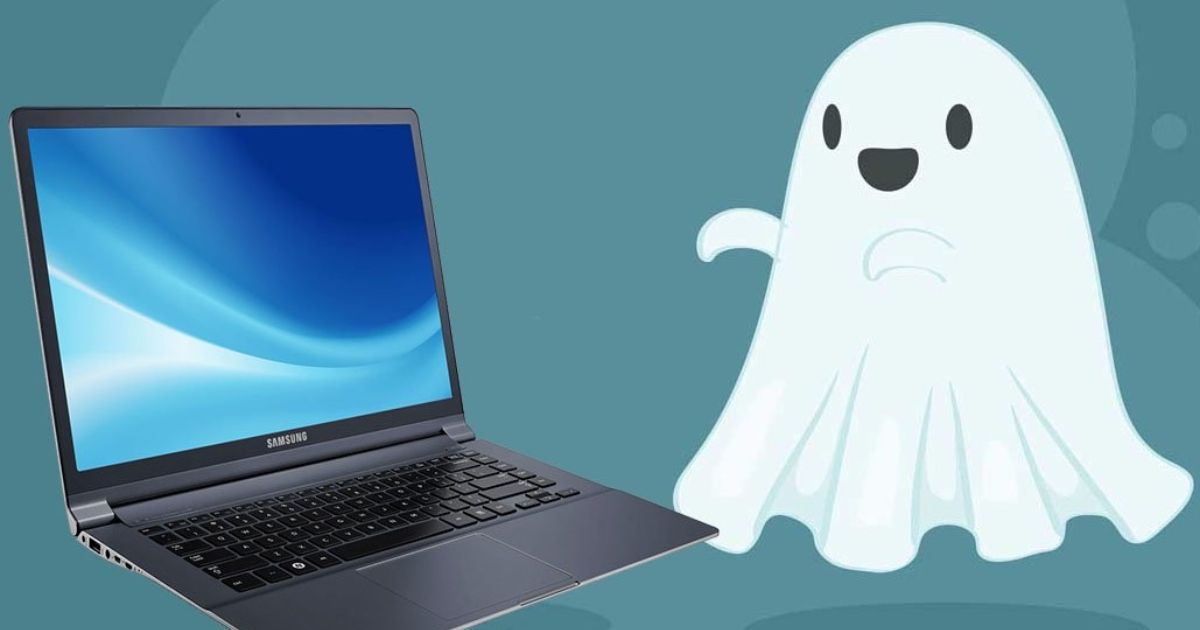
Việc sao lưu và khôi phục hệ điều hành là nhu cầu quan trọng của người dùng Windows, đặc biệt khi máy tính thường xuyên gặp lỗi, hoạt động chậm,... OneKey Ghost xuất hiện như một giải pháp nhanh chóng và hiệu quả, cho phép tạo và bung file ghost chỉ với vài thao tác. Nhờ vậy, người dùng có thể dễ dàng đưa máy tính trở lại trạng thái ổn định ban đầu, tìm hiểu kỹ hơn về OneKey Ghost ngay bên dưới bạn nhé.
OneKey Ghost là một công cụ sao lưu và khôi phục hệ điều hành Windows được nhiều người dùng ưa chuộng vì sự tiện lợi với tốc độ xử lý nhanh. Phần mềm này cho phép bạn tạo file ghost (bản sao hệ thống) chỉ với một vài thao tác đơn giản.
Khi máy tính gặp lỗi, bị virus hoặc hoạt động chậm thì bạn có thể dùng OneKey Ghost để khôi phục lại trạng thái hệ thống như lúc mới tạo bản ghost. Nhờ cơ chế hoạt động đơn giản, OneKey Ghost phù hợp với cả người dùng phổ thông, kỹ thuật viên, những người thường xuyên cài đặt lại Windows.
Ngoài việc sao lưu hệ điều hành, OneKey Ghost còn hỗ trợ lưu và bung các phân vùng dữ liệu một cách riêng biệt. Nhờ vậy mà sẽ đảm bảo an toàn cho ổ cứng trong suốt quá trình sao lưu và khôi phục. Đây là lý do công cụ này vẫn được sử dụng rộng rãi dù hiện nay đã xuất hiện nhiều phần mềm mới.
OneKey Ghost hoạt động dựa trên việc tạo một ảnh sao lưu (image) của toàn bộ phân vùng hệ thống. Khi người dùng chọn chế độ “Backup”, phần mềm sẽ nén toàn bộ file hệ thống, registry, driver, chương trình đã cài đặt,… thành một file ghost (.GHO hoặc .ISO). File ghost này được lưu vào phân vùng khác, USB hoặc ổ cứng ngoài tùy theo lựa chọn của người dùng.
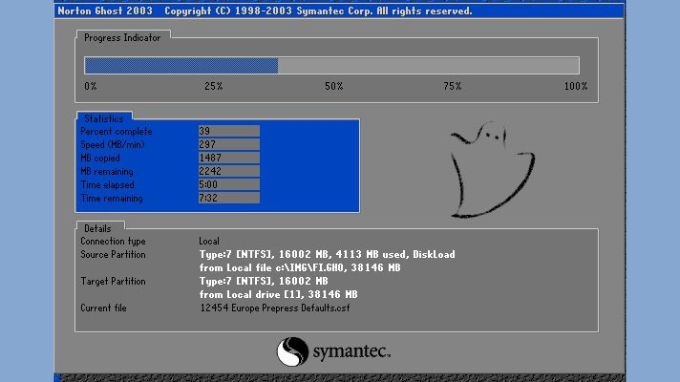
Khi cần khôi phục, tính năng “Restore” sẽ bung file ghost trở lại phân vùng hệ thống, ghi đè lên Windows hiện tại. Quá trình này diễn ra hoàn toàn tự động, chỉ mất từ 5 đến 15 phút tùy cấu hình máy và dung lượng dữ liệu.
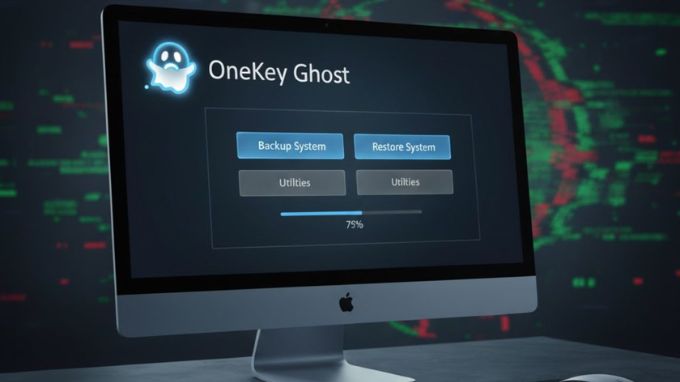
Cơ chế của OneKey Ghost có thể tóm gọn qua 3 bước như sau:
Điểm đặc biệt là OneKey Ghost có thể thực hiện cả sao lưu và khôi phục ngay trong Windows hoặc tự động khởi động lại vào môi trường DOS/WinPE để thao tác an toàn, tránh xung đột hệ thống.
OneKey Ghost cung cấp nhiều tính năng tiện lợi giúp quá trình quản lý hệ thống trở nên dễ dàng hơn bao gồm:
Các bước để tải và cài đặt phần mềm Onekey Ghost trên máy tính như sau:
Bước 1: Bạn vào trang web tải phần mềm đáng tin cậy để tải bản Onekey Ghost portable > Chọn bản phù hợp với hệ điều hành máy tính.
Bước 2: Nhấn vào liên kết tải xuống > Khi tải xong, máy sẽ xuất hiện một tập tin nén (.zip hoặc .rar) chứa bản portable của Onekey Ghost.
Bước 3: Dùng phần mềm giải nén file như WinRAR hoặc 7-Zip để giải nén tập tin vừa tải về.
Bước 4: Bạn sẽ thấy thư mục chứa các tập tin của Onekey Ghost portable > Bạn tìm và chạy file onekeyGhost.exe để mở phần mềm Onekey Ghost portable.
Bước 5: Khi chạy xong, bạn sẽ dùng được phần mềm Onekey Ghost.

Để tạo file Ghost bằng Onekey Ghost, bạn hãy xem hướng dẫn sau đây:
Bước 1: Mở Onekey Ghost trên máy tính.
Bước 2: Chọn vào Backup.
Bước 3: Chọn phân vùng ổ đĩa bạn cần tạo bản sao lưu, ví dụ như ổ C.

Bước 4: Khi cần tạo bản Ghost đơn giản > Bạn nhấn Yes và tiếp tục. Nhưng nếu bạn cần thực hiện các điều chỉnh nâng cao > Bạn chọn Advanced để mở rộng.
Bước 5: Tại phần mở rộng, bạn có thể tạo mật khẩu cho file Ghost, khởi động lại, tắt máy tính sau khi tạo file Ghost,…
Bước 6: Khi đã điều chỉnh xong, bạn nhấn Yes để tạo file Ghost.
Bước 7: Bạn đợi quá trình tạo file Ghost (thường khoảng 15 phút đến vài tiếng)
Bước 8: Khi đã tạo file Ghost, bạn lưu file tại nơi bạn muốn lưu, sau này có thể dùng đến khi hệ thống Windows gặp lỗi hoặc sự cố.
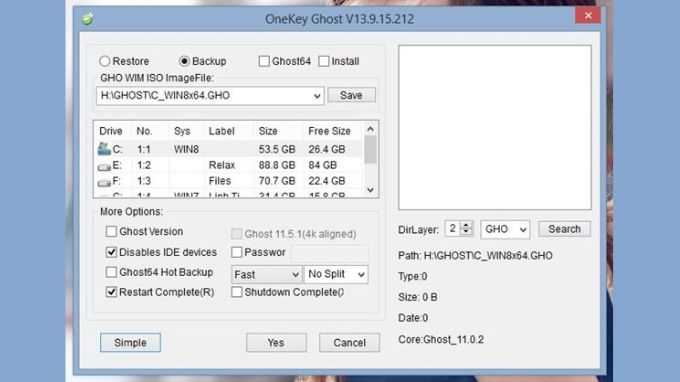
Các bước để cài lại Windows bằng Onekey Ghost như sau:
Bước 1: Bạn vào Onekey Ghost > Bạn chọn vào Restore.
Bước 2: Nhấn vào Open > Chọn file Ghost.
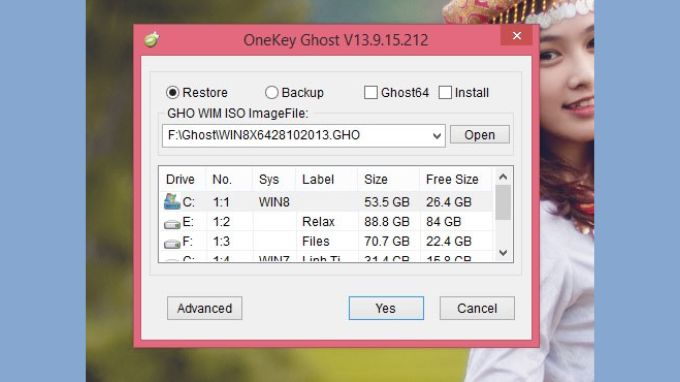
Bước 3: Nhấn Yes để bắt đầu.
Bước 4: Bạn đợi khoảng 20 phút hoặc lâu hơn để hoàn thành quá trình.
Bước 5: Sau khi hoàn tất, máy tính được cài đặt đầy đủ phần mềm và trở về trạng thái như lúc tạo Ghost.
Để quá trình sao lưu và khôi phục diễn ra an toàn khi dùng phần mềm Onekey Ghost, bạn cần chú ý một số điểm quan trọng dưới đây:
Xem thêm: Vì sao loa Xiaomi bị nhỏ? Nguyên nhân và cách khắc phục hiệu quả nhất
Didongmy.com
THỜI GIAN LÀM VIỆC
9:00AM - 21:00PM
(Kể cả Thứ 7 & Chủ Nhật)
HỖ TRỢ KHÁCH HÀNG
Hotline (09:00 - 21:00): 0942.99.77.66
Khiếu nại (09:00 - 21:00): 0858.99.77.66
Zalo tư vấn (09:00 - 21:00): (Zalo OA)
Kết nối với chúng tôi:


Hệ thống tín nhiệm website:


Showroom:
• 293 Ba Tháng Hai, P. Vườn Lài, TP.HCM
(Làm việc: 09:00 - 21:00) (Google Map)
• 143 Võ Văn Ngân, P. Thủ Đức, TP.HCM
(Làm việc: 09:00 - 21:00) (Google Map)
• 981 Âu Cơ, P. Tân Sơn Nhì, TP.HCM
(Làm việc: 09:00 - 21:00) (Google Map)
• Kho Online (Ship nhanh 2h TP.HCM)
(Làm việc: 09:30 - 18:00)
PHƯƠNG THỨC THANH TOÁN


