

 Điện thoại
_crop_google-pixel-8-pro-128gb-cu-99-didongmy-thumb.jpg "Google Pixel 8 Pro 128GB (Cũ 99%)")
 iPhone
_crop_iphone-16-pro-max-256gb-new-ll-a-didongmy-thumb.jpg "iPhone 16 Pro Max 256GB (New LL/A)")
_crop_iphone-16-pro-128gb-new-ll-a-didongmy-thumb.jpg "iPhone 16 Pro 128GB (New LL/A)")
 Tablet
_crop_ipad-gen-10-2022-pink-didongmy-thumb-600x600.jpg "iPad Gen 10 64GB 10.9 inch 2022 (Wifi)")
 Phụ kiện
_crop_cu-sac-nhanh-iphone-20w-12-pro-max-chinh-hang.jpg "Củ sạc nhanh iPhone 20W chính hãng")
_crop_600x600-cu-sac-nhanh-sieu-nho-20w-innostyle-ultra-minicube.jpg "Củ sạc nhanh siêu nhỏ 20W Innostyle Ultra MiniCube")
 Watch
Watch_crop_google-pixel-watch-3-45mm-gps-didongmy-thumb-600x600.jpg "Google Pixel Watch 3 45mm GPS (Viền thép dây cao su)")
_crop_apple-watch-series-9-42mm-vien-nhom-day-cao-su-thumb-600x600.jpg "Apple Watch Series 10 42mm Viền nhôm dây cao su")
 Cũ giá rẻ
 Trả góp
 Tin tức


THỜI GIAN LÀM VIỆC
 9:00AM - 21:00PM
(Kể cả Thứ 7 & Chủ Nhật)
• Liên hệ hợp tác: online.didongmy@gmail.com
 Telegram: t.me/didongmy
 Anh Thư
Thứ ba, 16/12/2025, 638
Anh Thư
Thứ ba, 16/12/2025, 638
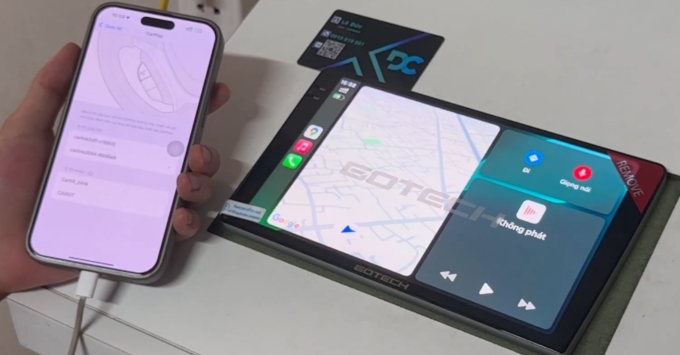
Kết nối điện thoại với màn hình Android ô tô giúp người lái dễ dàng sử dụng bản đồ dẫn đường và các tính năng giải trí an toàn. Bài viết dưới đây Di Động Mỹ sẽ hướng dẫn chi tiết ba phương pháp đồng bộ thiết bị nhanh chóng và hiệu quả nhất cho mọi dòng xe.
Apple CarPlay là tiêu chuẩn kết nối thông minh giúp đồng bộ giao diện iPhone lên màn hình trung tâm của xe ô tô. Tùy thuộc vào đời xe và phần cứng được trang bị, người dùng có thể thực hiện kết nối thông qua dây cáp vật lý hoặc phương thức không dây hiện đại. Bạn cần kiểm tra kỹ thông số kỹ thuật của màn hình để xác định phương thức tương thích chính xác nhất trước khi thực hiện.
Kết nối có dây (Wired)
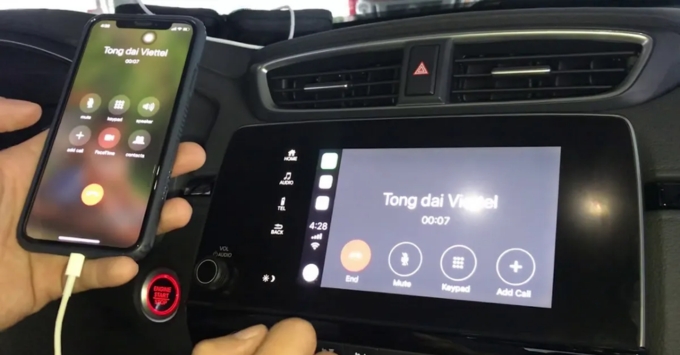
Đối với các dòng xe hoặc màn hình Android chỉ hỗ trợ kết nối vật lý truyền thống, bạn hãy thực hiện lần lượt theo quy trình tiêu chuẩn dưới đây:
Kết nối không dây (Wireless - Xu hướng 2025)
Phương thức kết nối không dây mang lại sự gọn gàng tối đa cho khoang lái và được thực hiện nhanh chóng qua các bước cài đặt sau:
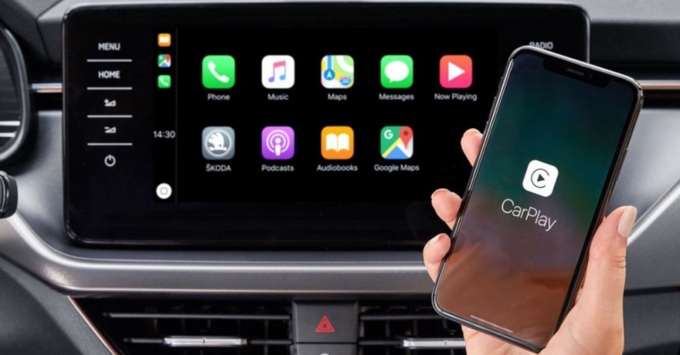
Mẹo chuyên gia: Bạn nên ưu tiên sử dụng các loại cáp sạc đạt chuẩn MFi (Made for iPhone) do Apple chứng nhận để đảm bảo tín hiệu truyền tải dữ liệu luôn ổn định và tránh hiện tượng chập chờn khi xe di chuyển.
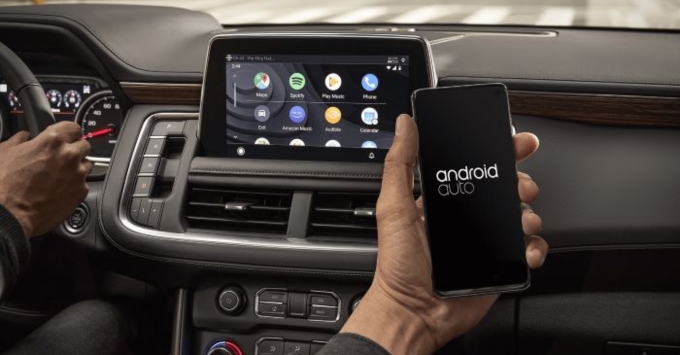
Android Auto là giải pháp tối ưu giúp đồng bộ các thiết bị sử dụng hệ điều hành mở lên màn hình trung tâm của ô tô. Người dùng các dòng điện thoại phổ biến như Samsung, Xiaomi hay Oppo đều dễ dàng trải nghiệm bản đồ và giải trí tiện lợi thông qua ứng dụng này. Quá trình kết nối diễn ra nhanh chóng nhờ giao thức truyền tải dữ liệu thông minh giữa hai thiết bị.
Trước khi bắt đầu, người dùng cần đảm bảo điện thoại đang chạy hệ điều hành Android 10 trở lên vì Google đã tích hợp sẵn tính năng này vào hệ thống. Đối với màn hình xe hơi, ứng dụng Android Auto thường được nhà sản xuất cài đặt mặc định để hỗ trợ tối đa cho người lái.
Các bước thực hiện:
Sau khi đáp ứng đủ các điều kiện về phần mềm, bạn hãy tiến hành thao tác ghép nối vật lý giữa các thiết bị. Quy trình kích hoạt hệ thống Android Auto bao gồm hai bước cơ bản và quan trọng dưới đây:
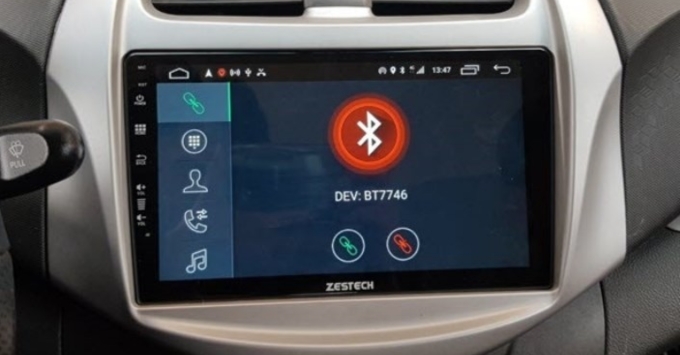
Kết nối Bluetooth là phương án phù hợp nhất cho các dòng xe đời cũ chưa hỗ trợ Apple CarPlay hoặc Android Auto chuyên dụng. Người dùng có nhu cầu đàm thoại rảnh tay và nghe nhạc giải trí cơ bản nên ưu tiên sử dụng cách thức này. Quy trình thiết lập không dây giúp tài xế nhanh chóng sử dụng hệ thống âm thanh mà không cần dây cáp rườm rà.
Bạn hãy kích hoạt chế độ Bluetooth trên cả điện thoại và màn hình trung tâm để tiến hành tìm kiếm thiết bị rồi nhấn ghép đôi. Tuy nhiên, giao thức này hạn chế khả năng hiển thị hình ảnh trực quan như bản đồ dẫn đường hay video từ điện thoại. Người lái cần cân nhắc kỹ yếu tố này nếu thường xuyên cần sự hỗ trợ điều hướng trong các chuyến đi xa.
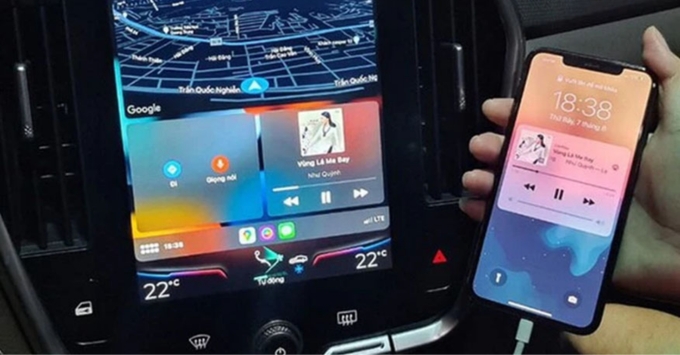
Kết nối điện thoại giúp người lái duy trì sự tập trung cao độ trong quá trình vận hành phương tiện. Các tính năng như nghe gọi rảnh tay và ra lệnh giọng nói hỗ trợ giảm thiểu tối đa những xao nhãng nguy hiểm trên đường. Hơn nữa, phần mềm dẫn đường như Google Maps hay Vietmap hiển thị trực quan trên màn hình lớn để giúp tài xế di chuyển chính xác.
Người dùng dễ dàng đồng bộ kho nhạc cá nhân từ ZingMP3 hoặc Spotify trực tiếp lên hệ thống âm thanh nguyên bản của xe. Sự kết nối này biến không gian lái xe đơn điệu thành thế giới giải trí đa phương tiện sống động và chất lượng cao. Các ứng dụng video cũng hoạt động mượt mà để phục vụ nhu cầu xem tin tức hoặc phim ảnh trong những khoảng thời gian nghỉ ngơi.
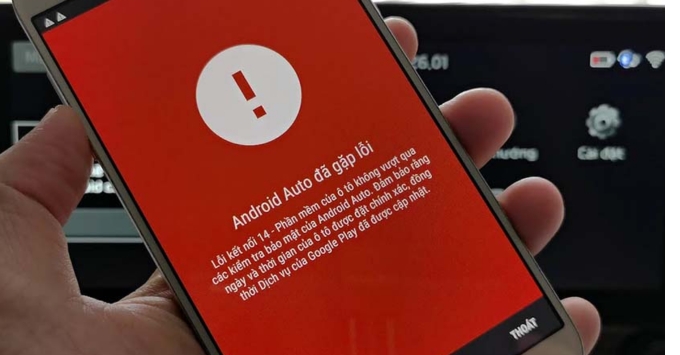
Trong quá trình sử dụng thực tế, người dùng thường xuyên gặp phải các sự cố kỹ thuật gây gián đoạn trải nghiệm kết nối. Chúng tôi đã tổng hợp những tình huống phổ biến nhất cùng các giải pháp xử lý triệt để dựa trên kinh nghiệm chuyên môn dưới đây:
Kết nối có dây mang lại sự ổn định tuyệt đối về tín hiệu âm thanh nhưng lại gây vướng víu cho khu vực điều khiển trung tâm. Ngược lại, phương thức không dây tạo nên không gian khoang lái gọn gàng và hiện đại dù tiêu tốn pin điện thoại nhanh hơn đáng kể. Người dùng cần cân nhắc kỹ giữa nhu cầu thẩm mỹ và hiệu suất truyền tải để đưa ra quyết định phù hợp nhất.
Nhiều dòng xe nguyên bản hiện nay chỉ trang bị sẵn cổng kết nối CarPlay vật lý gây bất tiện khi sử dụng trong thời gian dài. Thiết bị Android Box là giải pháp nâng cấp hoàn hảo giúp chuyển đổi tín hiệu từ có dây sang không dây ngay lập tức. Sản phẩm này giúp giữ nguyên màn hình zin của xe đồng thời mang lại trải nghiệm kết nối thông minh và mượt mà hơn.
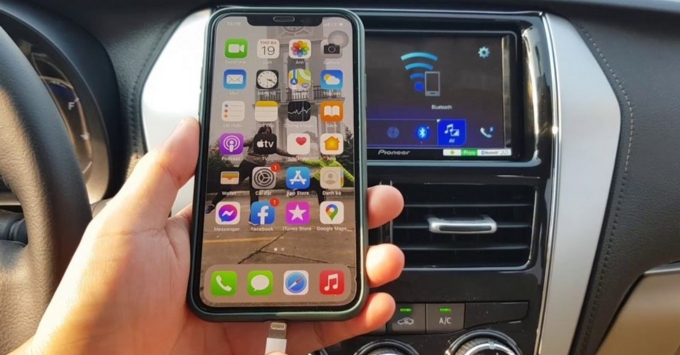
Việc nắm vững các thao tác kết nối giúp tối ưu hóa trải nghiệm công nghệ và nâng cao sự tập trung khi tham gia giao thông. Bạn hãy lựa chọn phương thức phù hợp nhất với thiết bị của mình để tận hưởng những hành trình lái xe an toàn và tiện nghi.
Tham khảo thêm một số điện thoại giá tốt tại Di Động Mỹ:
_crop_vivo-x300-12gb-256-didongmy.jpg "vivo X300 12GB|256GB (Cũ 99%)")
_crop_600x600_crop_600x600_crop_iphone-15-128gb-cu-99-didongmy-thumb-600x600.png "iPhone 15 128GB (Cũ 99%)")
_crop_google-pixel-9-128gb-cu-99-didongmy-thumb.jpg "Google Pixel 9 128GB (Cũ 99%)")
Xem thêm: Cách tạo đoạn chat nhóm trên ChatGPT: Hướng dẫn mới nhất 2025
Didongmy.com
THỜI GIAN LÀM VIỆC
9:00AM - 21:00PM
(Kể cả Thứ 7 & Chủ Nhật)
Telegram: t.me/didongmyHỖ TRỢ KHÁCH HÀNG
Hotline (09:00 - 21:00): 0942.99.77.66
Khiếu nại (09:00 - 21:00): 0858.99.77.66
Zalo tư vấn (09:00 - 21:00): (Zalo OA)
Kết nối với chúng tôi:


Hệ thống tín nhiệm website:


Showroom:
• 293 Ba Tháng Hai, P. Vườn Lài, TP.HCM
(Làm việc: 09:00 - 21:00) (Google Map)
• 143 Võ Văn Ngân, P. Thủ Đức, TP.HCM
(Làm việc: 09:00 - 21:00) (Google Map)
• 981 Âu Cơ, P. Tân Sơn Nhì, TP.HCM
(Làm việc: 09:00 - 21:00) (Google Map)
• Kho Online (Ship nhanh 2h TP.HCM)
(Làm việc: 09:30 - 18:00)
PHƯƠNG THỨC THANH TOÁN


