

 Điện thoại
_crop_google-pixel-8-pro-128gb-cu-99-didongmy-thumb.jpg "Google Pixel 8 Pro 128GB (Cũ 99%)")
 iPhone
_crop_iphone-16-pro-max-256gb-new-ll-a-didongmy-thumb.jpg "iPhone 16 Pro Max 256GB (New LL/A)")
_crop_iphone-16-pro-128gb-new-ll-a-didongmy-thumb.jpg "iPhone 16 Pro 128GB (New LL/A)")
 Tablet
_crop_ipad-gen-10-2022-pink-didongmy-thumb-600x600.jpg "iPad Gen 10 64GB 10.9 inch 2022 (Wifi)")
 Phụ kiện
_crop_cu-sac-nhanh-iphone-20w-12-pro-max-chinh-hang.jpg "Củ sạc nhanh iPhone 20W chính hãng")
_crop_600x600-cu-sac-nhanh-sieu-nho-20w-innostyle-ultra-minicube.jpg "Củ sạc nhanh siêu nhỏ 20W Innostyle Ultra MiniCube")
 Watch
Watch_crop_google-pixel-watch-3-45mm-gps-didongmy-thumb-600x600.jpg "Google Pixel Watch 3 45mm GPS (Viền thép dây cao su)")
_crop_apple-watch-series-9-42mm-vien-nhom-day-cao-su-thumb-600x600.jpg "Apple Watch Series 10 42mm Viền nhôm dây cao su")
 Cũ giá rẻ
 Trả góp
 Tin tức



THỜI GIAN LÀM VIỆC
 9:00AM - 21:00PM
(Kể cả Thứ 7 & Chủ Nhật)
• Liên hệ hợp tác: online.didongmy@gmail.com
 Anh Thư
Thứ năm, 04/12/2025, 532
Anh Thư
Thứ năm, 04/12/2025, 532
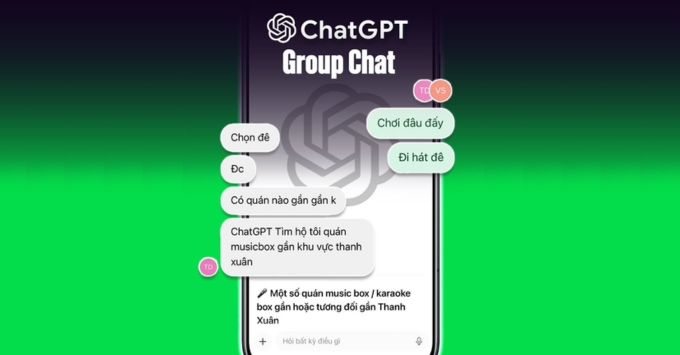
Trước đây, việc chia sẻ ý tưởng từ ChatGPT đòi hỏi người dùng phải sao chép thủ công từng nội dung sang nền tảng khác gây gián đoạn quy trình làm việc. Bài viết dưới đây Di Động Mỹ sẽ hướng dẫn bạn chi tiết cách thiết lập nhóm chat trên cả máy tính lẫn điện thoại cùng những phương pháp quản lý bảo mật hiệu quả.
Đoạn chat nhóm trên ChatGPT hoạt động như một không gian làm việc cho phép nhiều người dùng cùng tham gia vào một phiên hội thoại duy nhất. Tại đây, tất cả các thành viên đều có quyền gửi câu lệnh, xem câu trả lời của AI và phản hồi lẫn nhau ngay lập tức. Tính năng này vượt trội hơn hẳn so với liên kết chia sẻ cũ vốn chỉ cung cấp nội dung tĩnh, vì nó duy trì kết nối và cập nhật dữ liệu theo thời gian thực.
Các đội nhóm Marketing hoặc lập trình viên có thể tận dụng công cụ này để cùng nhau sáng tạo ý tưởng và sửa lỗi mã nguồn trực tiếp. Mọi người trong nhóm sẽ quan sát được luồng tư duy của nhau cùng sự hỗ trợ của trí tuệ nhân tạo để giải quyết vấn đề nhanh chóng. Phương thức cộng tác liền mạch này giúp loại bỏ hoàn toàn các bước sao chép dữ liệu thủ công giữa các nền tảng nhắn tin khác nhau.
Để thực hiện thao tác này, bạn cần chuẩn bị máy tính có kết nối internet ổn định và trình duyệt web đã cập nhật phiên bản mới nhất. Việc sử dụng các dòng [Laptop AI] chuyên dụng sẽ giúp quá trình xử lý dữ liệu trên trình duyệt diễn ra nhanh chóng và mượt mà hơn.
Yêu cầu kỹ thuật: Bạn cần sử dụng trình duyệt Google Chrome hoặc Microsoft Edge phiên bản mới nhất để đảm bảo tính tương thích cao nhất với nền tảng.
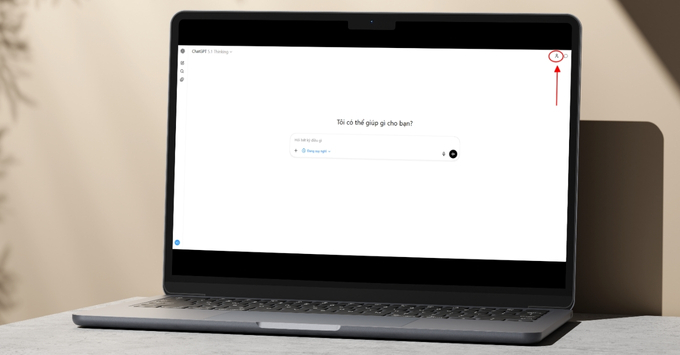
Bước 1: Bạn truy cập vào trang chủ ChatGPT và đăng nhập tài khoản để vào giao diện làm việc chính. Tại màn hình khung chat mới, bạn hãy tìm thanh công cụ nằm ở góc trên bên phải màn hình.
Bước 2: Bạn nhấp chuột vào biểu tượng hình người có dấu cộng "Thêm người" (Add People) vừa xuất hiện trên thanh menu. Thao tác này sẽ mở ra một bảng tùy chọn để thiết lập chế độ làm việc nhóm.
Bước 3: Trong menu vừa hiện ra, bạn chọn mục "Bắt đầu đoạn chat" để hệ thống tạo một phiên làm việc chung. Tiếp theo, bạn nhấn nút "Sao chép liên kết" để lưu địa chỉ mời tham gia vào bộ nhớ tạm.
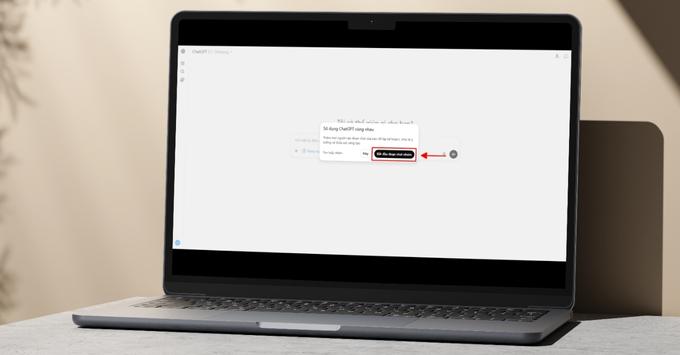
Bước 4: Bạn gửi đường dẫn vừa sao chép cho đồng nghiệp qua các ứng dụng nhắn tin nội bộ hoặc email. Khi người nhận nhấp vào liên kết này, họ sẽ tham gia ngay vào phòng chat và có thể gửi tin nhắn tương tác lập tức.
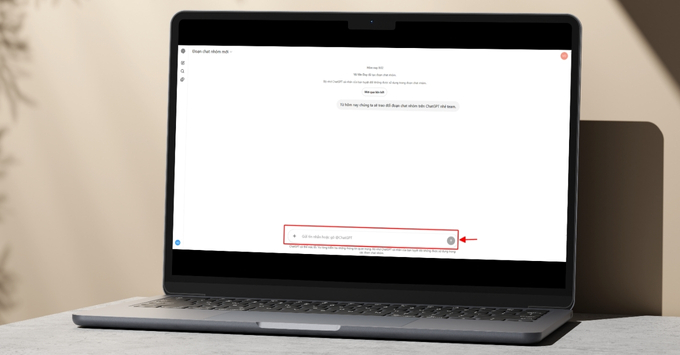
Bạn cần đảm bảo ứng dụng ChatGPT trên điện thoại đã được cập nhật lên phiên bản mới nhất để tính năng hoạt động ổn định. Quy trình thiết lập nhóm chat trên nền tảng di động được thực hiện qua các thao tác đơn giản dưới đây.
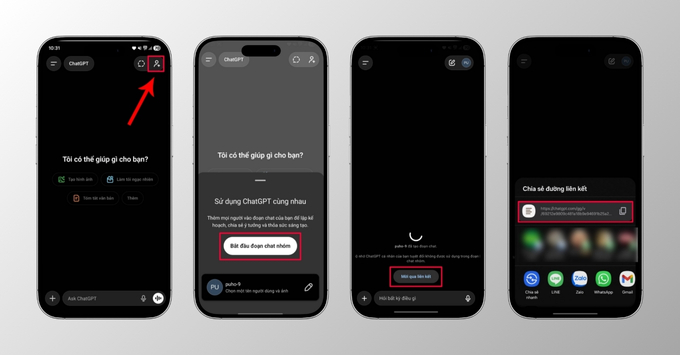
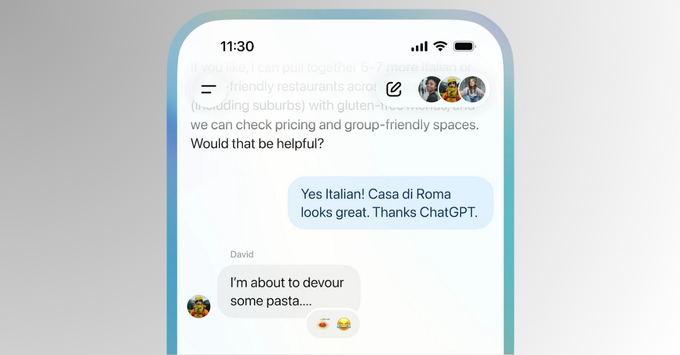
Giao diện chat nhóm trên điện thoại được tối ưu hóa để hiển thị rõ ràng từng dòng tin nhắn của các thành viên. Bạn có thể dễ dàng theo dõi luồng trao đổi và nhập phản hồi nhanh chóng mà không gặp trở ngại về kích thước màn hình.
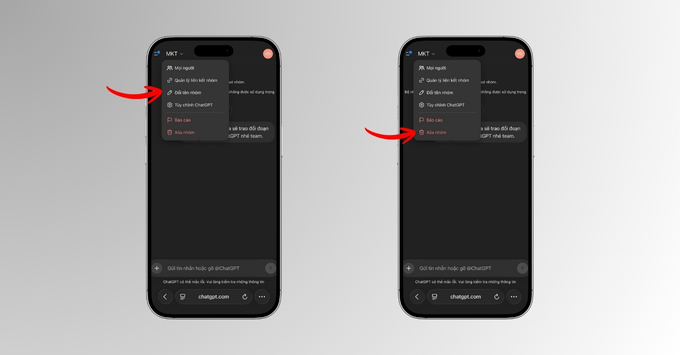
Việc đặt tên cụ thể cho từng nhóm chat giúp người dùng phân loại và quản lý các dự án hiệu quả hơn. Bạn hãy truy cập vào phần cài đặt của đoạn hội thoại và nhập tên mới phù hợp với nội dung công việc đang thực hiện. Thao tác này hỗ trợ các thành viên dễ dàng nhận diện và truy cập lại đúng chủ đề thảo luận khi cần thiết.
Khi dự án kết thúc, bạn nên thực hiện xóa nhóm chat để bảo mật thông tin và dọn dẹp không gian làm việc số. Người quản trị cần chọn mục xóa nhóm trong menu cài đặt và xác nhận hành động này để loại bỏ hoàn toàn dữ liệu khỏi hệ thống. Bạn cần lưu ý sao lưu các nội dung quan trọng trước vì thao tác xóa sẽ làm mất vĩnh viễn lịch sử trò chuyện.
Người dùng đôi khi sẽ gặp phải một số gián đoạn kỹ thuật khiến quá trình kết nối nhóm không thành công. Bạn nên tham khảo các nguyên nhân và giải pháp dưới đây để khắc phục vấn đề nhanh chóng.
Việc tích hợp tính năng chat nhóm đã biến ChatGPT trở thành công cụ cộng tác trực tuyến mạnh mẽ giúp nâng cao đáng kể hiệu suất làm việc cho các đội nhóm. Bạn hãy áp dụng ngay hướng dẫn này để tối ưu hóa quy trình thảo luận và đừng quên tuân thủ các nguyên tắc bảo mật dữ liệu quan trọng.
Xem thêm: ChatGPT Go là gì? Có đáng nâng cấp gói AI giá rẻ này?
Didongmy.com
THỜI GIAN LÀM VIỆC
9:00AM - 21:00PM
(Kể cả Thứ 7 & Chủ Nhật)
HỖ TRỢ KHÁCH HÀNG
Hotline (09:00 - 21:00): 0942.99.77.66
Khiếu nại (09:00 - 21:00): 0858.99.77.66
Zalo tư vấn (09:00 - 21:00): (Zalo OA)
Kết nối với chúng tôi:


Hệ thống tín nhiệm website:


Showroom:
• 293 Ba Tháng Hai, P. Vườn Lài, TP.HCM
(Làm việc: 09:00 - 21:00) (Google Map)
• 143 Võ Văn Ngân, P. Thủ Đức, TP.HCM
(Làm việc: 09:00 - 21:00) (Google Map)
• 981 Âu Cơ, P. Tân Sơn Nhì, TP.HCM
(Làm việc: 09:00 - 21:00) (Google Map)
• Kho Online (Ship nhanh 2h TP.HCM)
(Làm việc: 09:30 - 18:00)
PHƯƠNG THỨC THANH TOÁN


