

 Điện thoại
_crop_google-pixel-8-pro-128gb-cu-99-didongmy-thumb.jpg "Google Pixel 8 Pro 128GB (Cũ 99%)")
 iPhone
_crop_iphone-16-pro-max-256gb-new-ll-a-didongmy-thumb.jpg "iPhone 16 Pro Max 256GB (New LL/A)")
_crop_iphone-16-pro-128gb-new-ll-a-didongmy-thumb.jpg "iPhone 16 Pro 128GB (New LL/A)")
 Tablet
_crop_ipad-gen-10-2022-pink-didongmy-thumb-600x600.jpg "iPad Gen 10 64GB 10.9 inch 2022 (Wifi)")
 Phụ kiện
_crop_cu-sac-nhanh-iphone-20w-12-pro-max-chinh-hang.jpg "Củ sạc nhanh iPhone 20W chính hãng")
_crop_600x600-cu-sac-nhanh-sieu-nho-20w-innostyle-ultra-minicube.jpg "Củ sạc nhanh siêu nhỏ 20W Innostyle Ultra MiniCube")
 Watch
Watch_crop_google-pixel-watch-3-45mm-gps-didongmy-thumb-600x600.jpg "Google Pixel Watch 3 45mm GPS (Viền thép dây cao su)")
_crop_apple-watch-series-9-42mm-vien-nhom-day-cao-su-thumb-600x600.jpg "Apple Watch Series 10 42mm Viền nhôm dây cao su")
 Cũ giá rẻ
 Trả góp
 Tin tức


THỜI GIAN LÀM VIỆC
 9:00AM - 21:00PM
(Kể cả Thứ 7 & Chủ Nhật)
• Liên hệ hợp tác: online.didongmy@gmail.com
 Quyền Trang
Thứ năm, 04/12/2025, 682
Quyền Trang
Thứ năm, 04/12/2025, 682
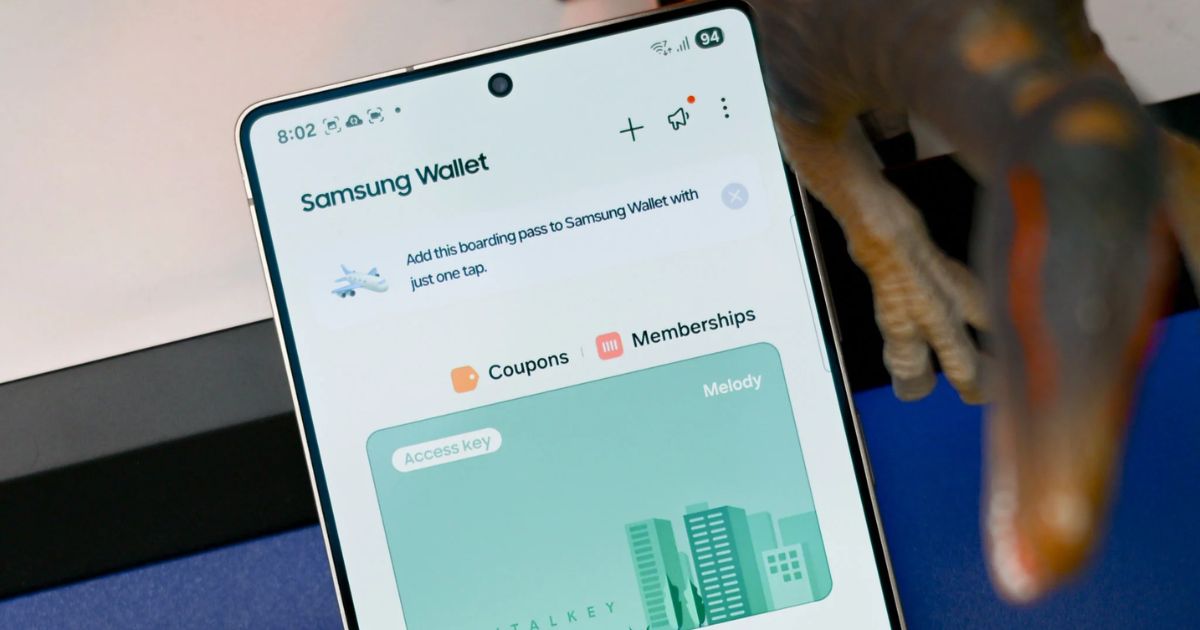
Thêm thẻ từ vào vào điện thoại Samsung là một tính năng rất hữu ích được nhiều người áp dụng. Nó tạo nên sự thuận tiện cho người dùng khi sử dụng các loại thẻ quan trọng. Để biết chính xác cách thêm thẻ từ vào điện thoại Samsung được thực hiện như thế nào, hãy tham khảo hướng dẫn bên dưới bạn nhé.
Khi thêm thẻ từ của bạn (thẻ mở cửa cổng, thẻ thang máy, thẻ chung cư,...) vào điện thoại Samsung giúp việc đi lại và sinh hoạt hằng ngày trở nên tiện lợi hơn rất nhiều. Khi đã lưu thẻ vào máy, bạn có thể dùng chính điện thoại để quét mở nhanh chóng mà không cần phải mang theo nhiều loại thẻ vật lý. Chính điều này sẽ giúp bạn giảm rủi ro quên thẻ, làm rơi hoặc thất lạc thẻ khi di chuyển bên ngoài.
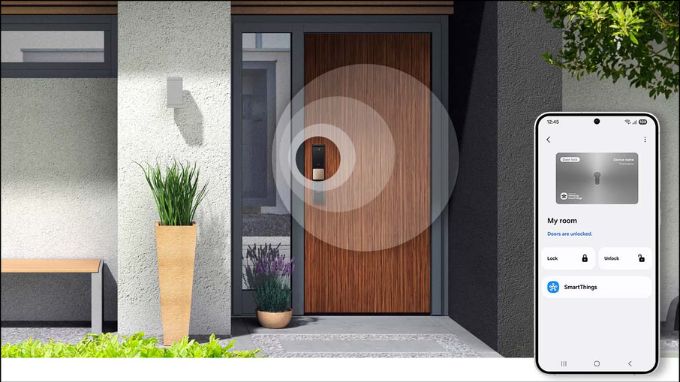
Nhà Samsung hỗ trợ công nghệ NFC và một số dòng còn có Samsung Wallet hoặc Samsung Pass/Keys. Nhờ đó mà giúp thao tác mở cửa được nhanh chóng, bạn chỉ cần đưa điện thoại lại gần đầu đọc, không cần lục tìm thẻ trong túi gây mất thời gian.
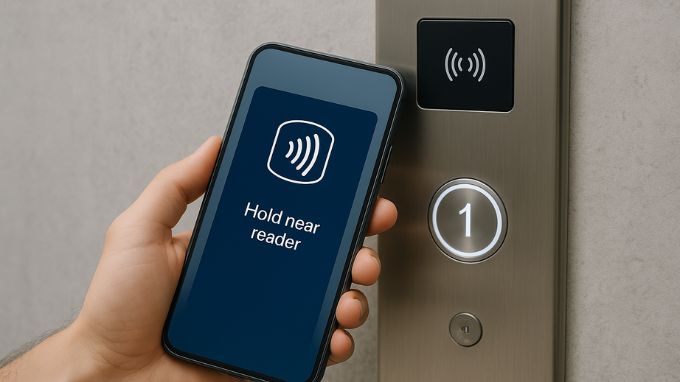
Việc thêm thẻ từ vào điện thoại cũng mang lại sự an toàn cao hơn. Nếu bạn bị mất thẻ vật lý, người khác có thể nhặt được và gây mất an toàn cho bạn. Bên cạnh đó, khi lưu trên điện thoại, dữ liệu thường được bảo vệ bằng mã PIN, mật khẩu, vân tay hoặc Face ID nên sẽ giúp thẻ của bạn được khóa an toàn. Trong trường hợp bị mất điện thoại, bạn có thể dùng Find My Mobile để khóa hoặc xóa quyền truy cập từ xa.
Ngoài ra, việc gom hết các loại thẻ vào một thiết bị còn giúp tối ưu sự tiện dụng và tối giản đồ vật cần mang theo. Thay vì phải giữ nhiều thẻ trong ví, bạn chỉ cần mang theo điện thoại. Điều này đặc biệt hữu ích với người hay tập gym, chạy bộ, di chuyển thường xuyên,... Thêm thẻ từ vào điện thoại Samsung không chỉ là xu hướng hiện đại mà còn là cách nâng cao trải nghiệm sống thông minh. Nó sẽ giúp mọi việc được nhanh hơn, gọn hơn và an toàn hơn.
Hướng dẫn chi tiết các bước thêm thẻ từ vào điện thoại Samsung được thực hiện như sau:
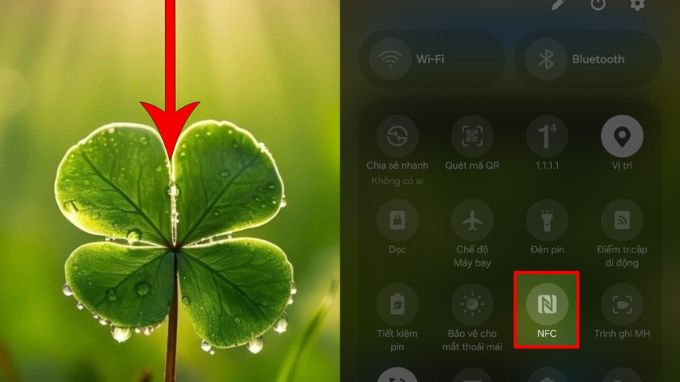
Bước 1: Đầu tiên, bạn hãy vuốt thanh công cụ từ trên xuống để màn hình hiện các phím tắt nhanh > Tìm và nhấn vào biểu tượng NFC.
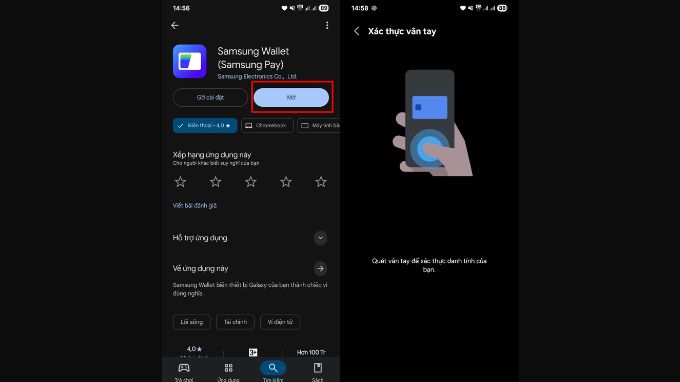
Bước 2: Bạn vào ứng dụng Samsung Wallet trên điện thoại > Thực hiện xác thực danh tính bằng vân tay, mã PIN hoặc Face ID để truy cập các tính năng và cài đặt của ứng dụng.
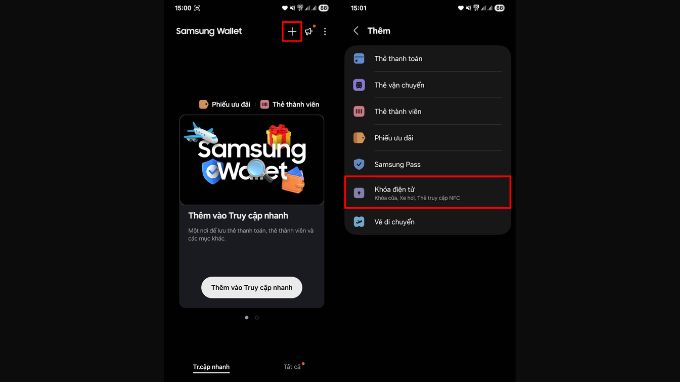
Bước 3: Ở giao diện chính của Samsung Wallet, bạn chọn vào dấu + tại góc phải trên cùng > Chọn vào Khóa điện tử để bắt đầu thêm thẻ từ.
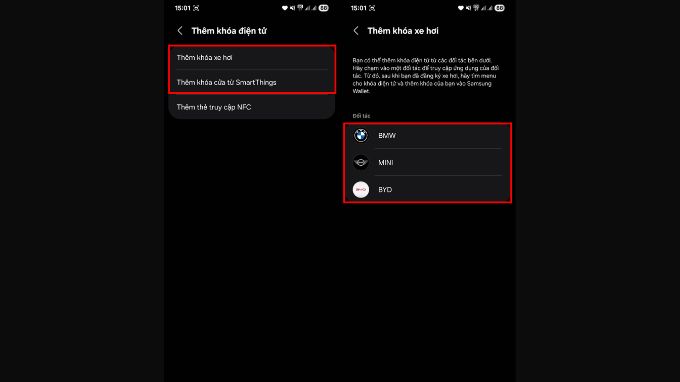
Bước 4: Tại danh sách khóa điện tử, bạn chọn loại khóa bạn muốn thêm > Sau đó, bạn chọn thương hiệu tương ứng với thiết bị bạn đang dùng.
Bước 5: Hệ thống sẽ chuyển hướng tự động sang ứng dụng điều khiển Nếu bạn muốn thêm khóa dạng thẻ từ bằng NFC, bạn sẽ cần đưa thẻ từ lại gần mặt lưng điện thoại Samsung để quét NFC.
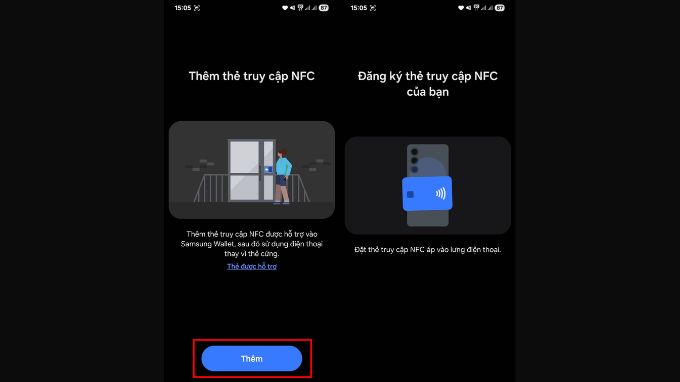
Bước 6: Sau đó, bạn chỉ cần làm theo hướng dẫn để lưu thẻ vào Samsung Wallet. Vậy là bạn đã có thể dùng điện thoại để thay thế cho thẻ vật lý một cách nhanh chóng.
THỜI GIAN LÀM VIỆC
9:00AM - 21:00PM
(Kể cả Thứ 7 & Chủ Nhật)
HỖ TRỢ KHÁCH HÀNG
Hotline (09:00 - 21:00): 0942.99.77.66
Khiếu nại (09:00 - 21:00): 0858.99.77.66
Zalo tư vấn (09:00 - 21:00): (Zalo OA)
Kết nối với chúng tôi:


Hệ thống tín nhiệm website:


Showroom:
• 293 Ba Tháng Hai, P. Vườn Lài, TP.HCM
(Làm việc: 09:00 - 21:00) (Google Map)
• 143 Võ Văn Ngân, P. Thủ Đức, TP.HCM
(Làm việc: 09:00 - 21:00) (Google Map)
• 981 Âu Cơ, P. Tân Sơn Nhì, TP.HCM
(Làm việc: 09:00 - 21:00) (Google Map)
• Kho Online (Ship nhanh 2h TP.HCM)
(Làm việc: 09:30 - 18:00)
PHƯƠNG THỨC THANH TOÁN


