

 Điện thoại
_crop_google-pixel-8-pro-128gb-cu-99-didongmy-thumb.jpg "Google Pixel 8 Pro 128GB (Cũ 99%)")
 iPhone
_crop_iphone-16-pro-max-256gb-new-ll-a-didongmy-thumb.jpg "iPhone 16 Pro Max 256GB (New LL/A)")
_crop_iphone-16-pro-128gb-new-ll-a-didongmy-thumb.jpg "iPhone 16 Pro 128GB (New LL/A)")
 Tablet
_crop_ipad-gen-10-2022-pink-didongmy-thumb-600x600.jpg "iPad Gen 10 64GB 10.9 inch 2022 (Wifi)")
 Phụ kiện
_crop_cu-sac-nhanh-iphone-20w-12-pro-max-chinh-hang.jpg "Củ sạc nhanh iPhone 20W chính hãng")
_crop_600x600-cu-sac-nhanh-sieu-nho-20w-innostyle-ultra-minicube.jpg "Củ sạc nhanh siêu nhỏ 20W Innostyle Ultra MiniCube")
 Watch
Watch_crop_google-pixel-watch-3-45mm-gps-didongmy-thumb-600x600.jpg "Google Pixel Watch 3 45mm GPS (Viền thép dây cao su)")
_crop_apple-watch-series-9-42mm-vien-nhom-day-cao-su-thumb-600x600.jpg "Apple Watch Series 10 42mm Viền nhôm dây cao su")
 Cũ giá rẻ
 Trả góp
 Tin tức


THỜI GIAN LÀM VIỆC
 9:00AM - 21:00PM
(Kể cả Thứ 7 & Chủ Nhật)
• Liên hệ hợp tác: online.didongmy@gmail.com
 Anh Thư
Chủ nhật, 23/11/2025, 373
Anh Thư
Chủ nhật, 23/11/2025, 373
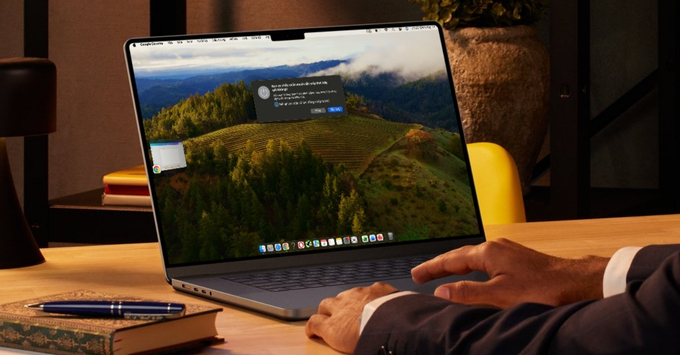
Thói quen gập máy lại sau khi sử dụng đã trở nên quen thuộc, nhưng liệu tắt máy hoàn toàn (Shutdown) có thực sự tốt hơn cho độ bền của thiết bị? Bài viết này Di Động Mỹ sẽ giải đáp chi tiết khi nào bạn nên Sleep và khi nào Shutdown là lựa chọn tối ưu để bảo vệ chiếc MacBook của mình.
Câu trả lời là bạn nên tắt máy, nhưng không cần thiết phải thực hiện việc này mỗi ngày. Tần suất sử dụng của bạn chính là yếu tố quyết định lựa chọn nào là tối ưu nhất. Việc hiểu rõ khi nào nên dùng từng chế độ sẽ giúp bạn cân bằng giữa sự tiện lợi và việc bảo dưỡng máy.
Bạn nên tắt máy hoàn toàn khi không có kế hoạch sử dụng trong thời gian dài, chẳng hạn như vài ngày nghỉ hoặc trong một chuyến du lịch. Shutdown cũng là giải pháp hiệu quả nhất khi máy hoạt động chậm, nóng lên bất thường hoặc gặp các lỗi phần mềm không rõ nguyên nhân. Ngoài ra, đây là bước chuẩn bị quan trọng trước khi thực hiện các tác vụ bảo trì hệ thống lớn hoặc khi cần bảo quản máy lâu dài.
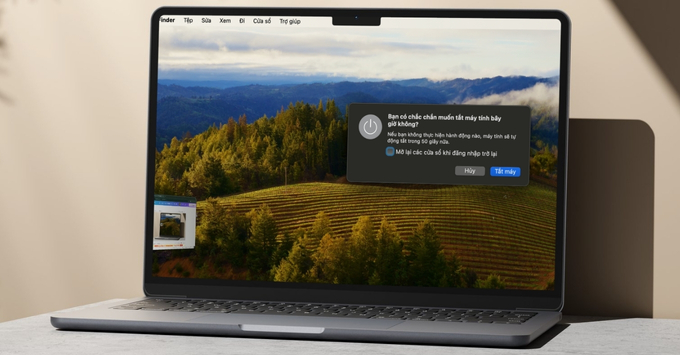
Với người dùng MacBook hàng ngày cho công việc, học tập hoặc khi cần tạm dừng trong vài giờ, chế độ Sleep là lựa chọn lý tưởng nhất. Nó giúp bạn quay lại công việc đang dang dở một cách nhanh chóng mà không cần chờ đợi. Đặc biệt trên các dòng chip Apple M-series hiện đại, mức tiêu thụ pin ở chế độ Sleep là không đáng kể, đảm bảo máy luôn sẵn sàng cho lần sử dụng tiếp theo.
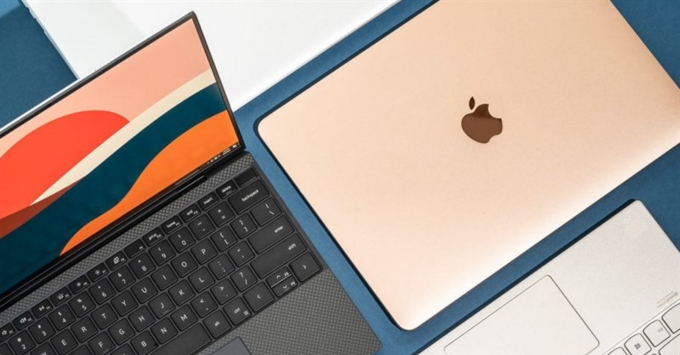
Để sử dụng MacBook hiệu quả, bạn cần hiểu rõ cơ chế vận hành của ba trạng thái quan trọng này. Nắm vững sự khác biệt giữa chúng giúp bạn đưa ra quyết định phù hợp cho từng tình huống sử dụng cụ thể.
Chế độ Sleep mang lại sự thuận tiện tối đa cho người dùng làm việc liên tục hàng ngày. Nó được thiết kế để bạn có thể quay lại công việc ngay lập tức mà không bị gián đoạn.
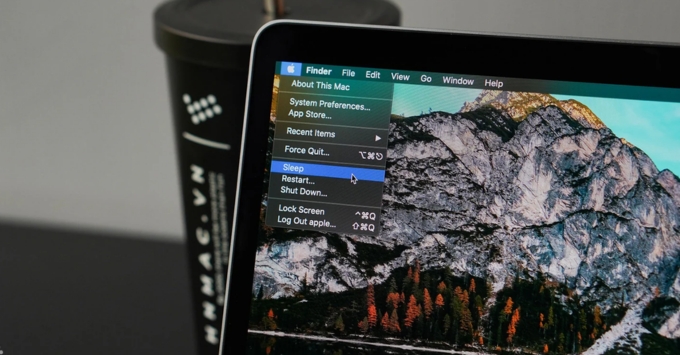
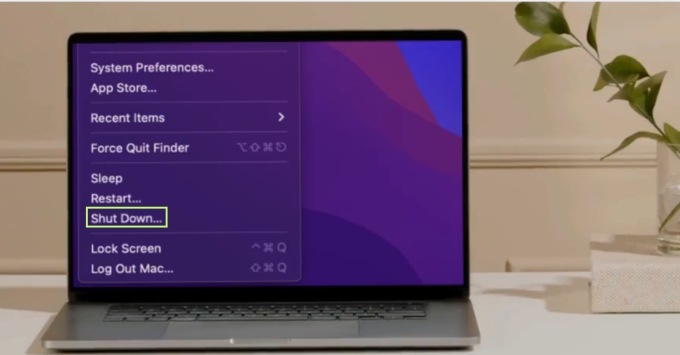
Shutdown là quá trình đưa máy về trạng thái nghỉ ngơi hoàn toàn, giúp làm mới toàn diện hệ thống. Đây là giải pháp lý tưởng khi bạn cần bảo quản máy hoặc khắc phục các sự cố về hiệu năng.
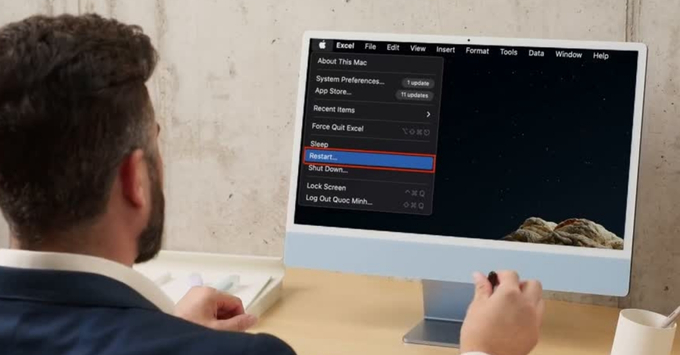
Restart là một hành động làm mới hệ thống nhanh chóng và hiệu quả trong nhiều trường hợp. Nó thực hiện một chu trình tắt và mở lại máy một cách tự động để giải quyết các vấn đề tức thời.
Hiểu rõ ưu và nhược điểm của mỗi chế độ giúp bạn xây dựng thói quen sử dụng thông minh. Điều này giúp cân bằng giữa sự tiện lợi và việc bảo dưỡng thiết bị, từ đó tối ưu hóa trải nghiệm sử dụng.
Việc tắt máy định kỳ mang lại những lợi ích rõ rệt cho cả hiệu suất và độ bền của thiết bị. Thói quen này không chỉ giúp làm mới phần mềm mà còn góp phần bảo vệ các linh kiện phần cứng quan trọng.
Chế độ Sleep được tạo ra để phục vụ triết lý cốt lõi của Apple: mang đến trải nghiệm người dùng liền mạch và tức thì. Người dùng có thể ngay lập tức quay trở lại công việc mà không bị gián đoạn, duy trì dòng chảy sáng tạo và năng suất. Đây chính là yếu tố then chốt giúp MacBook trở thành một công cụ làm việc hiệu quả và linh hoạt.
Mặc dù ổ cứng SSD hiện đại có độ bền rất cao, việc khởi động lại máy liên tục về lý thuyết vẫn tạo ra hao mòn không cần thiết. Mỗi lần khởi động, hệ điều hành phải thực hiện nhiều chu trình đọc và ghi dữ liệu lên ổ cứng. Dù ảnh hưởng này là rất nhỏ và khó nhận thấy, chế độ Sleep giúp hạn chế các chu trình này, góp phần vào sự bền bỉ lâu dài của linh kiện.
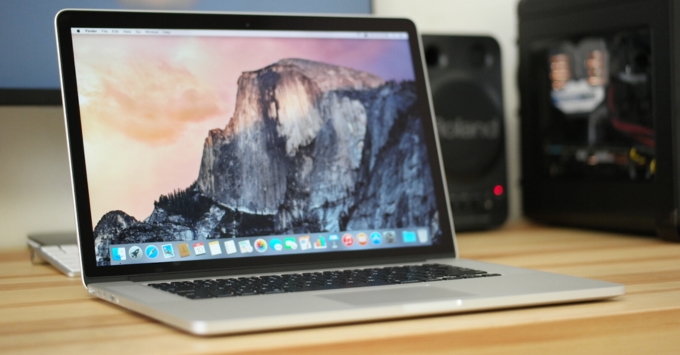
Tắt máy đúng cách cũng quan trọng như việc quyết định khi nào nên tắt. Thực hiện đúng quy trình sẽ giúp bạn bảo vệ dữ liệu và phần cứng hiệu quả nhất.
Để đảm bảo máy được tắt một cách an toàn, bạn chỉ cần tuân thủ theo các bước đơn giản sau:
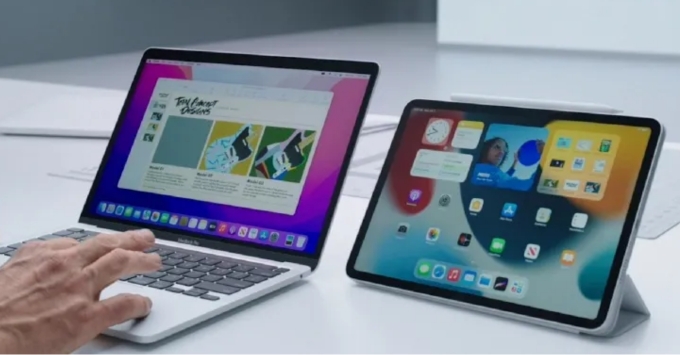
Nếu bạn dự định không sử dụng MacBook trong một thời gian dài, hãy làm theo các bước sau để bảo quản máy tốt nhất:
Cuối cùng, không có câu trả lời đúng tuyệt đối, mà sự cân bằng chính là chìa khóa để sử dụng MacBook hiệu quả. Hãy kết hợp chế độ Sleep cho sự tiện lợi hàng ngày và thói quen Shutdown định kỳ để đảm bảo máy luôn hoạt động bền bỉ.
Xem thêm: Điểm danh 4 Widget trên MacBook cực tiện lợi mà bạn nhất định phải biết!
Didongmy.com
THỜI GIAN LÀM VIỆC
9:00AM - 21:00PM
(Kể cả Thứ 7 & Chủ Nhật)
HỖ TRỢ KHÁCH HÀNG
Hotline (09:00 - 21:00): 0942.99.77.66
Khiếu nại (09:00 - 21:00): 0858.99.77.66
Zalo tư vấn (09:00 - 21:00): (Zalo OA)
Kết nối với chúng tôi:


Hệ thống tín nhiệm website:


Showroom:
• 293 Ba Tháng Hai, P. Vườn Lài, TP.HCM
(Làm việc: 09:00 - 21:00) (Google Map)
• 143 Võ Văn Ngân, P. Thủ Đức, TP.HCM
(Làm việc: 09:00 - 21:00) (Google Map)
• 981 Âu Cơ, P. Tân Sơn Nhì, TP.HCM
(Làm việc: 09:00 - 21:00) (Google Map)
• Kho Online (Ship nhanh 2h TP.HCM)
(Làm việc: 09:30 - 18:00)
PHƯƠNG THỨC THANH TOÁN


