

 Điện thoại
_crop_google-pixel-8-pro-128gb-cu-99-didongmy-thumb.jpg "Google Pixel 8 Pro 128GB (Cũ 99%)")
 iPhone
_crop_iphone-16-pro-max-256gb-new-ll-a-didongmy-thumb.jpg "iPhone 16 Pro Max 256GB (New LL/A)")
_crop_iphone-16-pro-128gb-new-ll-a-didongmy-thumb.jpg "iPhone 16 Pro 128GB (New LL/A)")
 Tablet
_crop_ipad-gen-10-2022-pink-didongmy-thumb-600x600.jpg "iPad Gen 10 64GB 10.9 inch 2022 (Wifi)")
 Phụ kiện
_crop_cu-sac-nhanh-iphone-20w-12-pro-max-chinh-hang.jpg "Củ sạc nhanh iPhone 20W chính hãng")
_crop_600x600-cu-sac-nhanh-sieu-nho-20w-innostyle-ultra-minicube.jpg "Củ sạc nhanh siêu nhỏ 20W Innostyle Ultra MiniCube")
 Watch
Watch_crop_google-pixel-watch-3-45mm-gps-didongmy-thumb-600x600.jpg "Google Pixel Watch 3 45mm GPS (Viền thép dây cao su)")
_crop_apple-watch-series-9-42mm-vien-nhom-day-cao-su-thumb-600x600.jpg "Apple Watch Series 10 42mm Viền nhôm dây cao su")
 Cũ giá rẻ
 Trả góp
 Tin tức


THỜI GIAN LÀM VIỆC
 9:00AM - 21:00PM
(Kể cả Thứ 7 & Chủ Nhật)
• Liên hệ hợp tác: online.didongmy@gmail.com
 Cong Truong
Thứ hai, 01/12/2025, 390
Cong Truong
Thứ hai, 01/12/2025, 390
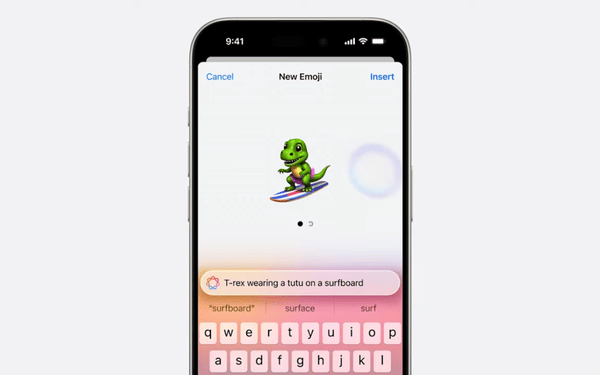
Bạn có thể tạo emoji tùy chỉnh gọi là Genmoji trong Apple Intelligence của Apple. Chỉ cần mô tả hoặc chọn ảnh một người rồi sử dụng trong tin nhắn. Xem ngay để nắm rõ điều kiện và cách thực hiện tiết.
Genmoji là một tính năng mới của Apple Intelligence cho phép bạn tạo biểu tượng cảm xúc (emoji) riêng biệt bằng cách nhập mô tả hoặc chọn ảnh một người để hệ thống AI sinh hình ảnh phù hợp. Những Genmoji này hoạt động như emoji thông thường: có thể thêm vào bàn phím emoji, sử dụng trong tin nhắn, hoặc dưới dạng sticker.
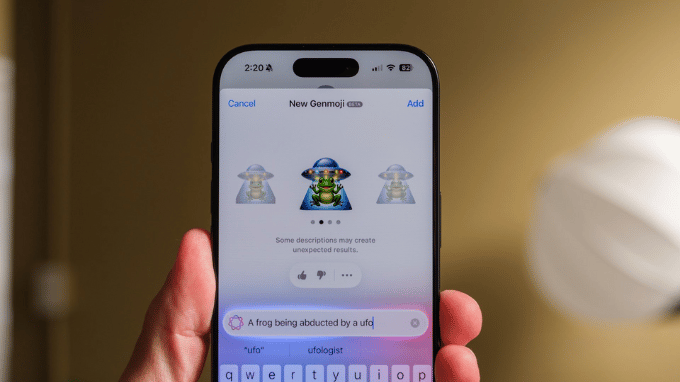
Điều kiện sử dụng:
Như vậy, nếu bạn đang dùng iPhone đã bật Apple Intelligence và cập nhật iOS phù hợp - bạn hoàn toàn có thể trải nghiệm việc tạo Genmoji để cá nhân hóa biểu cảm của mình.
_crop_600x600_crop_iphone-15-pro-256gb-vn-a-natural-titanium-didongmy-thumb-600x600_1.png "iPhone 15 Pro 256GB (New VN/A)")
Khi đảm bảo mình đã có đủ điều kiện, dưới đây là các bước chi tiết để bạn có thể tự tạo Genmoji ngay trên thiết bị iPhone hoặc iPad:
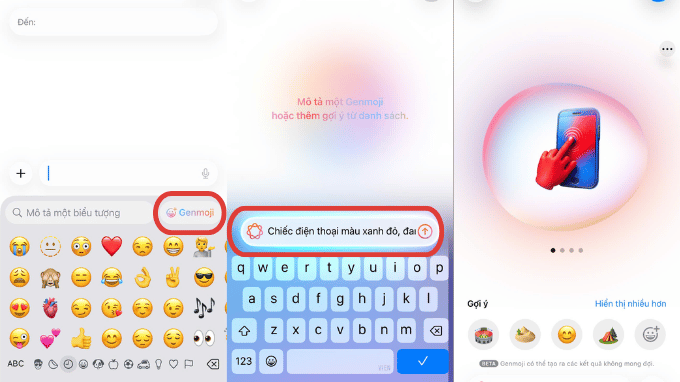
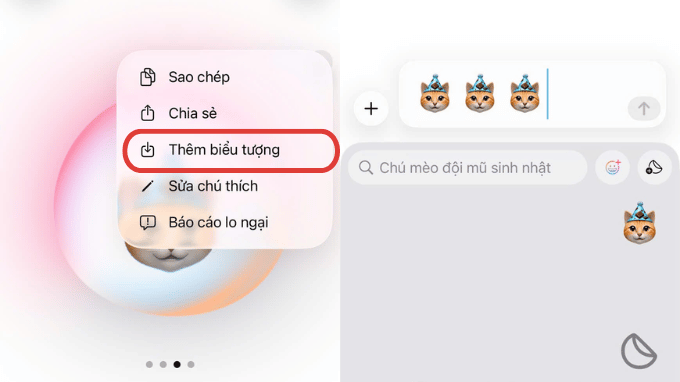
Mẹo nhỏ
_crop_iphone-17-256gb-new-ll-a-didongmy-thumb.jpg "iPhone 17 256GB (New LL/A)")
Như vậy, chỉ chưa đến 1 phút bạn đã có thể dễ dàng tạo nên một biểu tượng riêng để cùng cho cuộc hội thoại của mình. Hi vọng chia sẻ trên hữu ích với bạn, hãy tiếp tục theo dõi Di Động Mỹ để mua sắm smartphone và cập nhật các tin tức, thủ thuật mới nhất!
Đọc thêm: iPhone is Findable là gì? Cách bật và tắt tính năng iPhone is Findable
Didongmy.com
THỜI GIAN LÀM VIỆC
9:00AM - 21:00PM
(Kể cả Thứ 7 & Chủ Nhật)
HỖ TRỢ KHÁCH HÀNG
Hotline (09:00 - 21:00): 0942.99.77.66
Khiếu nại (09:00 - 21:00): 0858.99.77.66
Zalo tư vấn (09:00 - 21:00): (Zalo OA)
Kết nối với chúng tôi:


Hệ thống tín nhiệm website:


Showroom:
• 293 Ba Tháng Hai, P. Vườn Lài, TP.HCM
(Làm việc: 09:00 - 21:00) (Google Map)
• 143 Võ Văn Ngân, P. Thủ Đức, TP.HCM
(Làm việc: 09:00 - 21:00) (Google Map)
• 981 Âu Cơ, P. Tân Sơn Nhì, TP.HCM
(Làm việc: 09:00 - 21:00) (Google Map)
• Kho Online (Ship nhanh 2h TP.HCM)
(Làm việc: 09:30 - 18:00)
PHƯƠNG THỨC THANH TOÁN


