

 Điện thoại
_crop_google-pixel-8-pro-128gb-cu-99-didongmy-thumb.jpg "Google Pixel 8 Pro 128GB (Cũ 99%)")
_crop_google-pixel-9-128gb-new-didongmy-thumb.jpg "Google Pixel 9 128GB")
 iPhone
_crop_iphone-16-pro-max-256gb-new-ll-a-didongmy-thumb.jpg "iPhone 16 Pro Max 256GB (New LL/A)")
_crop_iphone-16-pro-128gb-new-ll-a-didongmy-thumb.jpg "iPhone 16 Pro 128GB (New LL/A)")
 Tablet
_crop_ipad-gen-10-2022-pink-didongmy-thumb-600x600.jpg "iPad Gen 10 64GB 10.9 inch 2022 (Wifi)")
_crop_ipad-air-6-m2-11-inch-128gb-wifi-didongmy-thumb-600x600-1.jpg "iPad Air 6 11 inch M2 128GB (Wifi) CPO")
 Phụ kiện
_crop_cu-sac-nhanh-iphone-20w-12-pro-max-chinh-hang.jpg "Củ sạc nhanh iPhone 20W chính hãng")
_crop_600x600-cu-sac-nhanh-sieu-nho-20w-innostyle-ultra-minicube.jpg "Củ sạc nhanh siêu nhỏ 20W Innostyle Ultra MiniCube")
 Watch
Watch_crop_google-pixel-watch-3-45mm-gps-didongmy-thumb-600x600.jpg "Google Pixel Watch 3 45mm GPS (Viền thép dây cao su)")
_crop_apple-watch-series-9-42mm-vien-nhom-day-cao-su-thumb-600x600.jpg "Apple Watch Series 10 42mm Viền nhôm dây cao su")
 Cũ giá rẻ
 Trả góp
 Tin tức


THỜI GIAN LÀM VIỆC
 9:00AM - 21:00PM
(Kể cả Thứ 7 & Chủ Nhật)
• Liên hệ hợp tác: online.didongmy@gmail.com
 Telegram: t.me/didongmy
 Anh Thư
Chủ nhật, 22/02/2026, 316
Anh Thư
Chủ nhật, 22/02/2026, 316
Bạn đang rơi vào tình cảnh trớ trêu khi bộ nhớ máy báo đầy nhưng chiếc điện thoại OPPO lại hiển thị lỗi "Không tìm thấy thẻ SD", khiến mọi nhu cầu lưu trữ hay xem lại ảnh cũ bị gián đoạn? Đừng quá lo lắng, bài viết này Di Động Mỹ sẽ hướng dẫn bạn chi tiết từng bước xử lý triệt để các lỗi từ phần cứng đến xung đột phần mềm, được tối ưu riêng cho giao diện ColorOS.
Dưới đây là quy trình xử lý chuẩn xác nhất được đúc kết từ kinh nghiệm thực tế trên các dòng máy OPPO chạy ColorOS. Bạn hãy kiên nhẫn thực hiện lần lượt từng bước từ kiểm tra vật lý đến can thiệp phần mềm để xác định đúng nguyên nhân và xử lý triệt để.
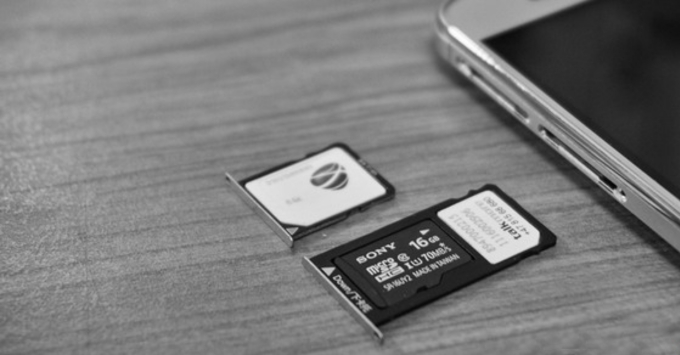
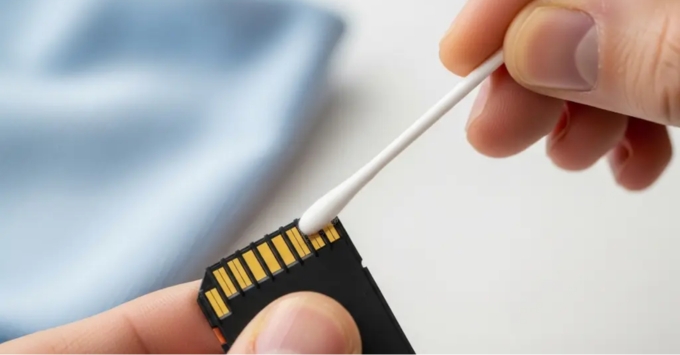
Đầu tiên, bạn hãy tắt nguồn và tháo khay sim ra khỏi máy. Sử dụng gôm (tẩy bút chì) chà nhẹ nhàng lên mặt đồng của thẻ nhớ để loại bỏ lớp bụi bẩn hoặc oxy hóa xỉn màu. Nếu dùng cồn 90 độ, hãy thấm vào tăm bông và vắt khô trước khi lau.
Lưu ý quan trọng: Tuyệt đối không dùng miệng thổi bụi vào khe cắm thẻ trên điện thoại. Hơi ẩm trong hơi thở sẽ bám vào chân tiếp xúc bên trong, gây rỉ sét và làm tình trạng kết nối tồi tệ hơn.
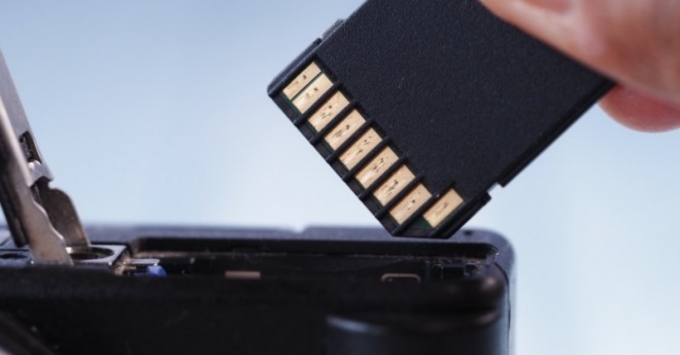
Để loại trừ nguyên nhân do thẻ bị hỏng, hãy lắp thẻ nhớ này sang một chiếc điện thoại Android khác hoặc dùng đầu đọc thẻ kết nối với máy tính (Laptop/PC). Nếu máy tính vẫn đọc được dữ liệu bình thường, lỗi chắc chắn nằm ở phần mềm hoặc khe cắm của điện thoại OPPO. Ngược lại, nếu máy tính cũng không nhận diện được ổ đĩa, thẻ nhớ của bạn đã bị hỏng chip và cần thay mới.
Hệ điều hành ColorOS yêu cầu đúng định dạng tệp tin để đọc dữ liệu. Nếu thẻ dưới 32GB, bạn hãy định dạng chuẩn FAT32; nếu thẻ trên 64GB, hãy chọn chuẩn exFAT.
Trong trường hợp điện thoại không nhận thẻ để format, hãy cắm thẻ vào máy tính Windows, nhấp chuột phải vào ổ đĩa thẻ nhớ > chọn Format > chọn File System tương ứng > nhấn Start. Cách này giúp làm sạch hoàn toàn các tệp tin lỗi gây xung đột.
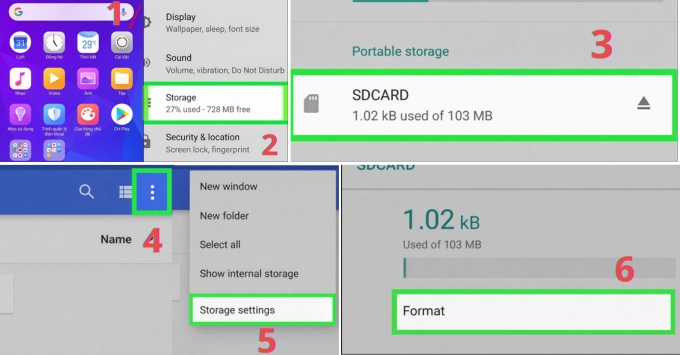
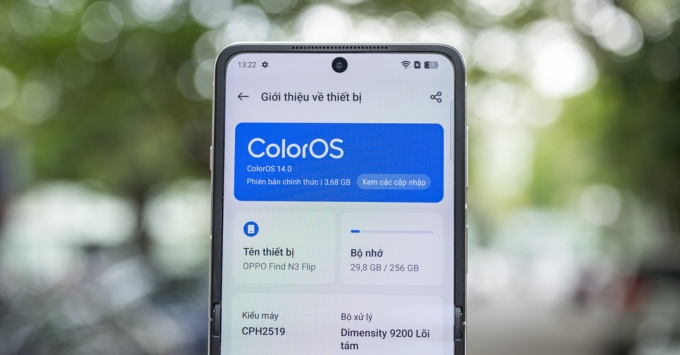
Đôi khi bộ nhớ đệm (Cache) bị đầy khiến hệ thống ngắt kết nối với thẻ SD. Bạn hãy vào Cài đặt > Cài đặt bổ sung > Bộ nhớ để kiểm tra trạng thái gắn kết thẻ. Sau đó, hãy Khởi động lại (Restart) điện thoại để làm mới hệ thống. Đồng thời, hãy kiểm tra mục Cập nhật phần mềm, việc nâng cấp lên phiên bản ColorOS mới nhất thường đi kèm các bản vá lỗi driver nhận diện thẻ nhớ rất hiệu quả.
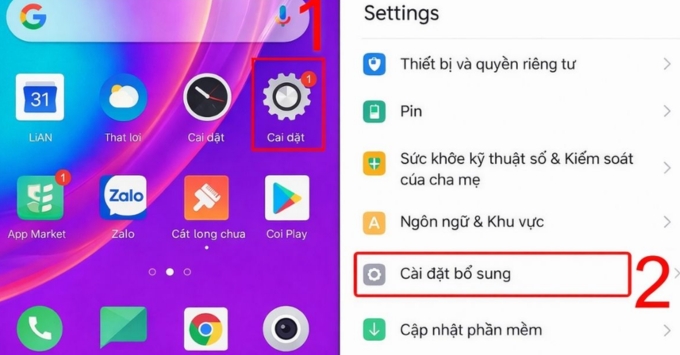
Nếu 4 bước trên không hiệu quả, có thể file hệ thống của máy đã bị lỗi nghiêm trọng. Bạn hãy vào Cài đặt > Sao lưu và đặt lại > chọn Xóa toàn bộ dữ liệu (Khôi phục cài đặt gốc).
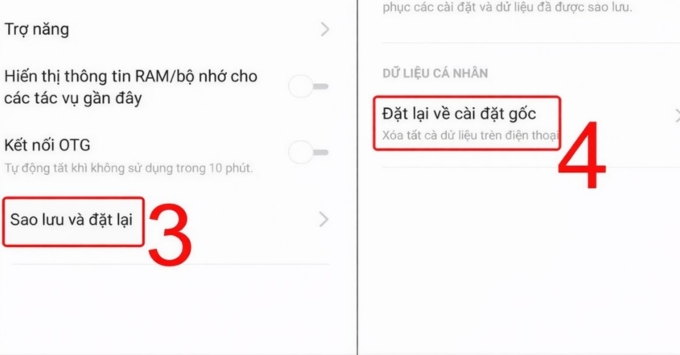
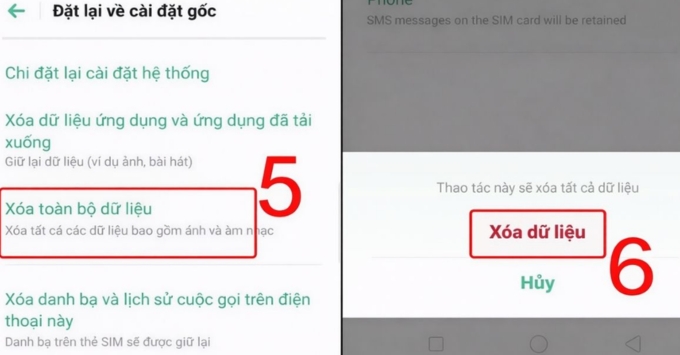
Cảnh báo: Thao tác này sẽ xóa sạch mọi dữ liệu, ứng dụng và tài khoản trên máy, đưa điện thoại về trạng thái xuất xưởng. Hãy chắc chắn bạn đã sao lưu danh bạ, tin nhắn và hình ảnh quan trọng trước khi nhấn nút xác nhận.
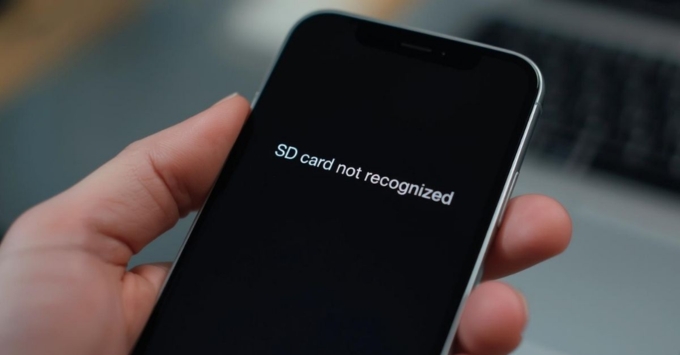
Tình trạng điện thoại OPPO không đọc được thẻ SD thường xuất phát từ các vấn đề vật lý hoặc những xung đột ngầm trong hệ thống. Người dùng cần xác định chính xác nguồn gốc sự cố dưới đây để áp dụng biện pháp khắc phục hiệu quả và nhanh chóng nhất.
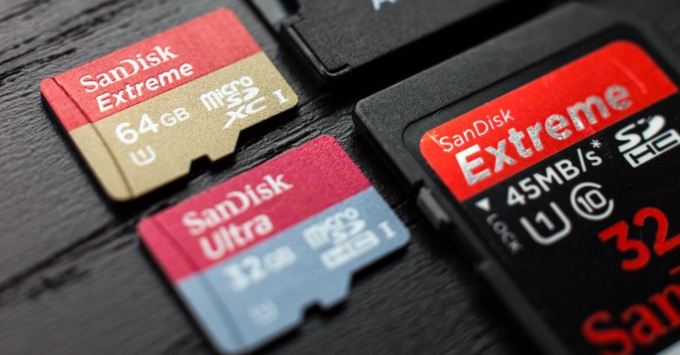
Khi chọn mua, người dùng cần ưu tiên các loại thẻ có ký hiệu Class 10 và UHS-I để đảm bảo tốc độ truyền tải dữ liệu nhanh chóng. Đặc biệt với dòng OPPO Reno quay phim 4K, chuẩn tốc độ cao này giúp video mượt mà và loại bỏ hoàn toàn tình trạng giật lag hay mất khung hình. Nếu vô tình sử dụng thẻ đời cũ tốc độ thấp, điện thoại sẽ xử lý rất chậm và thường xuyên báo lỗi khi bạn cố gắng lưu trữ các tập tin lớn.
Dựa trên kết quả kiểm tra thực tế, các dòng thẻ nhớ như SanDisk Extreme hoặc Samsung EVO Plus luôn hoạt động ổn định nhất trên hệ điều hành ColorOS. Những thương hiệu này trang bị chip nhớ cao cấp với khả năng kháng nước và chịu nhiệt tốt, giúp bảo vệ dữ liệu an toàn trước mọi tác động của môi trường.
Người dùng cần chú ý các dấu hiệu hư hỏng phần cứng nghiêm trọng như chân tiếp xúc trong khe cắm bị gãy, biến dạng hoặc điện thoại nóng ran bất thường ngay khi lắp thẻ. Những tổn thương vật lý này không thể khắc phục bằng phần mềm và đòi hỏi kỹ thuật hàn vi mạch chuyên sâu để xử lý dứt điểm. Bạn nên mang thiết bị đến trung tâm bảo hành chính hãng hoặc các uy tín để được kỹ thuật viên kiểm tra và thay thế linh kiện an toàn.
Tình trạng OPPO không nhận thẻ nhớ hoàn toàn có thể được khắc phục dứt điểm tại nhà nếu bạn kiên nhẫn thực hiện đúng quy trình vệ sinh chân tiếp xúc và kiểm tra cài đặt hệ thống. Để bảo vệ an toàn tuyệt đối cho dữ liệu quý giá về lâu dài, bạn hãy cân nhắc nâng cấp ngay một chiếc thẻ nhớ chính hãng tốc độ cao nếu thẻ cũ đã có dấu hiệu xuống cấp.
Xem thêm: Check bảo hành Oppo chính hãng: 3 cách tra cứu 100% chính xác
Didongmy.com
THỜI GIAN LÀM VIỆC
9:00AM - 21:00PM
(Kể cả Thứ 7 & Chủ Nhật)
Telegram: t.me/didongmyHỖ TRỢ KHÁCH HÀNG
Hotline (09:00 - 21:00): 0942.99.77.66
Khiếu nại (09:00 - 21:00): 0858.99.77.66
Zalo tư vấn (09:00 - 21:00): (Zalo OA)
Kết nối với chúng tôi:


Hệ thống tín nhiệm website:



Showroom:
• 293 Ba Tháng Hai, P.10, Q.10, TP. HCM
(Làm việc: 09:00 - 21:00) (Google Map)
• 143 Võ Văn Ngân, P. Linh Chiểu, TP. HCM
(Làm việc: 09:00 - 21:00) (Google Map)
• 981 Âu Cơ, P. Tân Sơn Nhì, TP. HCM
(Làm việc: 09:00 - 21:00) (Google Map)
• Kho Online (Ship nhanh 2h TP. HCM)
(Làm việc: 09:30 - 18:00)
PHƯƠNG THỨC THANH TOÁN
